

Capítulo 156: Aplicando «Join» (Combinar) en Power Query II

Aprende a combinar dos tablas en Power Query usando una columna en común y conoce qué ocurre cuando existen datos repetidos o tipos de datos diferentes.
Combinar consultas en Power Query permite unir información de diferentes tablas utilizando un dato en común, de forma similar a una búsqueda entre tablas.
Por ejemplo, una tabla de pedidos puede tener el código de producto, mientras que otra contiene el nombre del producto. Al combinarlas, podemos llevar el nombre correspondiente a cada pedido.
Preparar las tablas para combinar las consultas
Primero, convierte cada tabla en una consulta de Power Query desde Datos > De una tabla o rango.
En este ejemplo se utilizan dos tablas: Pedidos y Productos. La tabla Pedidos contiene el código de producto, mientras que la tabla Productos contiene ese código y la información que queremos obtener.
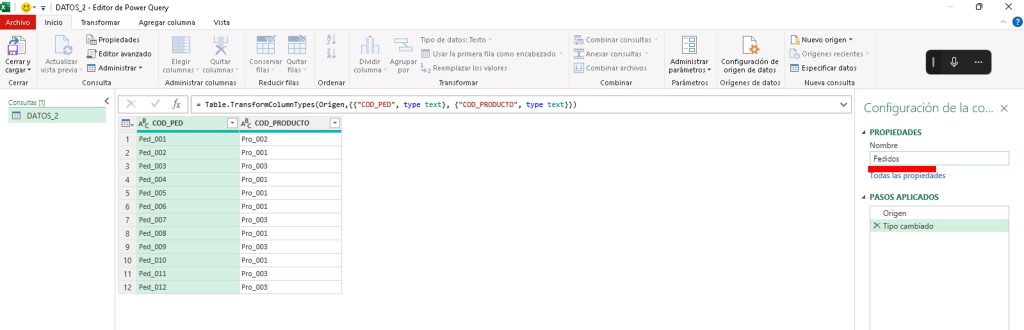
Al cargar cada tabla en Power Query, puedes elegir Cerrar y cargar en y seleccionar Crear únicamente una conexión.
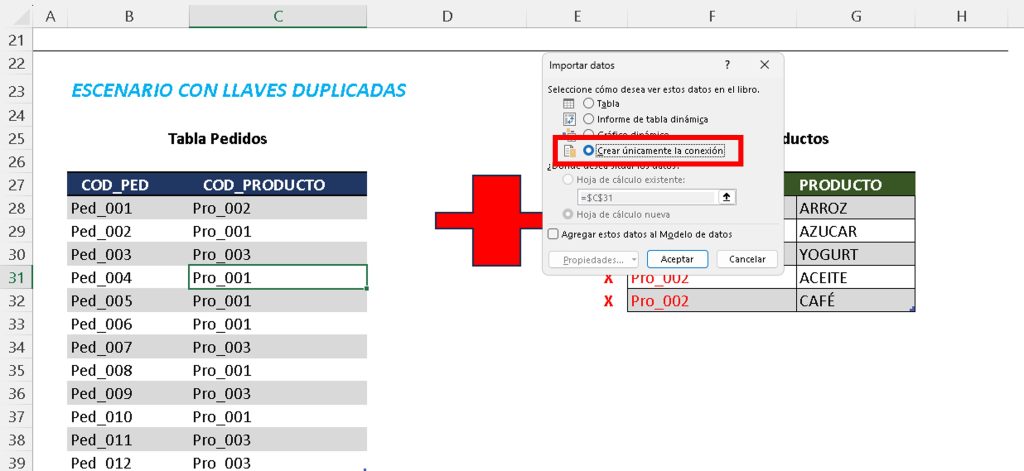
Esto permite trabajar con las consultas sin cargar todavía sus datos en Excel.
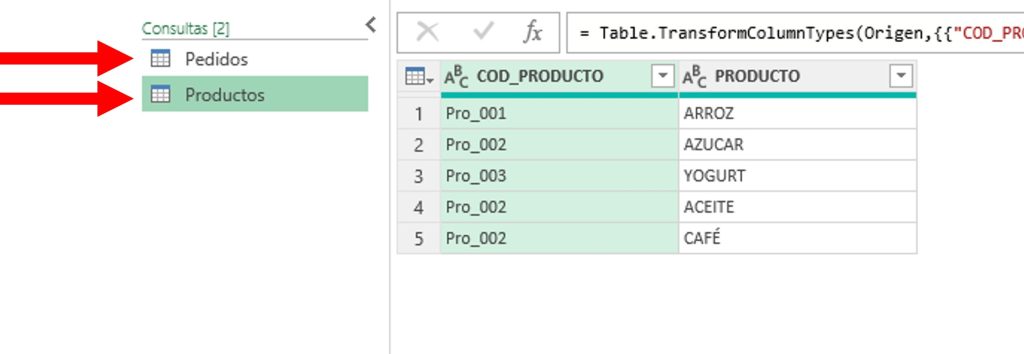
Combinar las tablas utilizando una columna en común
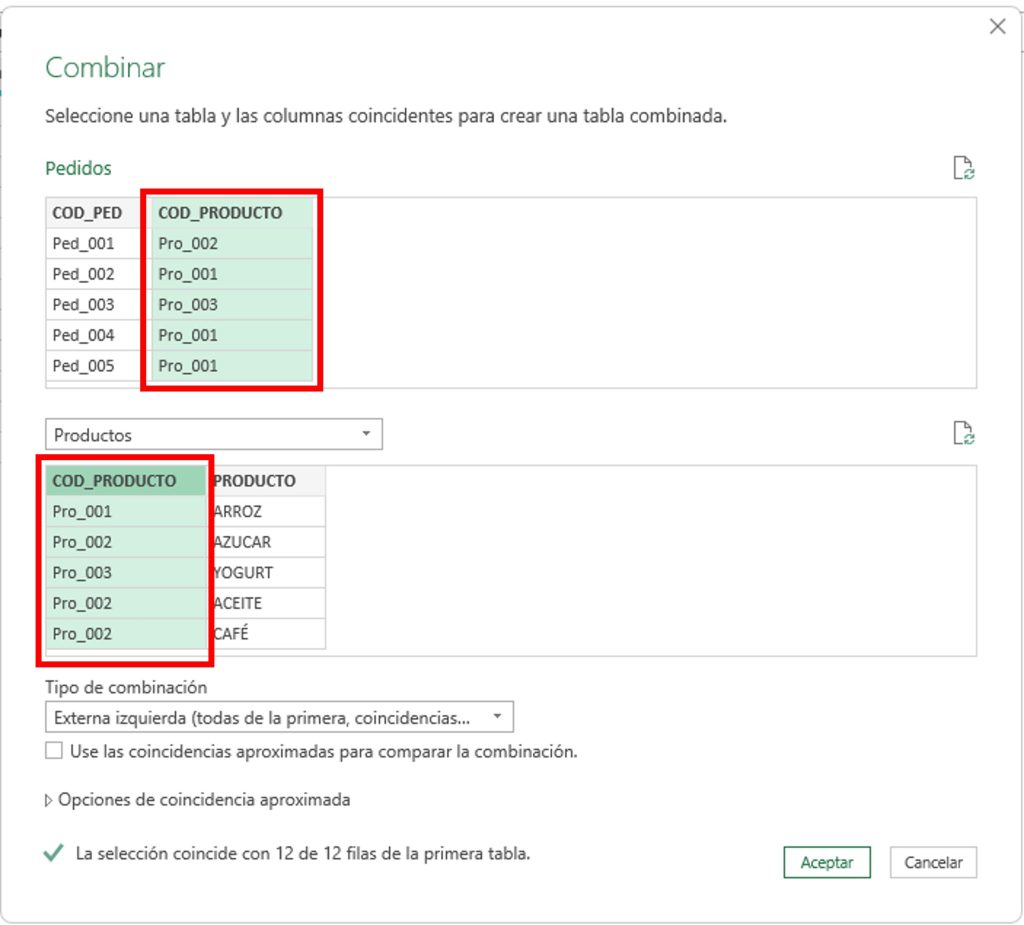
Para combinar las consultas, selecciona la consulta donde quieres agregar la información. En este caso, sería Pedidos.
Dentro de Power Query, ve a Inicio > Combinar consultas. En la ventana que aparece, selecciona la segunda consulta, que corresponde a Productos.
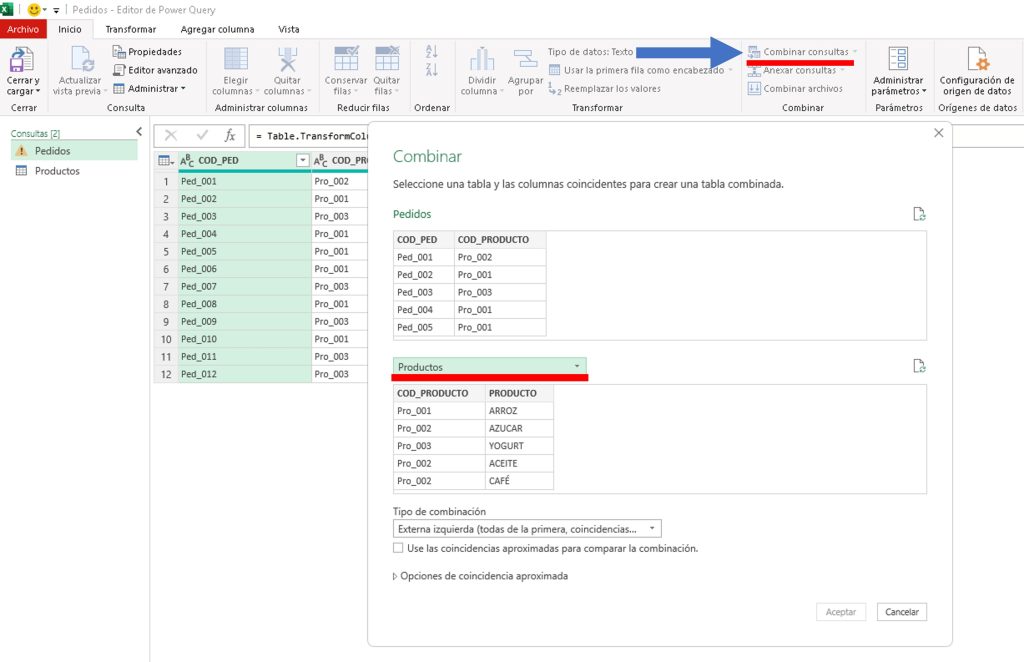
Después, selecciona en ambas tablas la columna que contiene el mismo código. Power Query mostrará la cantidad de filas que coinciden entre las dos tablas.
Al aceptar, aparecerá una nueva columna con los datos de la consulta relacionada.
Utiliza el botón de expansión para seleccionar qué información deseas incorporar, por ejemplo, el nombre del producto.
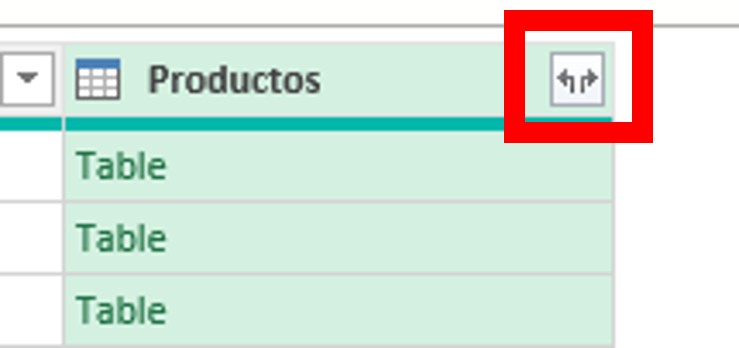
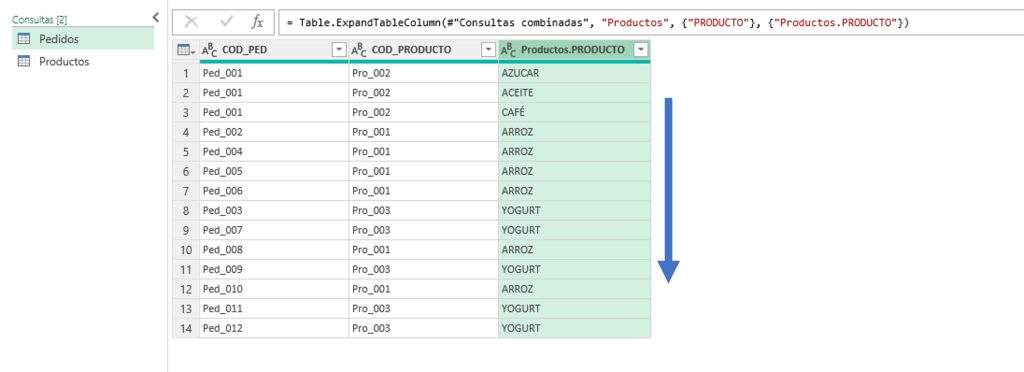
Tabla productos
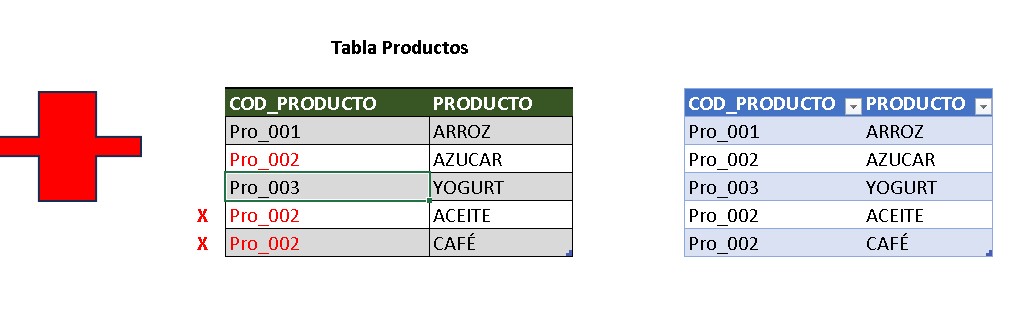
Para combinar consultas correctamente, utiliza una columna que permita relacionar ambas tablas y procura que la clave principal sea única en la tabla que contiene la información de referencia.
También revisa que las columnas relacionadas tengan el mismo tipo de dato. Si aparecen valores NUL inesperados, esta es una de las primeras cosas que debes comprobar.
Finalmente, recuerda que si existen registros repetidos en la tabla relacionada, Power Query puede devolver todas las coincidencias y aumentar el número de filas del resultado.
Módulo 26: Power Query (Combinar, anexar, agrupar y filtros )
⬇️ Descargar Ejercicio 155
⬇️ Descargar Ejercicio 156
⬇️ Descargar Ejercicio 157
⬇️ Descargar Ejericcio 158 159





Responses