

Capítulo 126: Funciones de base de datos en Excel

Aprende cómo funcionan las funciones BD en Excel para sumar, contar, promediar y analizar datos usando criterios dinámicos de forma mucho más práctica.
Las funciones de base de datos en Excel son poco conocidas, pero pueden simplificar muchísimo las fórmulas cuando trabajas con varios criterios.
Funciones como BD.SUMA, BD.CONTAR, BD.PROMEDIO, BD.MAX y BD.MIN permiten hacer cálculos avanzados usando una tabla de criterios, evitando fórmulas largas y difíciles de leer.
Aunque muchas personas prefieren funciones como SUMAR.SI.CONJUNTO o CONTAR.SI.CONJUNTO, las funciones BD tienen ventajas muy interesantes, especialmente cuando se manejan múltiples condiciones.
Usar BD.SUMA para sumar con varios criterios
La función BD.SUMA permite sumar valores aplicando múltiples condiciones al mismo tiempo.
La estructura es:
=BD.SUMA(base_de_datos; campo; criterios)La base de datos debe incluir también los encabezados de la tabla.
En el campo solo debes indicar la columna que quieres sumar, por ejemplo “Total”.
Y finalmente seleccionas la tabla de criterios.
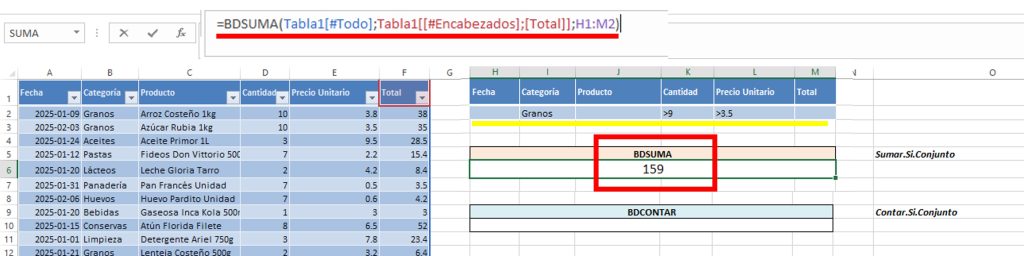
Cuando cambias los criterios, el resultado se actualiza automáticamente sin modificar la fórmula.
Contar y sacar promedios usando funciones BD
Las demás funciones trabajan prácticamente igual.
BD.CONTAR permite contar registros que cumplan determinadas condiciones.
BD.PROMEDIO calcula promedios usando los criterios definidos en la tabla.
Por ejemplo, puedes calcular el promedio únicamente de productos de cierta categoría o contar registros que superen una cantidad específica.
La estructura siempre mantiene la misma lógica:
- Base de datos
- Campo
- Criterios
Esto hace que las fórmulas sean mucho más fáciles de leer.
Recomendaciones finales
Las funciones de base de datos son una excelente opción cuando trabajas con múltiples criterios y quieres mantener fórmulas simples.
Lo más importante es organizar correctamente la tabla de criterios y asegurarte de incluir los encabezados tanto en la base de datos como en los criterios.
Si trabajas con archivos medianos o pequeños, estas funciones pueden ayudarte a crear reportes mucho más dinámicos y fáciles de mantener en Excel.
Módulo 19: Casos Reales con Formato Condicional
🔽Descargar Ejercicio Cap 121
🔽Descargar Ejercicio Cap 122
🔽Descargar Ejercicio Cap 123 y 124
- Funciones y Fórmulas en formato condicional (fórmulas personalizadas)
- Formato Condicional con CheckList y barra de progreso
- Formato Condicional en Gráficos
- Formato condicional con lista desplegable






Responses