

Capítulo 122: Casilla de verificación con barra de progreso

Aprende a crear una barra de progreso dinámica en Excel usando casillas de verificación, porcentajes y formato condicional de forma rápida e interactiva.
Las barras de progreso son muy útiles para visualizar tareas completadas, avances de proyectos o seguimiento de actividades.
En Excel puedes crear una barra de progreso completamente interactiva utilizando casillas de verificación y formato condicional. Cada vez que marques una casilla, el porcentaje aumentará automáticamente.
Lo mejor es que no necesitas macros ni programación.
Insertar las casillas de verificación en Excel
El primer paso es agregar las casillas donde deseas controlar el avance.
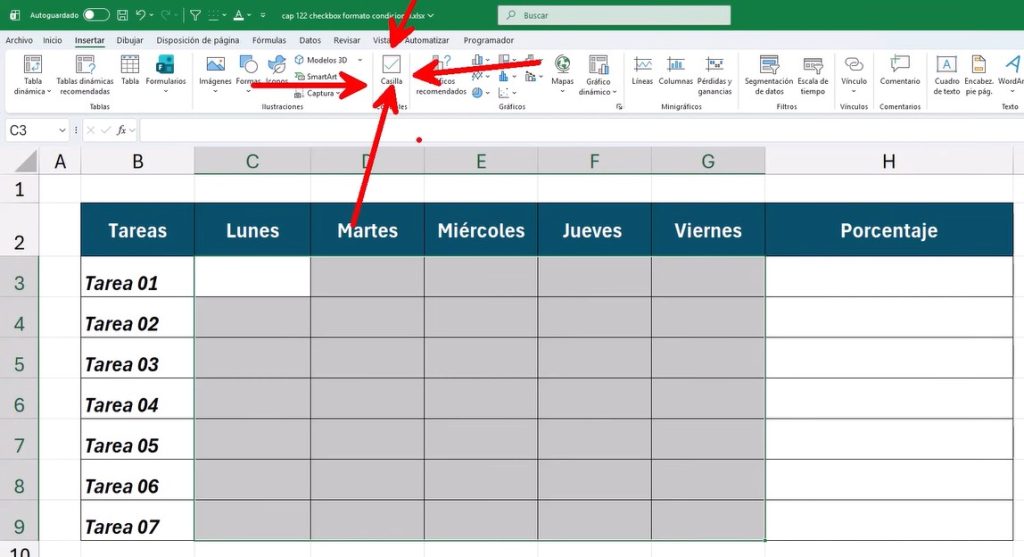
Selecciona las celdas donde irán los checks y luego entra en la pestaña Insertar.
Allí encontrarás la opción Casilla. Al hacer clic, Excel insertará automáticamente las casillas de verificación en todas las celdas seleccionadas.
Después puedes centrar los checks horizontal y verticalmente desde la pestaña Inicio para que se vean más ordenados.
Cómo funcionan los valores VERDADERO y FALSO
Cada casilla de verificación trabaja internamente con dos valores:
- VERDADERO cuando está marcada
- FALSO cuando está desmarcada
Excel interpreta estos valores como datos booleanos.
Para convertirlos en números y poder calcular porcentajes, es necesario transformar:
- VERDADERO en 1
- FALSO en 0
Convertir las casillas en porcentajes automáticos
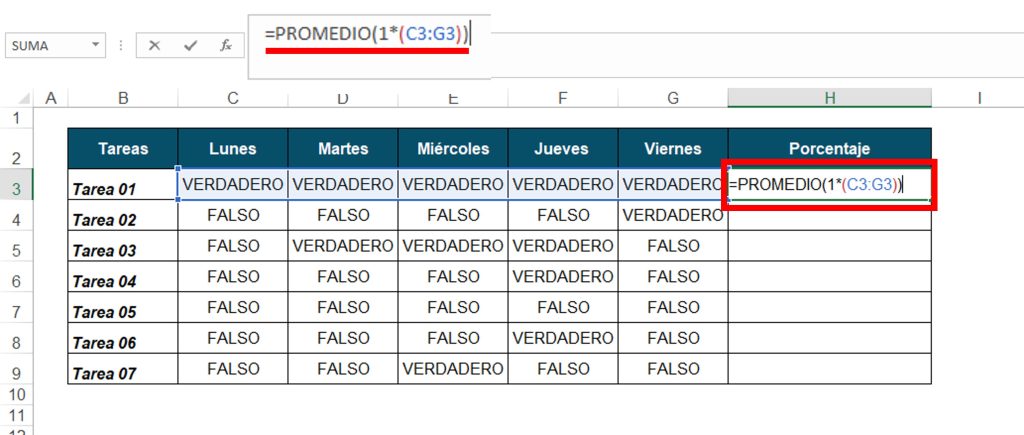
Para calcular el avance, puedes usar la función PROMEDIO sobre las celdas que contienen las casillas.
La fórmula se vería así:
=PROMEDIO(--B3:G3)
Los dos signos negativos obligan a Excel a transformar VERDADERO y FALSO en valores numéricos.
También puedes usar otro método:
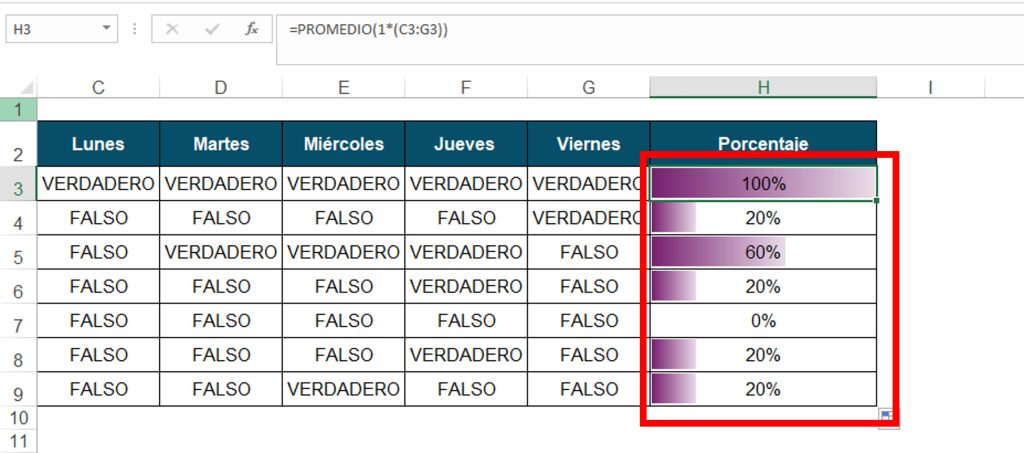
=PROMEDIO(1*(C3:G3))
Ambas opciones generan el mismo resultado.
Cuando todas las casillas estén marcadas, el resultado será 100%. Si ninguna está marcada, será 0%.
Dar formato de porcentaje al resultado
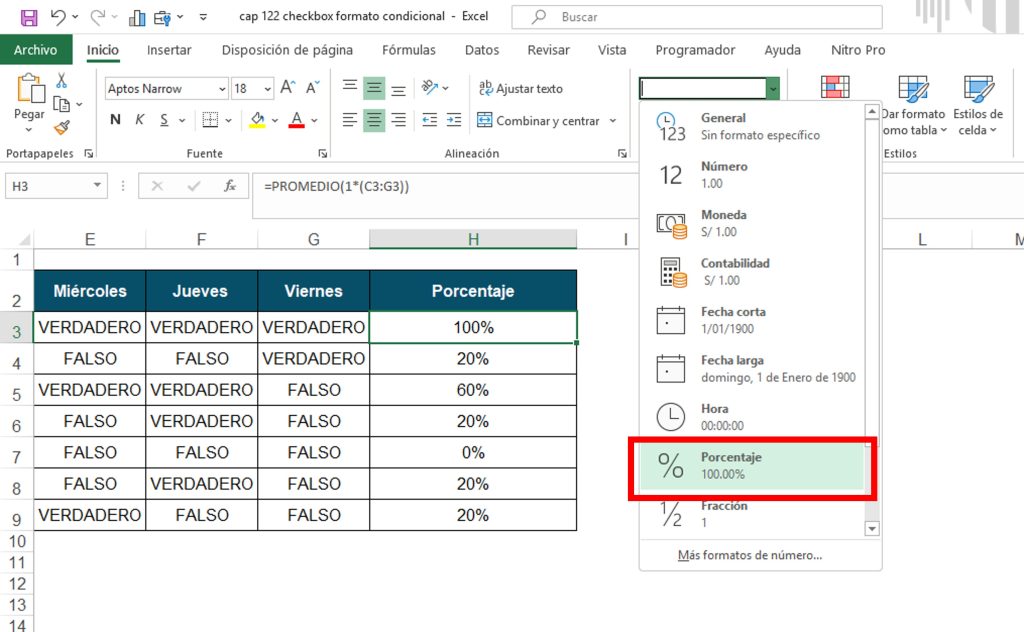
Una vez calculado el promedio, selecciona las celdas del resultado y cambia el formato a Porcentaje desde la pestaña Inicio.
Después puedes quitar los decimales para que el porcentaje se vea más limpio y fácil de entender.
Crear la barra de progreso con formato condicional
Ahora llega la parte visual.
Selecciona las celdas de porcentaje y ve a:
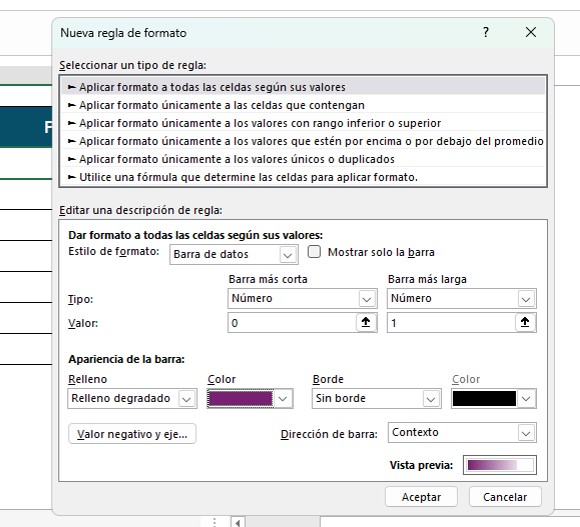
Inicio → Formato condicional → Nueva regla
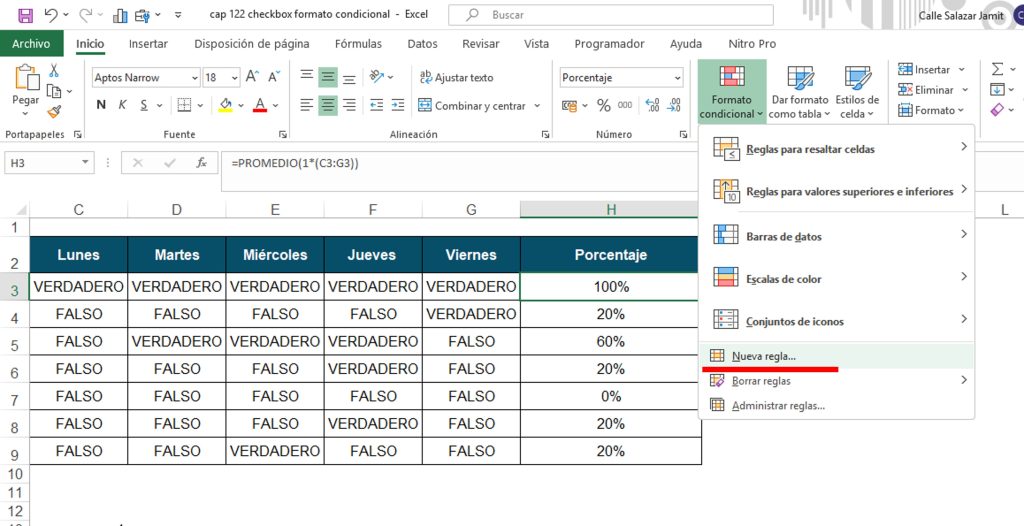
Dentro de las opciones, elige Barra de datos.
Configura:
- Valor mínimo: 0
- Valor máximo: 1
- Tipo: Número
Luego selecciona el color y el estilo de relleno que prefieras.
Cuando aceptes, Excel convertirá automáticamente el porcentaje en una barra de progreso dinámica.
Recomendaciones finales
Utiliza este sistema para seguimiento de tareas, proyectos, checklists o control de actividades.
Si trabajas con muchas filas, intenta mantener el mismo número de casillas en cada una para que los porcentajes sean consistentes.
Y recuerda que todo funciona automáticamente: cada vez que marques o desmarques una casilla, la barra de progreso se actualizará en tiempo real.
Módulo 19: Casos Reales con Formato Condicional
🔽Descargar Ejercicio Cap 121
🔽Descargar Ejercicio Cap 122
🔽Descargar Ejercicio Cap 123 y 124




No tengo la opción casilla en mi Excel.