

Capítulo 121: Fórmulas y Funciones en formato condicional

Aprende cómo usar fórmulas y funciones dentro del formato condicional para resaltar datos automáticamente según condiciones personalizadas en Excel.
El formato condicional de Excel permite resaltar celdas automáticamente cuando se cumple una condición.
Muchos usuarios utilizan únicamente las reglas prediseñadas de Excel, pero el verdadero potencial aparece cuando se usan fórmulas y funciones personalizadas.
Con este método puedes crear reglas mucho más avanzadas para analizar datos, detectar coincidencias, resaltar fechas, identificar duplicados y mucho más.
Cómo funciona realmente el formato condicional
La lógica del formato condicional es bastante simple.
Excel evalúa una condición y, si el resultado es verdadero, aplica el formato que configuraste. Si el resultado es falso, no hace nada.
Por eso, cuando usamos fórmulas dentro del formato condicional, lo importante es que la fórmula devuelva únicamente dos resultados:
- VERDADERO
- FALSO
Todo gira alrededor de esa lógica.
Diferencia entre las reglas prediseñadas y las fórmulas personalizadas
Excel incluye reglas rápidas ya configuradas.
Por ejemplo, puedes ir a:
Inicio → Formato condicional → Reglas para resaltar celdas
Y aplicar condiciones como:
- Mayor que
- Menor que
- Igual a
- Texto que contiene
Estas opciones funcionan bien para casos simples.
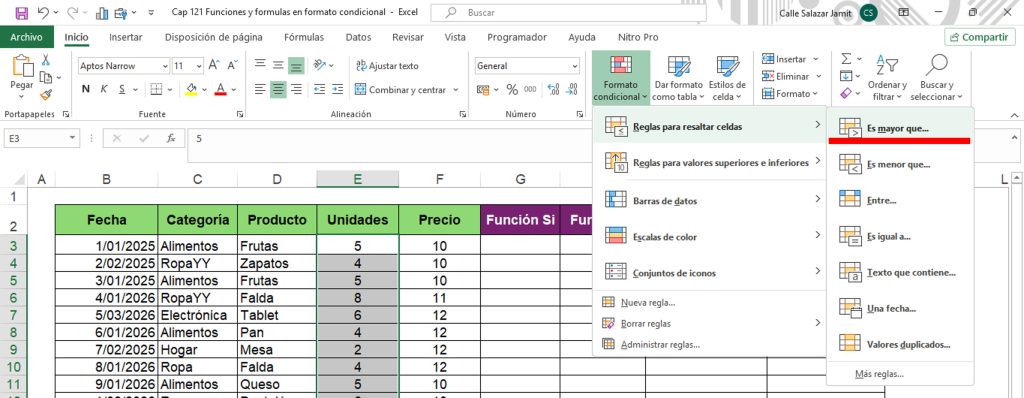
Sin embargo, cuando necesitas reglas más avanzadas, debes usar la opción:
Nueva regla → Utilice una fórmula para determinar las celdas
Aquí puedes usar funciones como:
- SI
- Y
- O
- CONTAR.SI
- MES
- AÑO
Y muchas más.
Usar la función Y dentro del formato condicional
La función Y permite evaluar varias condiciones al mismo tiempo.
Por ejemplo, puedes resaltar filas donde:
- La categoría sea “Alimentos”
- Y las unidades sean mayores a 4
La fórmula sería similar a esta:
=SI(Y(C3="Alimentos";E3>4);"Paso";"")
Si ambas condiciones se cumplen, Excel devolverá VERDADERO y aplicará el formato.
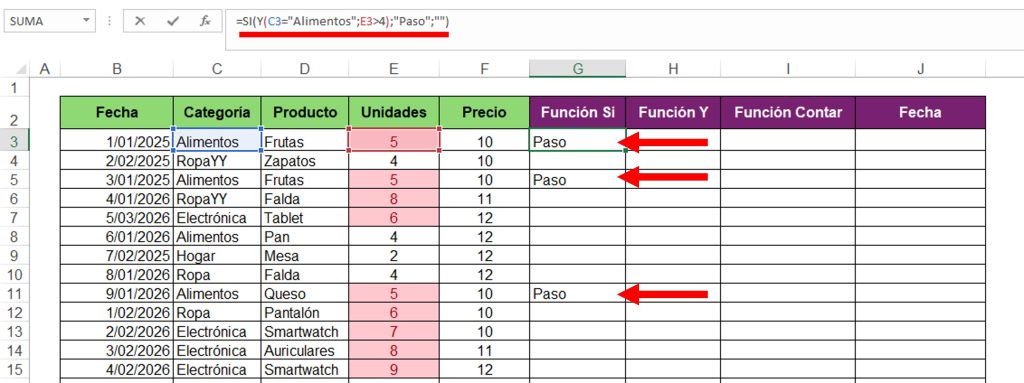
Este tipo de reglas es muy útil para detectar registros específicos dentro de tablas grandes.
Resaltar datos repetidos usando CONTAR.SI
Otra función muy útil es CONTAR.SI.
Con ella puedes detectar cuántas veces se repite un valor dentro de una columna.
Por ejemplo:
=CONTAR.SI($C$3:$C$22;C3)
Esta fórmula cuenta cuántas veces aparece un valor y solo resaltará aquellos que se repitan más de cuatro veces.
Lo importante es que la fórmula termine devolviendo VERDADERO o FALSO.
Recomendaciones finales
Antes de llevar una fórmula al formato condicional, prueba primero la fórmula directamente en una celda para comprobar que devuelve VERDADERO y FALSO correctamente.
Utiliza funciones como Y, O y CONTAR.SI para crear reglas más avanzadas y dinámicas.
Y recuerda usar correctamente el signo dólar cuando quieras aplicar el formato a varias columnas o filas completas.
Módulo 19: Casos Reales con Formato Condicional
🔽Descargar Ejercicio Cap 121
🔽Descargar Ejercicio Cap 122
🔽Descargar Ejercicio Cap 123 y 124






Responses