

Capítulo 123: Aplicar formato condicional en Gráficos

Aprende a resaltar automáticamente el valor más alto y el más bajo dentro de un gráfico de Excel usando formato condicional y funciones.
Los gráficos en Excel ayudan a visualizar información rápidamente, pero muchas veces todos los datos se ven iguales y cuesta identificar lo más importante.
Combinando fórmulas, formato condicional y gráficos, puedes destacar automáticamente los valores máximos y mínimos para que el análisis sea mucho más visual y profesional.
Este truco es ideal para reportes, dashboards y presentaciones.
Identificar el valor máximo y mínimo de la tabla
Lo primero es crear dos columnas auxiliares:
- Una para el valor máximo
- Otra para el valor mínimo
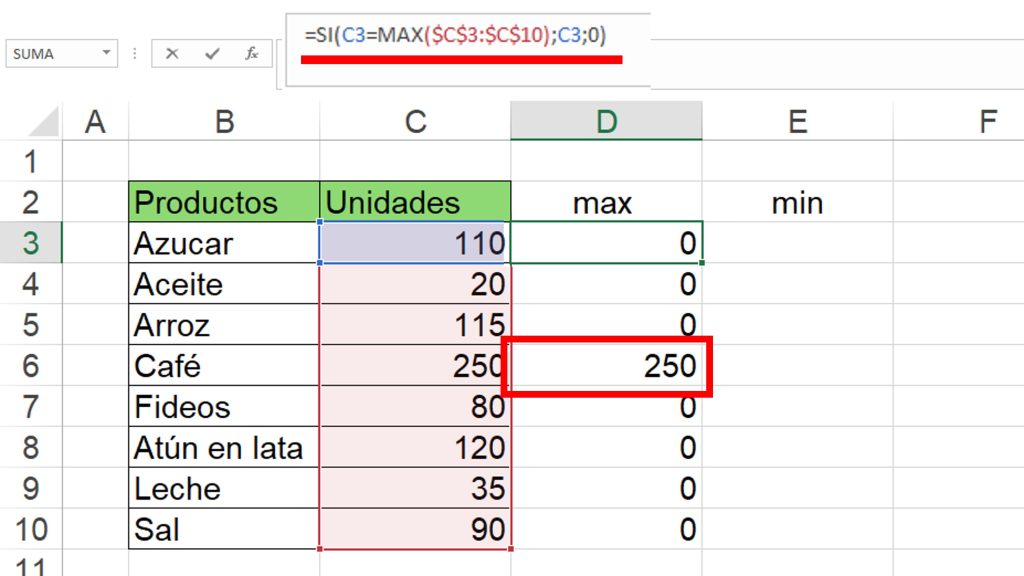
Para identificar el número más grande puedes usar una fórmula como esta:
=SI(C3=MAX($C$3:$C$10);C3;0)
La fórmula compara cada valor con el máximo de todo el rango. Si coincide, devuelve el mismo número; si no, devuelve cero.
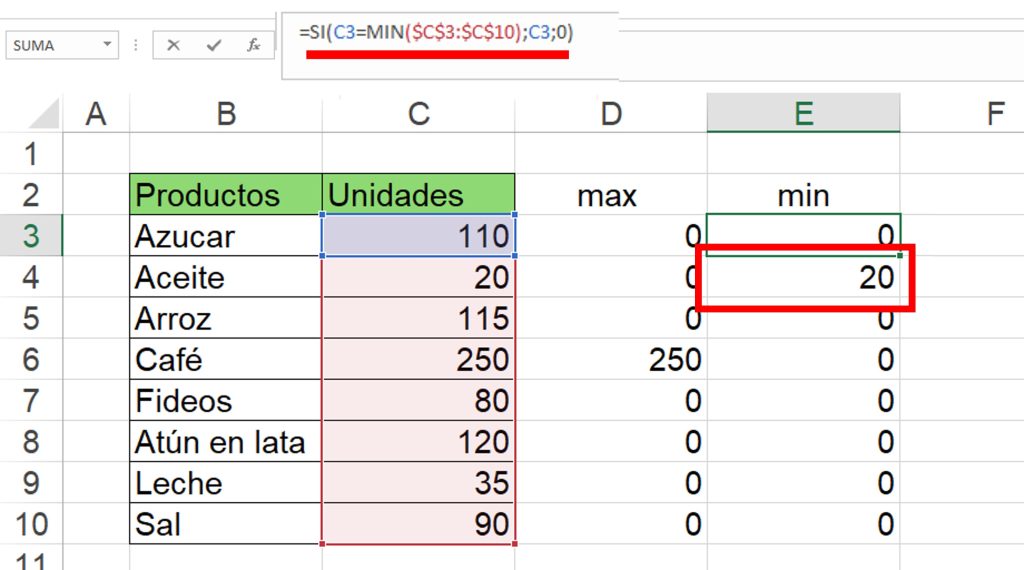
Luego haces lo mismo con el valor mínimo usando MIN:
=SI(C3=MIN($C$3:$C$10);C3;0)
De esta manera solo el valor mayor y el menor tendrán números visibles. El resto quedará en cero.
Crear el gráfico principal en Excel
Una vez listas las fórmulas, selecciona únicamente:
- La columna de productos
- La columna de unidades
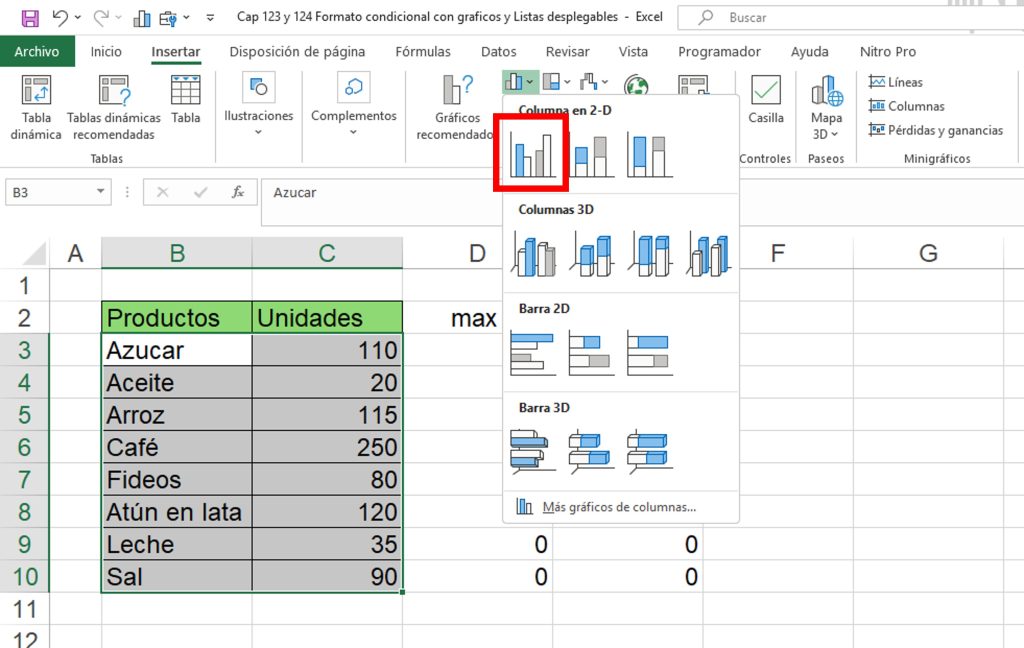
Después ve a:
Insertar → Gráfico de columnas
Y elige el gráfico de columnas 2D básico.
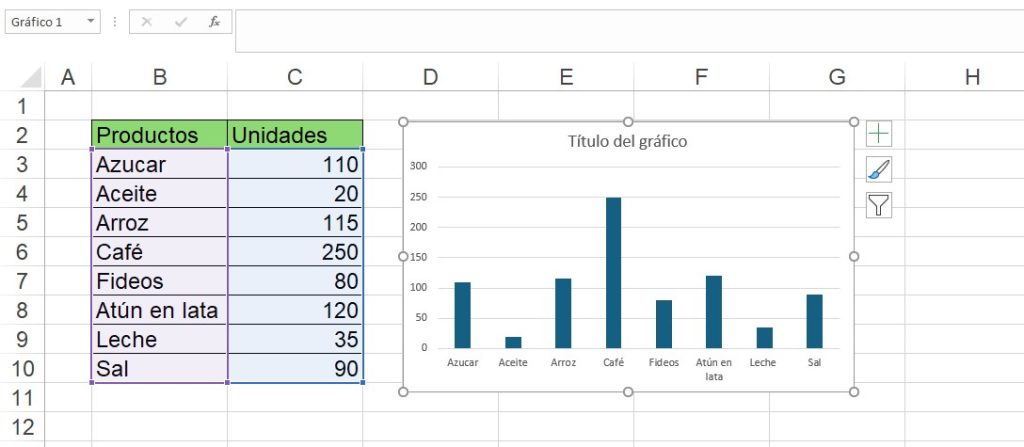
Excel generará el gráfico principal con todos los valores de la tabla.
Recomendaciones finales
Usa este método cuando necesites destacar automáticamente resultados importantes dentro de gráficos.
Las columnas auxiliares son clave para lograr el efecto visual, así que evita eliminarlas.
Y si trabajas con dashboards o reportes dinámicos, este truco puede hacer que tus gráficos se vean mucho más profesionales y fáciles de interpretar.
Módulo 19: Casos Reales con Formato Condicional
🔽Descargar Ejercicio Cap 121
🔽Descargar Ejercicio Cap 122
🔽Descargar Ejercicio Cap 123 y 124






Responses