

Capítulo 124: Colorear celdas según lista de validación

Aprende a cambiar automáticamente el color de una celda según el valor seleccionado en una lista desplegable de Excel usando formato condicional.
Las listas desplegables son muy útiles para controlar estados, tareas o procesos dentro de Excel.
Pero cuando las combinas con formato condicional, puedes hacer que cada opción tenga un color automático. Así la información se vuelve mucho más visual y fácil de entender.
Además, este método funciona incluso cuando la lista crece automáticamente con nuevos elementos.
Convertir los datos en una tabla de Excel
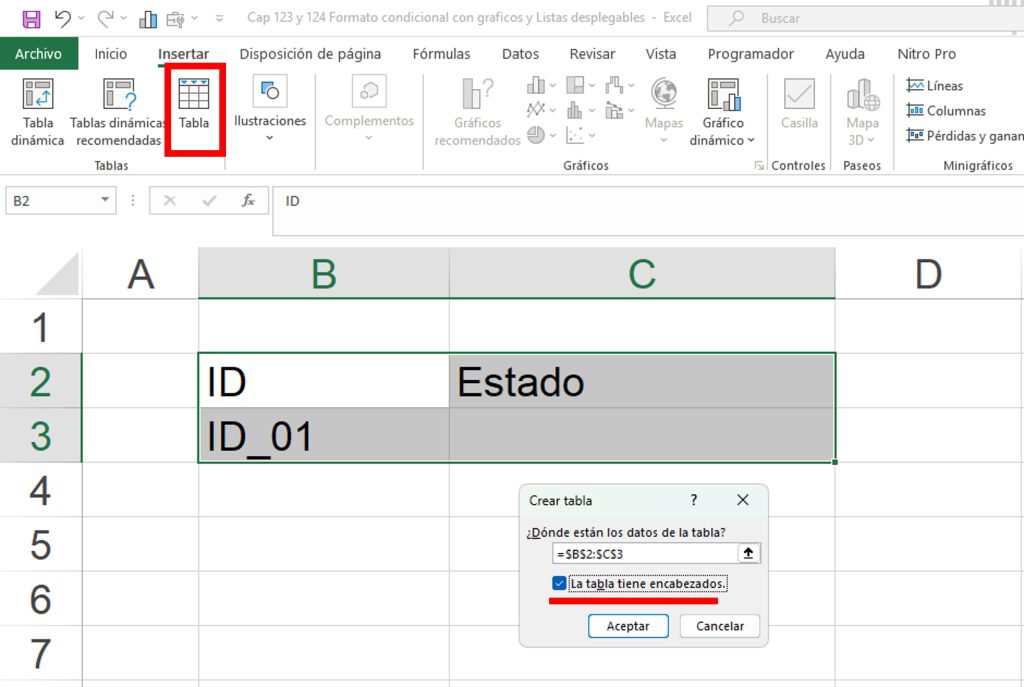
Lo primero es convertir los datos en una tabla.
Selecciona el rango donde tienes los estados y luego ve a:
Insertar → Tabla
Activa la opción La tabla tiene encabezados y acepta.
Haz lo mismo con la tabla principal donde usarás la lista desplegable.
Trabajar con tablas permite que la lista se actualice automáticamente cuando agregues nuevos datos.
Asignar un nombre a la tabla de estados
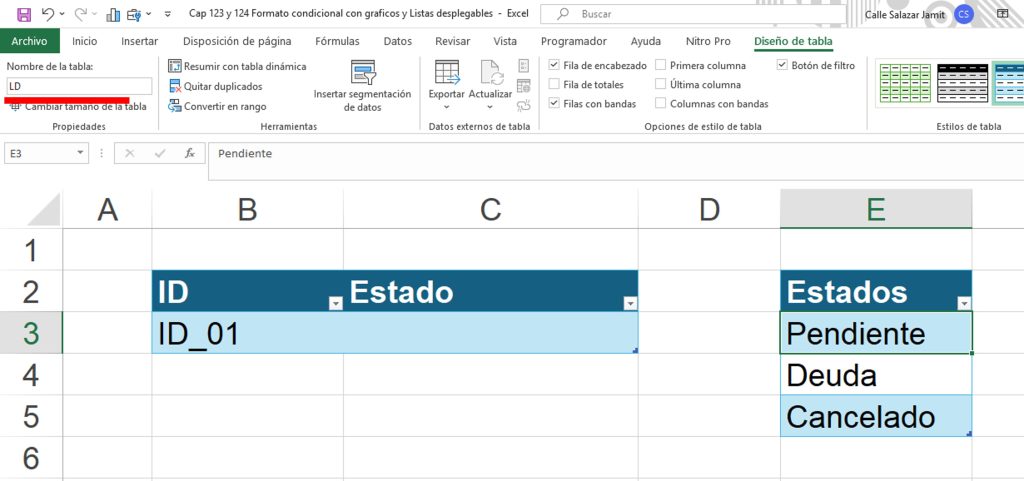
Después de crear la tabla de estados, selecciónala y entra en:
Diseño de tabla
En la parte superior aparecerá el nombre de la tabla. Cámbialo por un nombre corto y fácil de recordar, por ejemplo:
LD
Este nombre se utilizará para crear la lista desplegable dinámica.
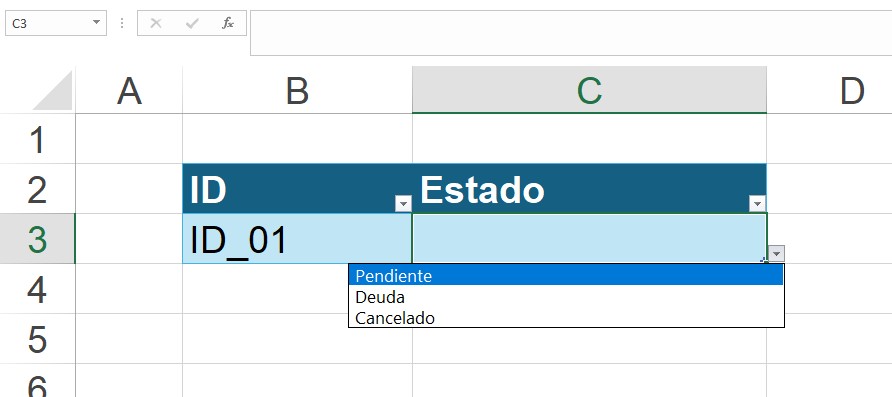
Crear una lista desplegable automática
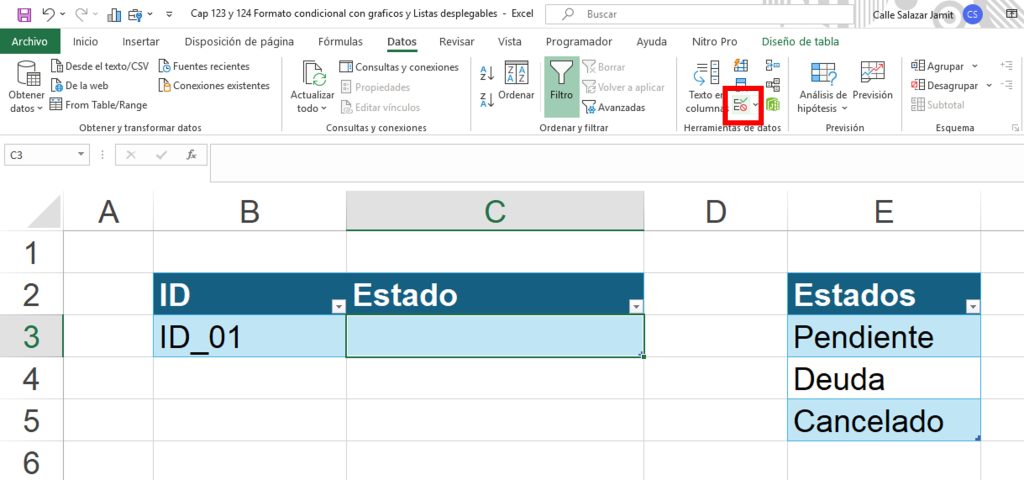
Ahora selecciona la columna donde quieres insertar la lista desplegable.
Luego entra en:
Datos → Validación de datos
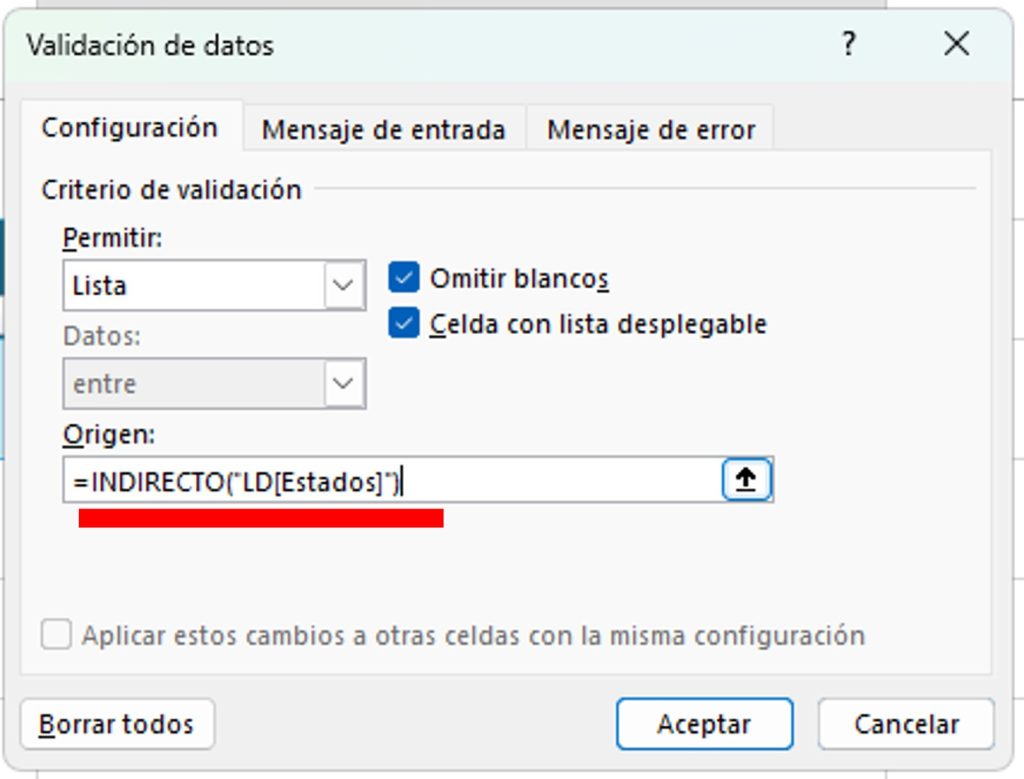
En la opción Permitir, selecciona Lista.
Después escribe una fórmula usando INDIRECTO:
=INDIRECTO("LD[Estados]")
Donde:
LDes el nombre de la tablaEstadoses el encabezado de la columna
Con esto, la lista se actualizará automáticamente cada vez que agregues nuevos estados.
Recomendaciones finales
Utiliza nombres cortos para las tablas para evitar errores en las fórmulas.
Asegúrate de escribir exactamente el mismo texto en el formato condicional y en la lista de estados, incluyendo mayúsculas y espacios.
Y si tu lista crecerá constantemente, este método dinámico te ayudará a evitar actualizar manualmente las validaciones de datos.
Módulo 19: Casos Reales con Formato Condicional
🔽Descargar Ejercicio Cap 121
🔽Descargar Ejercicio Cap 122
🔽Descargar Ejercicio Cap 123 y 124





Responses