

Capítulo 149: Errores de Tipo Dato

Aprende a identificar y corregir errores de tipo de dato en Power Query cuando una columna contiene valores que no corresponden al formato establecido.
Al transformar datos en Power Query es importante asignar correctamente el tipo de dato de cada columna. Sin embargo, algunos valores pueden provocar errores cuando no coinciden con el formato seleccionado.
Por ejemplo, un guion puede generar un error si la columna está configurada como fecha o número.
Cómo identificar un error de tipo de dato
Cuando Power Query encuentra un valor que no puede convertir, muestra la palabra Error dentro de la celda.
Al seleccionar el error, puedes ver en la parte inferior información sobre el problema. Allí se indica qué dato no pudo convertirse y cuál era el tipo de dato esperado.
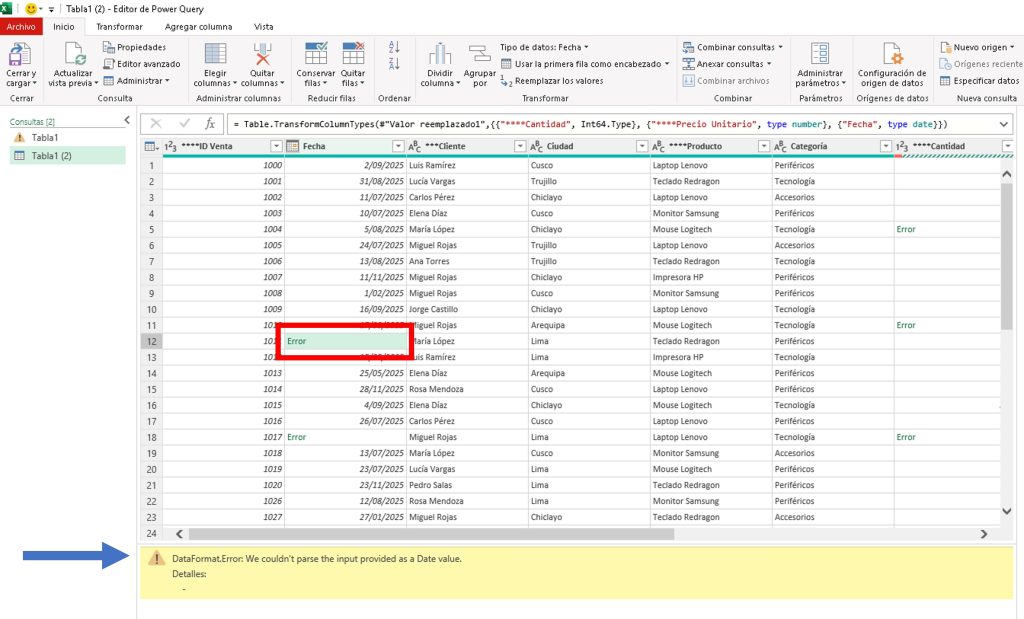
También puedes hacer clic directamente sobre la palabra Error, aunque esto puede crear un nuevo paso mostrando únicamente los errores.
Identificar los errores desde Excel
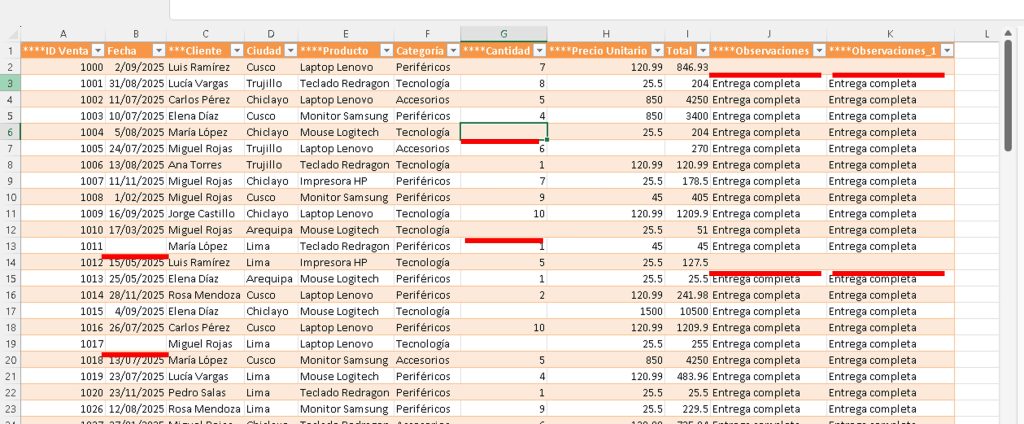
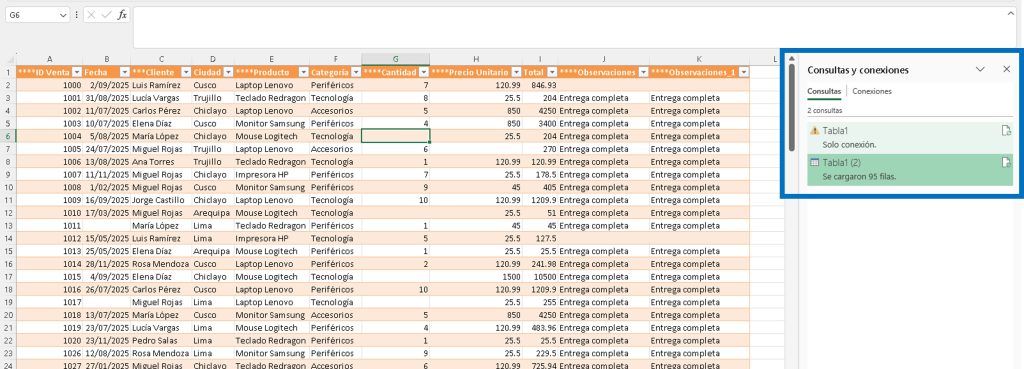
Cuando cargas la consulta en Excel, los errores pueden verse simplemente como celdas vacías.
Por eso, es mejor revisar los errores directamente desde Power Query.
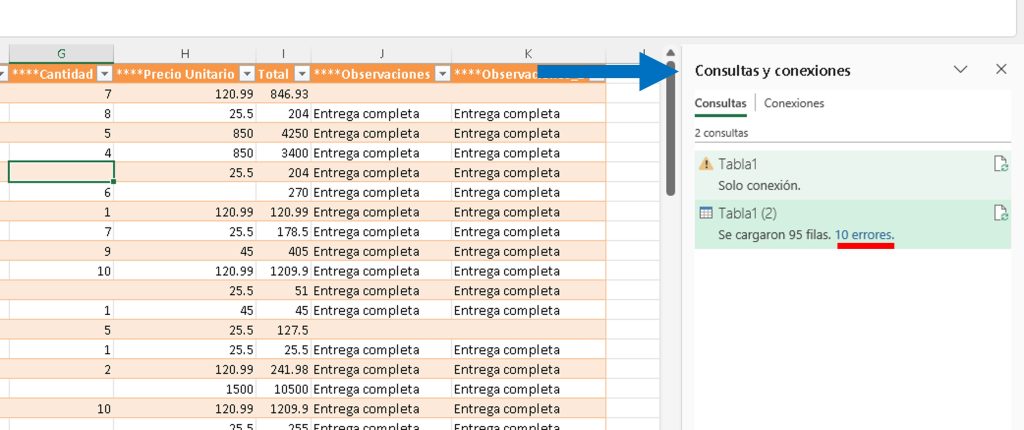
En el panel de Consultas y conexiones puedes encontrar información sobre la cantidad de errores.
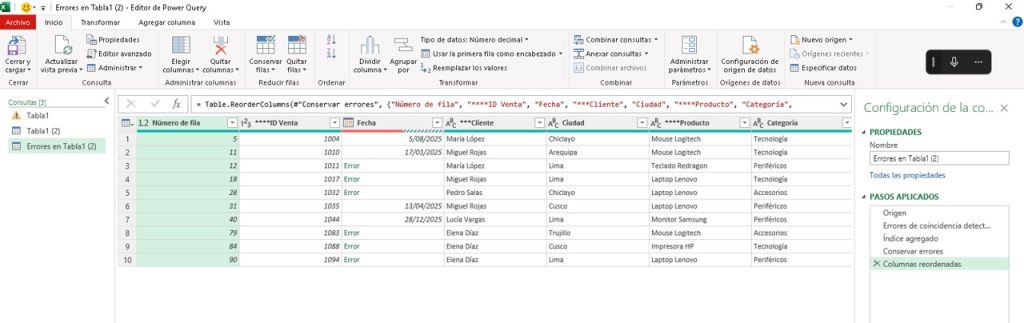
Al seleccionar esa opción, Power Query muestra una tabla con los registros que contienen problemas.
Esta tabla sirve principalmente para identificar qué errores existen y en qué columnas aparecen. La corrección se realiza en la consulta principal.
Reemplazar errores en una columna de fecha
Supongamos que una columna está configurada como Fecha, pero contiene un guion. Power Query no puede interpretar ese guion como una fecha y genera un error.
Para corregirlo, selecciona la columna y entra en Transformar > Reemplazar valores > Reemplazar errores.
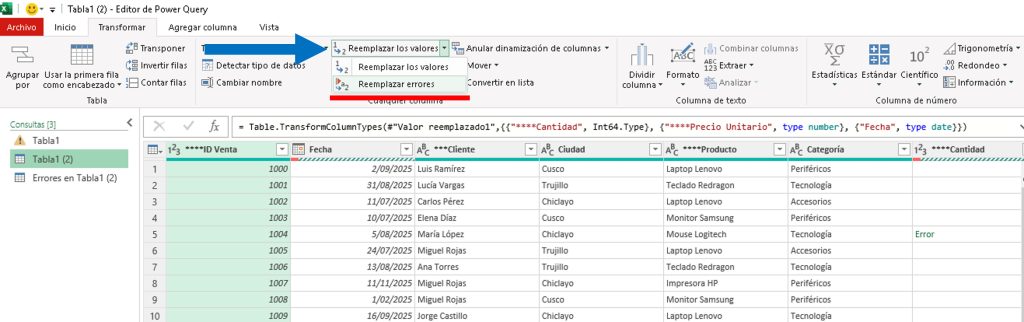
Para una fecha que no podemos identificar, se puede utilizar null, ya que representa un valor que no existe o que no se está proporcionando.
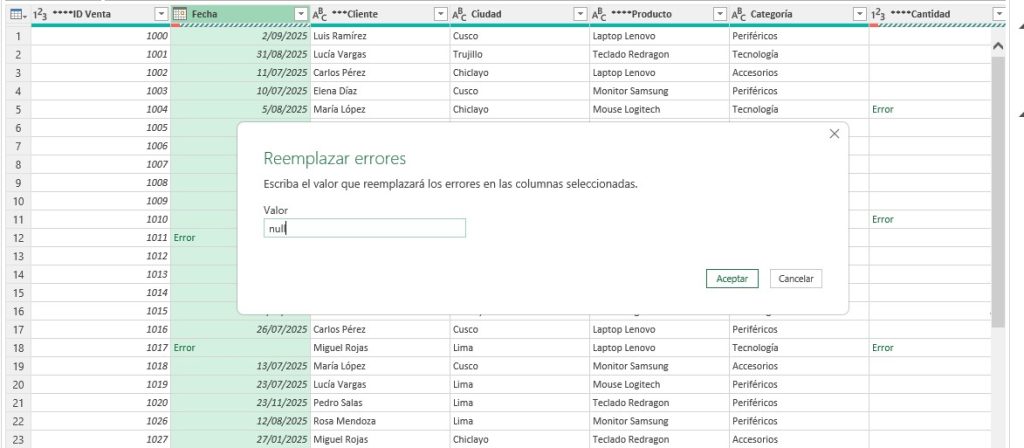
Después de aceptar, los errores de esa columna serán reemplazados y podrán desaparecer de la lista de errores.
Diferencia entre null y cero en una columna numérica
En las columnas numéricas también puedes reemplazar los errores por null o por 0, pero no significan lo mismo.
El 0 es un valor numérico que sí participa en operaciones. Por ejemplo, si tienes 10, 0 y 10, el promedio considera los tres valores.
En cambio, null representa la ausencia de un valor. En determinadas operaciones, Power Query no lo considera como un número.
Por eso, antes de elegir entre null y 0, debes tener en cuenta qué cálculos realizarás posteriormente con esa columna.
Comprobar que todos los errores hayan desaparecido
Después de reemplazar los errores de las columnas correspondientes, revisa nuevamente la tabla de errores.
Si ya no aparecen registros con problemas, puedes eliminar la tabla de errores porque solo se utilizó para identificar los datos afectados.
Finalmente, selecciona Inicio > Cerrar y cargar para llevar nuevamente los datos a Excel.
Ten en cuenta que en Excel algunos valores pueden seguir viéndose como celdas vacías. Esto no significa necesariamente que el error continúe; la comprobación debe hacerse en Power Query.
Cuando aparezca un error de tipo de dato, primero identifica qué valor está causando el problema y revisa si realmente corresponde al formato de la columna.
Para fechas, un valor desconocido puede reemplazarse por null. Para números, debes decidir entre null y 0 según el uso que tendrán esos datos.
Finalmente, recuerda que la tabla de errores sirve para localizar los problemas, pero las correcciones deben realizarse en la consulta principal de Power Query.
Módulo 25: Power Query II— Primeros Errores
⬇️ Descargar Ejercicio 147
⬇️ Descargar Ejercicio 148 149 150
⬇️ Descargar Ejercicio 151
⬇️ Descargar Ejercicio 152
⬇️ Descargar Ejercicio 153
⬇️ Descargar Ejercicio 154





Responses