

Capítulo 147: Modificando Tabla Original y Tabla Query

Conoce cómo funciona la relación entre la tabla original y la tabla consulta en Power Query. Aprende qué sucede al agregar datos, modificar encabezados o eliminar columnas, y evita errores al actualizar tus consultas.
Cuando trabajamos con Power Query es importante entender la relación entre la tabla original y la tabla que obtenemos después de cargar una consulta.
La tabla consulta depende de los datos de origen. Por eso, algunos cambios se actualizan correctamente y otros pueden generar errores.
Crear una tabla consulta desde Excel
Para comenzar, selecciona cualquier celda de la tabla original y ve a Datos > De una tabla o rango.
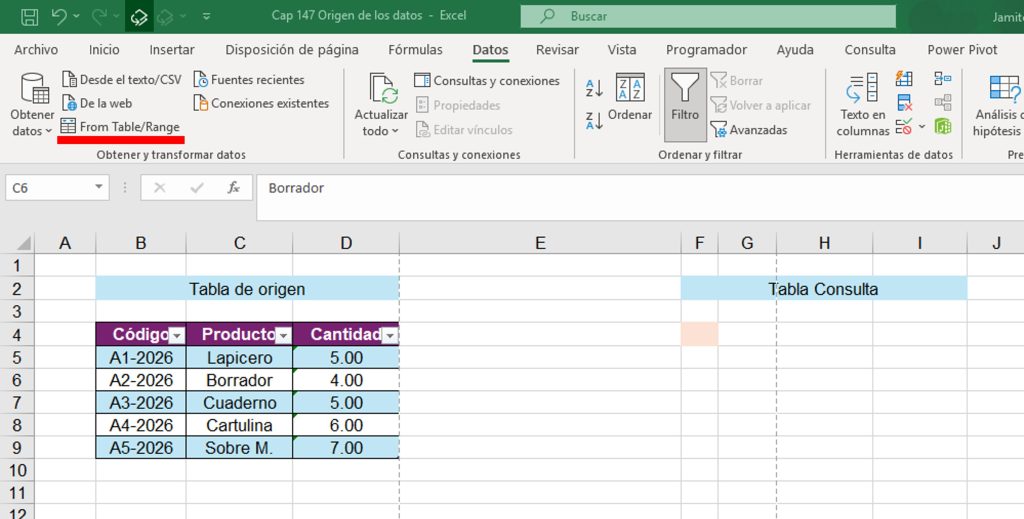
Excel abrirá Power Query con los datos de la tabla.
Dentro de Power Query puedes transformar la información sin modificar directamente la tabla original. Por ejemplo, puedes dividir una columna utilizando un delimitador, cambiar nombres de encabezados y aplicar otros procesos.
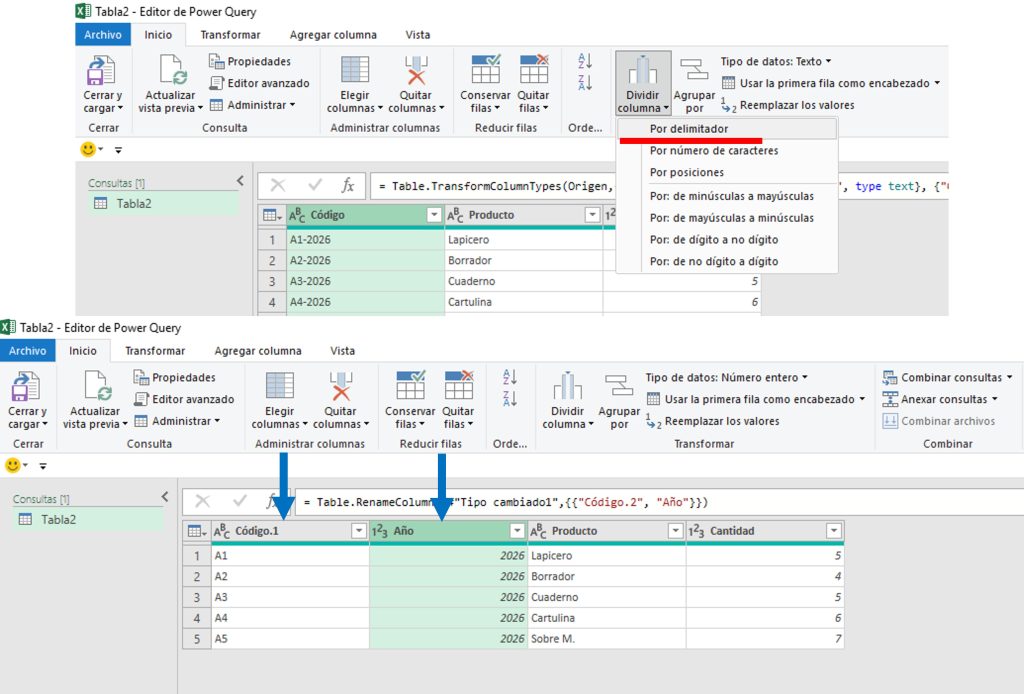
Cuando termines, selecciona Cerrar y cargar en y elige cargar los datos como una tabla en una hoja existente o nueva.
Qué ocurre cuando agregas datos a la tabla original
La tabla consulta no se actualiza automáticamente cada vez que agregas nuevos registros a la tabla original.
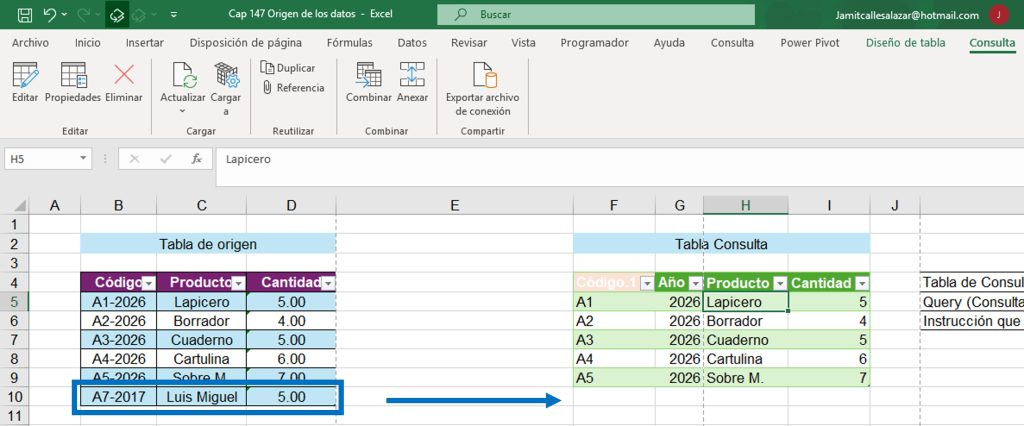
Después de agregar los datos, debes actualizar la consulta desde Consulta > Actualizar.
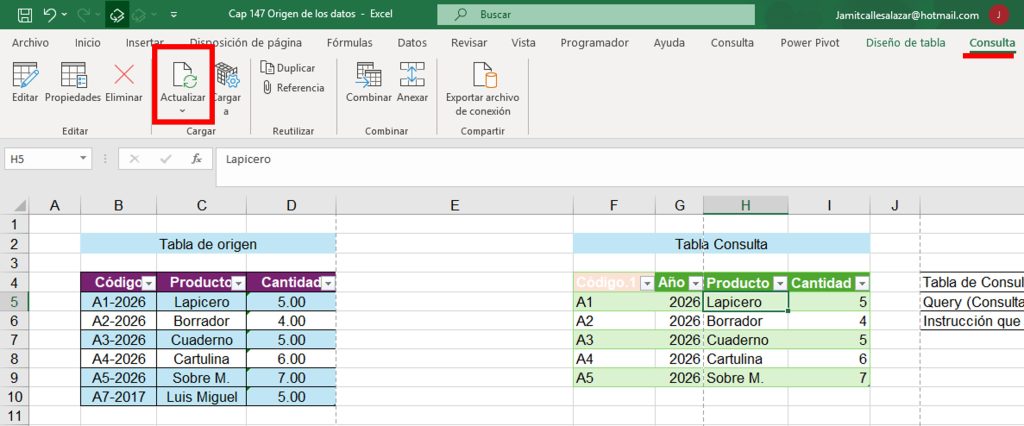
Al hacerlo, Power Query vuelve a obtener los datos de la tabla original y aplica nuevamente todos los pasos de transformación que configuraste.
Por ejemplo, si anteriormente dividiste una columna en dos, los nuevos registros también pasarán por esa transformación.
Esto permite automatizar gran parte del trabajo y mantener los datos transformados actualizados.
La tabla consulta depende de la tabla original
La tabla cargada desde Power Query funciona como un resultado de la consulta. No es una copia independiente de los datos originales.
Por eso, si escribes directamente un nuevo registro en la tabla consulta, ese dato desaparecerá cuando actualices la consulta.
Lo mismo ocurre si eliminas columnas o modificas información directamente en la tabla consulta: al actualizar, Power Query volverá a cargar el resultado siguiendo los pasos establecidos.
Por esta razón, las modificaciones de los datos deben realizarse en la tabla original o, cuando corresponda, dentro de Power Query.
La regla principal es sencilla: la tabla consulta depende de la tabla original.
Evita modificar o eliminar columnas de la tabla original cuando ya estén siendo utilizadas por una consulta. Si necesitas transformar los datos, hazlo preferentemente dentro de Power Query.
También recuerda actualizar la consulta después de agregar nuevos registros a la tabla original.
De esta manera, mantendrás la información de origen intacta y podrás aprovechar Power Query para automatizar la limpieza y transformación de tus datos.
Módulo 25: Power Query II— Primeros Errores
⬇️ Descargar Ejercicio 147
⬇️ Descargar Ejercicio 148 149 150
⬇️ Descargar Ejercicio 151
⬇️ Descargar Ejercicio 152
⬇️ Descargar Ejercicio 153
⬇️ Descargar Ejercicio 154


Responses