Capítulo 148: Errores en Filas y Columnas
Aprende a limpiar una base de datos con Power Query eliminando columnas y filas innecesarias, corrigiendo encabezados, reemplazando caracteres y configurando correctamente los tipos de datos.
Antes de analizar una base de datos es importante asegurarse de que la información esté limpia y bien organizada. En muchas ocasiones los archivos contienen filas vacías, columnas duplicadas, encabezados incorrectos o datos con formatos inconsistentes.
Con Power Query puedes corregir todos estos problemas de forma rápida y dejar el proceso listo para reutilizarlo cuando recibas nuevos datos.
Importar la información a Power Query
Selecciona toda la tabla y ve a Datos > Desde una tabla o rango.
Como los encabezados no se encuentran en la primera fila, no marques la opción La tabla tiene encabezados. Power Query asignará nombres temporales a las columnas para que posteriormente puedas corregirlos.
[Imagen 1: Datos importados al Editor de Power Query]
Eliminar columnas que no aportan información
El primer paso consiste en identificar las columnas que no contienen datos útiles.
Es común encontrar columnas completamente vacías, con valores nulos o incluso columnas duplicadas.
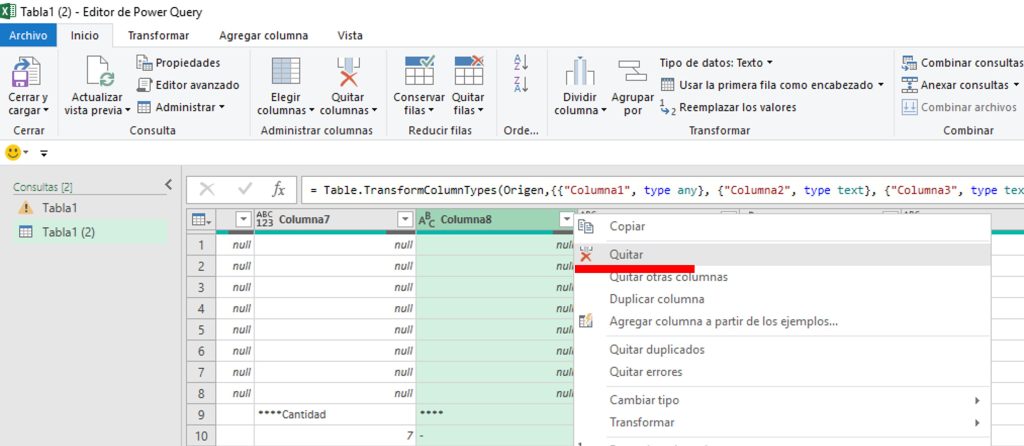
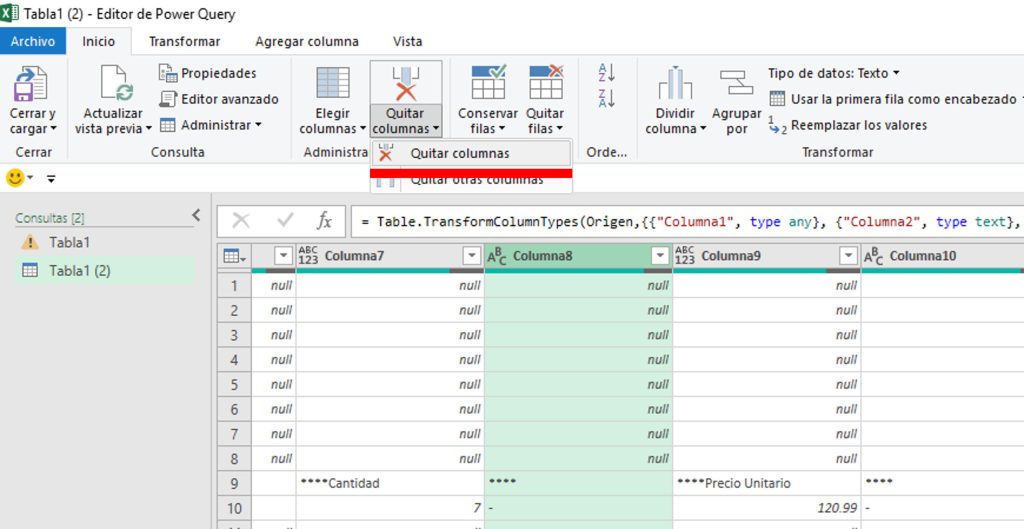
Para eliminarlas, selecciona la columna y utiliza cualquiera de estas opciones:
- Clic derecho > Quitar.
- Inicio > Quitar columnas.
Eliminar estas columnas facilita el trabajo y mejora el rendimiento de la consulta.
Limpiar filas innecesarias
Después de revisar las columnas, es momento de limpiar las filas.
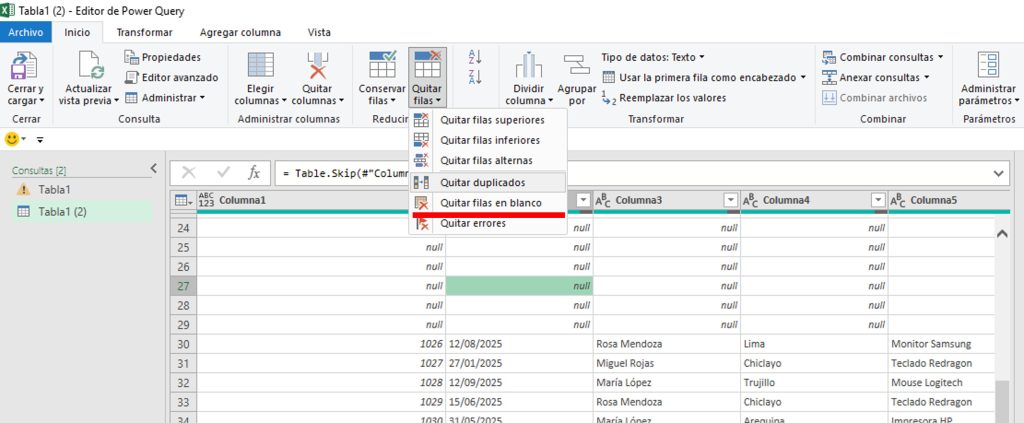
Si la información útil no comienza desde la primera fila, elimina las filas superiores desde Inicio > Quitar filas > Quitar filas superiores.
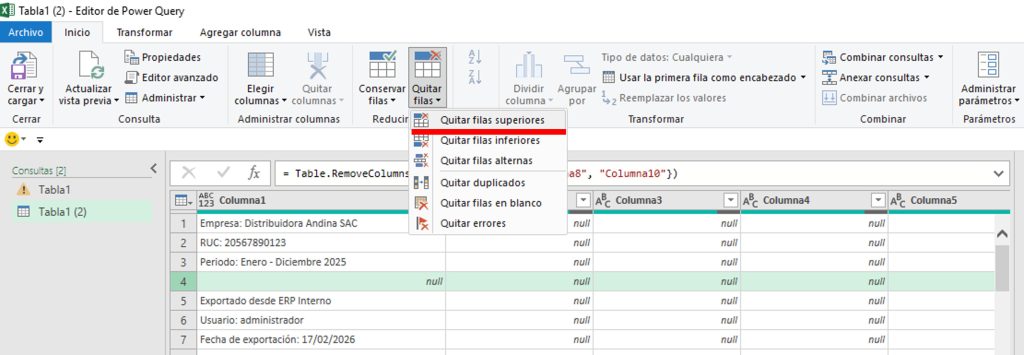
También es recomendable eliminar las filas completamente vacías utilizando la opción Quitar filas en blanco.
Con estos pasos la base de datos quedará mucho más organizada.
[Imagen 2: Eliminación de filas superiores y filas vacías]
Corregir los encabezados de la tabla
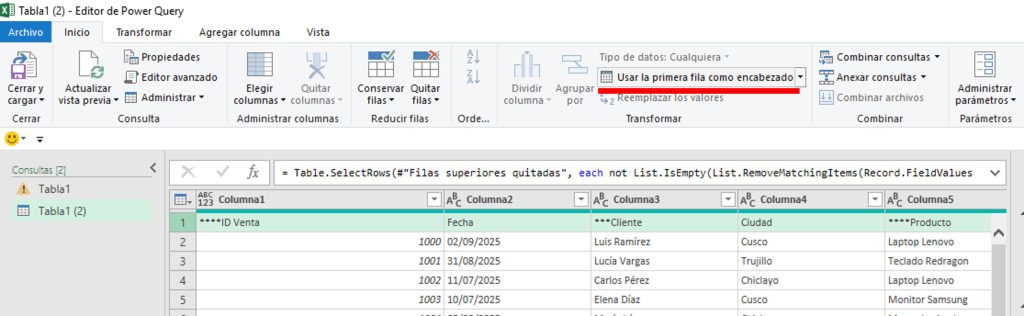
Una vez eliminadas las filas innecesarias, la primera fila ya contiene los nombres reales de las columnas.
Solo debes seleccionar Inicio > Usar la primera fila como encabezado para convertirla en los encabezados de la tabla.
Si algunos nombres contienen símbolos o caracteres innecesarios, puedes editarlos manualmente haciendo doble clic sobre cada encabezado.
Reemplazar caracteres no deseados
En algunas columnas pueden aparecer símbolos que no aportan información, como caracteres especiales o signos repetitivos.
Para reemplazarlos, selecciona la columna correspondiente y utiliza la opción Reemplazar valores.
Por ejemplo, puedes reemplazar el símbolo # por un valor vacío para limpiar la información sin eliminar toda la columna.
[Imagen 3: Reemplazo de caracteres mediante la opción Reemplazar valores]
Verificar los tipos de datos
Uno de los pasos más importantes es revisar que cada columna tenga el tipo de dato correcto.
Por ejemplo:
- Texto para nombres, ciudades o productos.
- Fecha para columnas de fechas.
- Número entero para cantidades.
- Número decimal para precios y totales.
Si algún tipo de dato es incorrecto, Power Query puede mostrar errores. Esto suele ocurrir cuando una columna contiene valores con caracteres no válidos o formatos inconsistentes.
[Imagen 4: Configuración de tipos de datos en Power Query]
Cargar la tabla limpia a Excel
Cuando la limpieza haya finalizado, selecciona Cerrar y cargar para enviar la información nuevamente a Excel.
La tabla aparecerá con una estructura mucho más ordenada y lista para realizar análisis, crear reportes o construir tablas dinámicas.
Si Power Query detecta errores durante la carga, estos podrán corregirse posteriormente sin necesidad de repetir todo el proceso de limpieza.
[Imagen 5: Tabla limpia cargada nuevamente en Excel]
Antes de comenzar cualquier análisis, dedica unos minutos a revisar la calidad de la información. Eliminar filas y columnas innecesarias desde el inicio facilita todo el trabajo posterior.
También es recomendable comprobar los tipos de datos de cada columna, ya que muchos errores se producen por fechas, números o textos mal identificados.
Una buena limpieza de datos es el primer paso para aprovechar al máximo las herramientas de análisis que ofrece Power Query.
Módulo 25: Power Query II— Primeros Errores
⬇️ Descargar Ejercicio 147
⬇️ Descargar Ejercicio 148 149 150
⬇️ Descargar Ejercicio 151
⬇️ Descargar Ejercicio 152
⬇️ Descargar Ejercicio 153
⬇️ Descargar Ejercicio 154

Responses