

Curso completo para crear tus Macros con VBA Excel. Aprende de este curso Gratis para conocer de forma COMPLETA esta herramienta VBA Macros, comenzando desde lo más básico hasta un nivel AVANZADO y lo más importante a tu ritmo y desde cualquier lugar.
¿Cómo accedo al curso de VBA gratis para macros en Excel ?
🚀Para llevar el curso Gratis lo podemos hacer de dos Maneras:
- Mediante la página web: En esta misma página web encontrarás el curso estructurado por Módulos y Capítulo. Como puedes observar cada Capítulo tiene un link de Color azul, al dar clic te lleva a una página nueva donde tendrá un video y también ahí mismo encontrarás el archivo de descarga para trabajar el ejercicio.
- Mediante la Play List de youtube. haciendo clic en este enlace. Ahí encontrarás todos los videos en una sola lista. Recuerda si tienes alguna pregunta solo comenta cada video para luego responderte.
🚨Si aún no sabes como llevar el Curso Puedes ver este video haciendo clic aquí.
Módulo 1: Primeros Pasos
Módulo 2: Fundamentos Básicos
- Grabando mi primera macro
- Ejecutando una macro desde imagen, forma , botón
- Procedimientos :
- Teorías Básicas y creación de:
Módulos, Módulo de Clase y UserForms
Módulo 3: Uso de Variables y constantes
Módulo 4: Introducción al Modelo de Objetos, propiedades y métodos
Módulo 5: Objeto Range y Cells
Módulo 6: Ejercicio y Examen
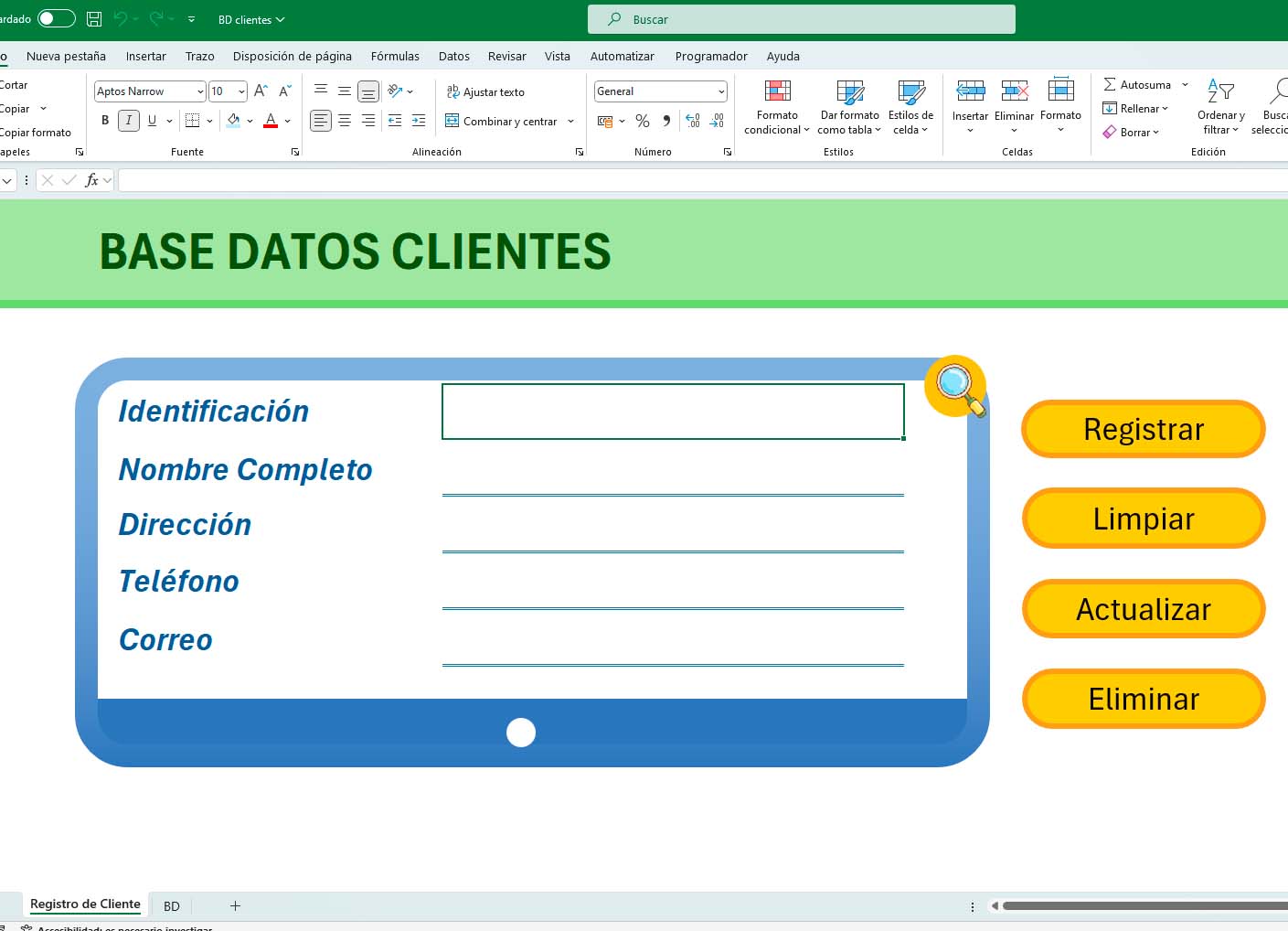
Crear la siguiente Base de datos con botones; Registrar, Limpiar, Actualizar, eliminar y buscar registros. (Intenta realizar el ejercicio y coméntame hasta que punto llegaste. De ser necesario ayúdate del video)
Módulo 07: Conociendo el Editor de Visual Basic
Módulo 8: Trabajando con Bucles
Módulo 9: Instrucción With y input box y Msgbox
Módulo 10: Condicionales If, Else, Select Case
Módulo 11: Controlador de errores
Módulo 12: Rangos Especiales
Módulo 13: Conociendo los eventos parte I
Módulo 14: Conociendo los eventos parte II
Módulo 15: Crea tus propias funciones
Módulo 16:Funciones Fecha
Trabajando con Formularios en VBA
Módulo 17: Formularios
Módulo 18: Controles de Formulario
- Etiquetas (Label)
- Cuadro de Texto (Textbox)
- Cuadro Combinado (ComboBox)
- Casilla de verificación (Checkbox)
- Botón de Opciones (OptionButton)
- Botón de Comando (Commandbutton) y el Marco (Frame)
- Cuadro de Lista (ListBox)
- Vista de Lista (ListView)
- Páginas Múltiples y Tab Strip
- Barra de desplazamiento y Botón de Número
- Control Imagen (Imagen)
- botón de alternar (Togglebutton)
Módulo 19: Creación de un formulario con botones: Registrar, Modificar, Eliminar, Limpiar y Buscar .


Video 12. Respondiendo Dudas II
Video programado
Macros para Casos Reales
Parte 1. Macros para Casos Reales
- Buscador Potente en VBA
- Ordenar Datos automáticamente
- Macro para eliminar tíldes, acentos y caracteres especiales
- Actualizar Tabla Dinámica Automáticamente
- Evitar Parpadeo en ejecución de Macro (Próximo)
- Enviar Datos de Excel A Word
- Eliminar celdas vacías de un Rango (Próximo)
- Filtros Dinámicos (Próximo)
- Hacer Hablar a Excel (Próximo)
- Protegiendo el código de tus Macros (Próximo)
- Insertar Link a Etiqueta en Formulario VBA (Próximo)
Parte 2. Macros para Casos Reales
- Sorteo Dinámico con Barra de Progreso (Próximo)
- Funciones de usuario (Próximo)
- Suma de Colores (Próximo)
- Imprimir Macros (Próximo)
- Envio de Corres desde Excel
- Generando Archivos PDF (Próximo)
- Envio de mensajes Masivos de Excel a Whatsapp (Próximo)
- MOSTRAR archivos PDF en Formulario VBA Excel (Próximo)
- Generar Códigos Alfa Numericos : Cli_001 (Próximo)
- Ocultar Excel y Mostrar solo el Formulario
Buenas prácticas en VBA
- Tip Buena Práctica 01 (Próximo)
- Tip Buena Práctica 02 (Próximo)
- Tip Buena Práctica 03 (Próximo)
- Tip Buena Práctica 04 (Próximo)
- Tip Buena Práctica 05 (Próximo)
- Tip Buena Práctica 06 (Próximo)
- Tip Buena Práctica 07 (Próximo)
- Tip Buena Práctica 08 (Próximo)
- Tip Buena Práctica 09 (Próximo)
- Tip Buena Práctica 10 (Próximo)
Muy buenas Miguel. Llámame pesado si quieres, pero en el Módulo 12. RANGOS ESPECIALES, su capítulo, 5 Uso del «Range.AutoFilter», está todavía sin activar. Gracias.
Efectuando el ejercicio 18.7 Cuadro de Lista (ListBox), al ejercutar el programa para rellenar el formulario con los datos de la tabla BD, los encabezados me aparecen como un datos más de la lista, no figuran encuadrados arriba en el ListBox.
Ya averigüé porqué me ocurría eso, al darle nombre a la tabla, incluía los encabezados, y al no incluirlos, resolví el problema.
Hola Miguel. No aparece el vídeo relativo al «18.11 Controles de formulario. Control Imagen en Formulario VBA Excel».
Hola Buenas Noches desde España_ Valencia, me sale un error en :
Range(«C6») = WorksheetFunction.VLookup(Range(«C5»), Sheets(«BD»).Range(«C:G»), 2, False)
y el fallo que me indica es el siguiente : Se a producido el error `1004` en tiempo de ejecución :
no se puede obtener la Propiedad Vlookup de la clase, que fallo tengo porque lo hago igual que tu , sin mas un Suscritor
Hola Ricardo, tengo el mismo problema que tú, has podido solucionarlo?
En el Módulo 18: Controles de Formulario, los vídeos «Cuadro de Lista (ListBox)» y «Vista de Lista (ListView)», son idénticos.
tu si jodes
Mente inferior.
Por favor, quitar éste estúpido comentario.
Pues entonces: ¡JODETE!
Cada uno hace lo que puede, si le dejan.
Hola Miguel. En el Módulo 12.5 Rangos Especiales. Uso del Range.AutoFilter, al ejecutar el filtrado entre fechas no me funciona dicho tipo de filtro, y sigo los mismos pasos que tú.
este curso no es para ti amigo, retractate mejor y dejalo, se nota que no estas hecho para excel… puros errores comentas
Primero: Amigos? No sé quién eres ni lo que pintas por aquí. Si mi presencia te jode, pues eso, a joderse tocan. Segundo: Retractarme? De qué? De intentar ayudar o aprender? Tercero: Abandonar? Nunca. No sé en que te basas para hacer ese comentario. Si tanto sabes, aplicamos el refrán: «El carajo de un burro te cabe.» Ahora que nadie nos escucha: ¿No serás familia del futbolista?
Lo que tienes que hacer es aprender a escribir y luego intenta expresar lo que realmente quieres decir: «puros errores comentas».
Buenos días ! Me encuentro interesado en realizar el curso de VBA.
Hola, como resuelves el problema de insertar una fecha desde un formulario a una hoja con formato dd/mm/yyyy , porque guarda con mm/dd/yyyy, aunque se utilice la funcion Format( variable, «dd/mm/yyyy»)
Hola tenia el mismo problema y realice esto que busque por internet para resolverlo y me funciono espero que te sirva, saludos
Dim MyDate
MyDate = DateValue(«February 12, 1969»)
así lo hice en el formulario que estoy haciendo
hojabd.Range(«R5»).Value = DateValue(Me.textbox10.Value)
Hola,
En el modulo 6, ejercicio y examen dices que si es necesario apóyate e nel video, pero no veo enlace ninguno al video.
Puedes ayudarme?
Mil gracias por todas tus enseñanzas y videos
buenas tardes Miguel estoy realizando el paso a paso del primer video del modulo 19 pero no he podido pasar del siguiente paso Private Sub UserForm_Activate()
With Me.Estado
Me.Estado.AddItem «Nacionalizado»
Me.Estado.AddItem «Sin nacionalizar»
Me.Estado.AddItem «Nacionalizacion parcial 1»
Me.Estado.AddItem «Nacionalizacion parcial 2»
Me.Estado.AddItem «Nacionalizacion parcial 3»
Me.Estado.Listlndex = 0
End With
End Sub
estoy adaptando este ejercicio para mi trabajo el cual yo manejo y controlo importaciones, quiero registrar cada importacion que llega, me parece excelente el ejercicio que nos comparte, le agradezco si me puede ayudar cual sera el error de mi ejercicio pues una vez plasmo el codigo y ejecuto el formulario me sale una ventana el cual indica :
error de compilacion
«No se encontró el método o miembro de datos»
Hola Edwin. Desde mi humilde opinión, en los miembros que hay en el With, sobran los «Me.Estado.»
Hola Miguel. Creo que aquí hay una «mano negra» que impide que mis comentarios te lleguen, porque he preguntado dos veces por un mismo tema, la validación, y no ha habido respuesta.
Hola, me interesa aprender a crear programas en excel, con formularios, ruego que sea este el curso porque me urge aprender, por otra parte muchas felicidades por su excelente trabajo
Por a alguien le resulta de utilidad como trabaja la función validar texto.
‘Validar que sólo se ingrese texto.
Private Sub txtTexto_Change() ‘ Evento Change se ejecuta cuando detecta cualquier cambio en el TextBox.
Dim Texto As Variant
Dim Caracter As Variant ‘Ésta es la variable para detectar texto.
Dim Largo As Integer ‘Variable para cuantificar la longitud del texto introducido en el Textbox y establecer el fin en el bucle For.
Dim i as interger
On Error Resume Next ‘Detector de errores. Cuando detecta un error se sigue ejecutando la macro.
Texto = Me.txtTexto.Value ‘Asignamos a la variable Texto el valor introducido en el TextBox.
Largo = Len(Me.txtTexto.Value) ‘Ulizamos la función Len para averiguar la longitud del texto introducido en el TextBox.
For i = 1 To Largo
Caracter = CInt(Mid(Texto, i, 1)) ‘Utilizamos la función Mid para extraer, desde la izquierda, un carácter que se corresponde
‘con la posición i del For. Como la función Mid convierte en texto los números, utilizamos la función CInt para volver a convertirlos
‘en números enteros.
If Caracter «» Then ‘Se comienza con la validación del texto.
If Not Application.WorksheetFunction.IsText(Caracter) Then
‘En caso de que el carácter no sea texto, lo reemplace, con la función ‘Replace, p0r el carácter vacío. El cursor se queda parpadeando en el ‘TextBox.
‘Y si el carácter es texto, no hace nada, permitiendo su introducción.
Me.txtTexto.Value = Replace(Texto, Caracter, «»)
Else
End If
End If
Next i
On Error GoTo 0 ‘Restablecemos el objeto Error.
End Sub
Estimado Miguel buenas noches, excelente tus enseñanzas cuando estará publicando el video 9 con la opción modificar.
He realizado el ejercicio 19 adaptandolo a un proyecto, pero cuando estara el video 9, para el campo de editar