

Capítulo 120: Controles de formulario, botón Desarrollador – Programador

Aprende a utilizar controles de formulario en Excel para crear hojas más interactivas sin usar macros ni programación.
Los controles de formulario permiten crear hojas de Excel mucho más dinámicas y fáciles de usar.
Con ellos puedes agregar listas desplegables, botones de opción, casillas de verificación, controles numéricos y otros elementos interactivos sin necesidad de utilizar VBA o programación.
Este tipo de herramientas son ideales para formularios, cotizaciones, pedidos, dashboards o plantillas personalizadas.
Activar la pestaña Programador en Excel
Antes de trabajar con controles de formulario, primero debes activar la pestaña Programador o Desarrollador.
Para hacerlo:
- Ve a Archivo
- Luego entra en Opciones
- Selecciona Personalizar cinta de opciones
- Activa la casilla Programador
- Presiona Aceptar
Después de eso aparecerá una nueva pestaña en Excel con todos los controles disponibles.
Crear una lista desplegable con cuadro combinado
Uno de los controles más útiles es el cuadro combinado o Combo Box.
Para insertarlo:
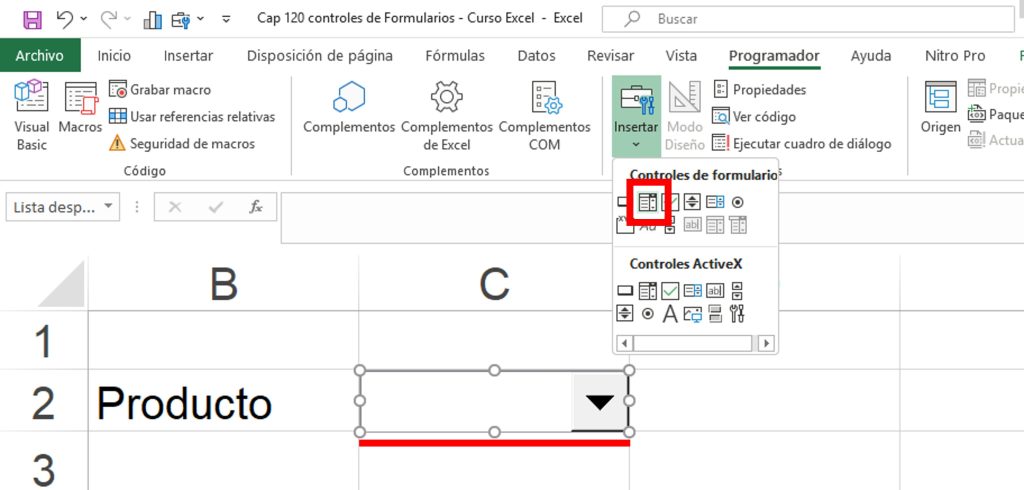
- Ve a Programador
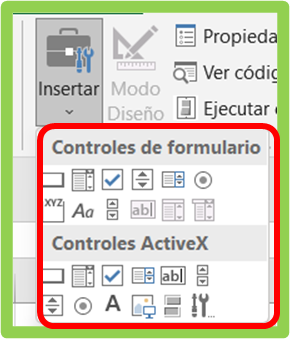
- Haz clic en Insertar
- Selecciona el Cuadro combinado
- Dibuja el control en la hoja
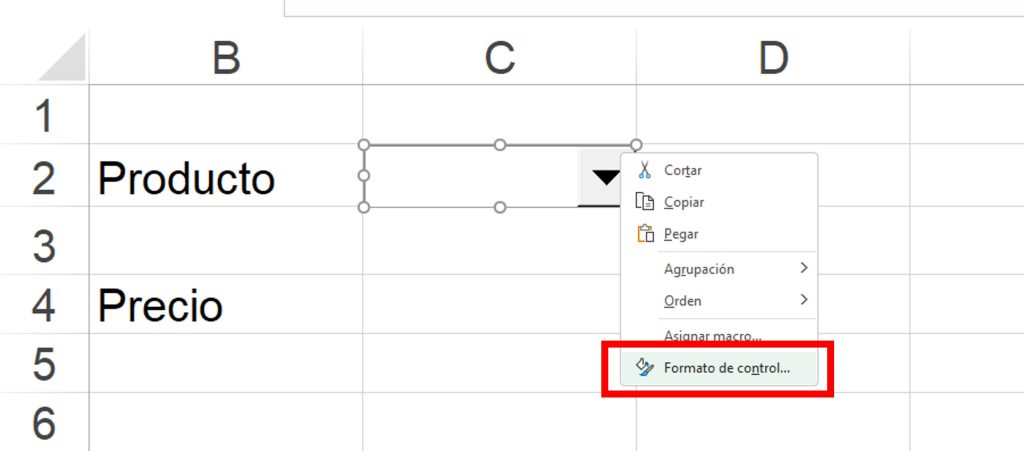
Luego haz clic derecho sobre el control y entra en Formato de control.
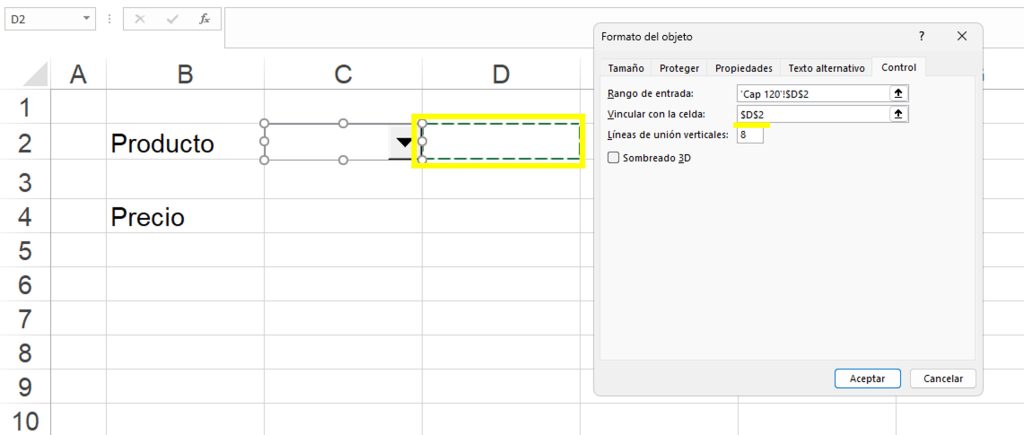
En Rango de entrada selecciona la lista de productos o datos que deseas mostrar.
Después, en Vincular con la celda, elige una celda donde Excel mostrará el número de la opción seleccionada.
Mostrar información automáticamente con la función ÍNDICE
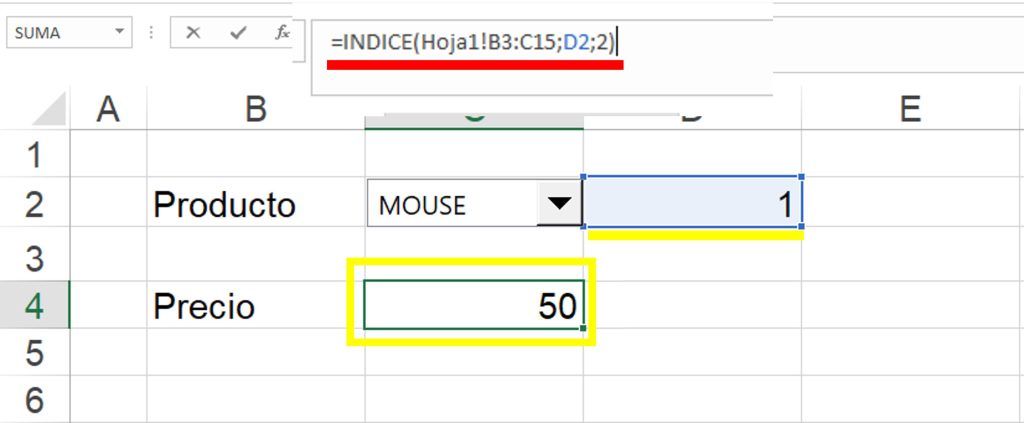
Cuando seleccionas un elemento del cuadro combinado, Excel devuelve un número según la posición elegida.
Con ese número puedes usar la función ÍNDICE para traer información relacionada, como el precio de un producto.
Por ejemplo:
=INDICE(rango;fila;columna)
Esto permite crear formularios interactivos donde el usuario selecciona un producto y automáticamente aparecen sus datos.
=INDICE(Hoja1!B3:C15;D2;2)
Recomendaciones finales
Los controles de formulario son perfectos para crear interfaces más profesionales dentro de Excel.
Utiliza siempre celdas vinculadas para conectar los controles con tus fórmulas.
Y si quieres mantener la hoja más limpia, puedes ocultar las celdas auxiliares donde se almacenan los valores de los controles.
Módulo 17: Casos Reales para Contar
🔽Descargar Ejercicio 114
🔽Descargar Ejercicio 115, 116 y 117
🔽Descargar Ejercicio 118
🔽Descargar Ejercicio 119
- Contar números y Celdas con datos (Contar y Contara)
- Contar Celdas Vacías
- Contar datos Repetidos
- Contar Valores Únicos
- Contar Según 1,2,3 o varias condiciones
- Contar valores según el color




Responses