

Capítulo 117: Contar Valores Únicos en Excel

Aprende a obtener valores únicos en Excel y contar cuántas veces aparece cada uno, evitando datos repetidos de forma rápida y sencilla.
Cuando trabajas con listas grandes en Excel, muchas veces necesitas identificar solo los valores únicos, es decir, datos que no se repitan.
Esto es muy útil para analizar productos, clientes, categorías o cualquier tipo de registro sin duplicados.
Excel permite hacerlo fácilmente usando funciones modernas como UNICOS y combinándolas con CONTAR.SI.
Obtener valores únicos con la función UNICOS
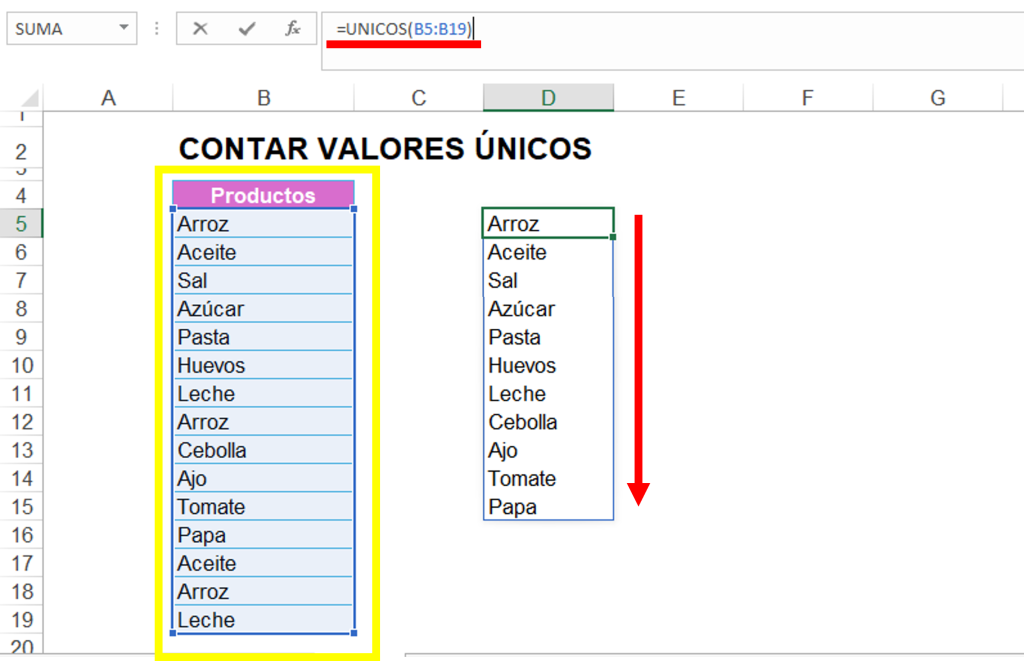
La manera más rápida de extraer datos sin repetir es utilizando la función UNICOS.
Su estructura es:
=UNICOS(rango)
Ejemplo:
=UNICOS(B5:B19)
Esta fórmula genera automáticamente una nueva lista con valores únicos, eliminando los repetidos.
Cuando presiones Enter, Excel mostrará únicamente los datos diferentes.
Contar cuántas veces se repite cada valor
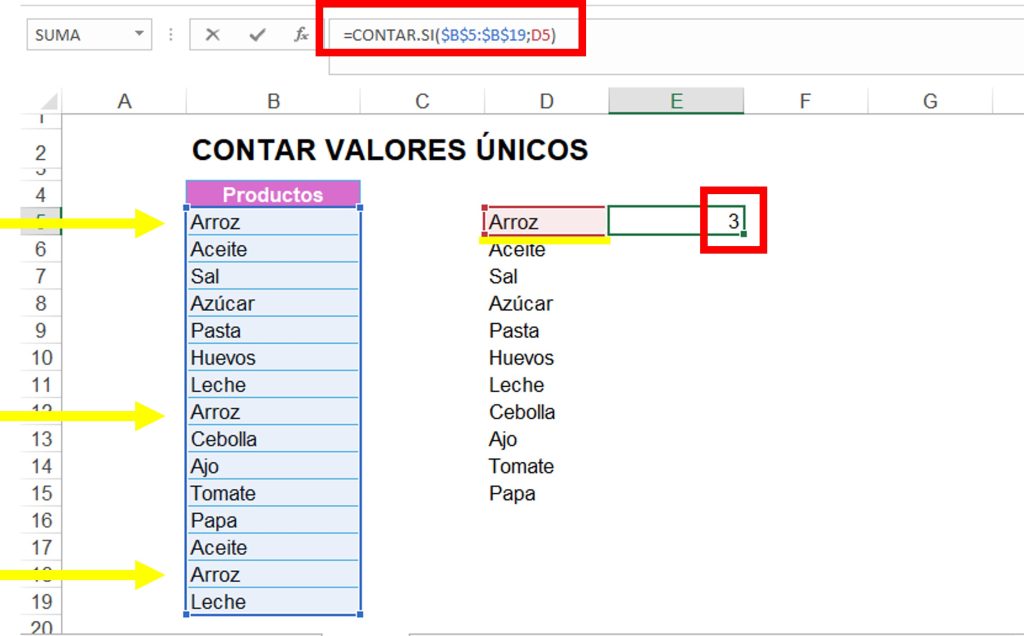
Después de obtener los valores únicos, puedes contar cuántas veces aparece cada uno en la lista original.
Para eso utiliza CONTAR.SI:
=CONTAR.SI($B$5:$B$19;D5)
- $B$5:$B$19: lista original
- D5: primer valor único
Recuerda usar F4 para fijar el rango antes de arrastrar la fórmula.
Cómo interpretar el resultado
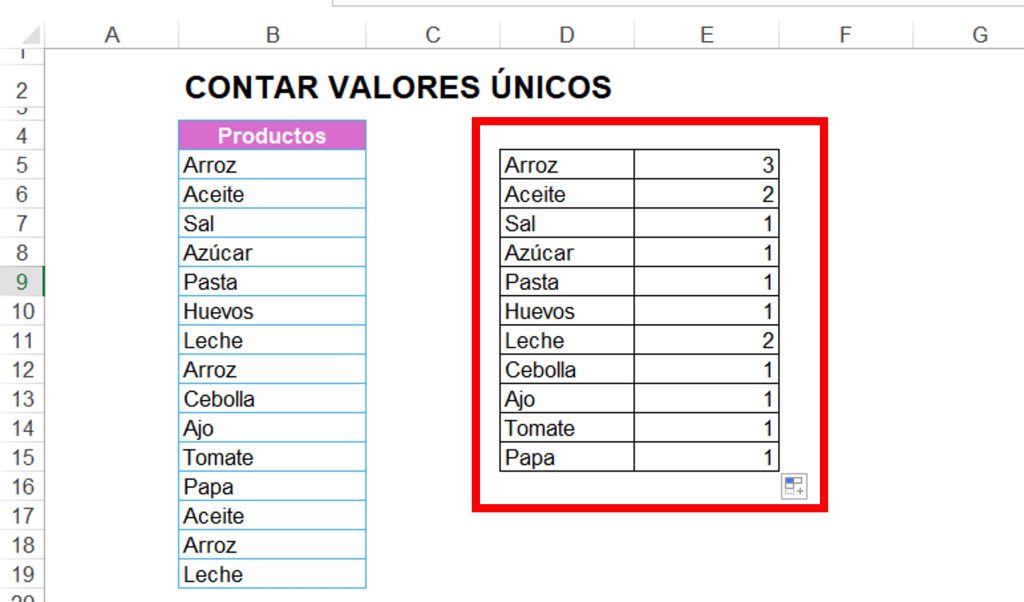
La fórmula mostrará el número de veces que cada valor aparece en la columna original.
Por ejemplo:
- Arroz → 3
- Aceite → 2
- Azúcar → 1
Esto permite analizar rápidamente qué productos o datos tienen mayor frecuencia.
Recomendaciones finales
La función UNICOS está disponible en versiones modernas de Excel, por lo que es una excelente herramienta para ahorrar tiempo.
Siempre fija el rango con F4 cuando uses CONTAR.SI y vayas a copiar la fórmula hacia abajo.
Combinar valores únicos con conteos es una técnica muy útil para análisis de datos, inventarios y reportes en Excel.
Módulo 17: Casos Reales para Contar
🔽Descargar Ejercicio 114
🔽Descargar Ejercicio 115, 116 y 117
🔽Descargar Ejercicio 118
🔽Descargar Ejercicio 119



Responses