

Capítulo 115: Contar celdas Vacías en Excel

Aprende a contar celdas vacías en Excel usando funciones simples como CONTAR.BLANCO y CONTAR.SI, con ejemplos claros y fáciles de aplicar.
En Excel es muy común trabajar con tablas incompletas o con espacios en blanco. Saber cuántas celdas vacías hay puede ayudarte a controlar mejor tus datos.
Existen varias formas de hacerlo, pero aquí verás las más rápidas y prácticas para obtener el resultado sin complicaciones.
Contar celdas vacías con CONTAR.BLANCO
La forma más directa de contar celdas vacías es usando la función CONTAR.BLANCO.
Su estructura es:
=CONTAR.BLANCO(rango)
Ejemplo:
=CONTAR.BLANCO(Tabla1)
Esta función cuenta únicamente las celdas que están completamente vacías dentro del rango seleccionado.
Si eliminas algún dato dentro del rango, el resultado se actualizará automáticamente.

Contar celdas vacías con CONTAR.SI
Otra forma de lograr lo mismo es utilizando la función CONTAR.SI.
Su estructura es:
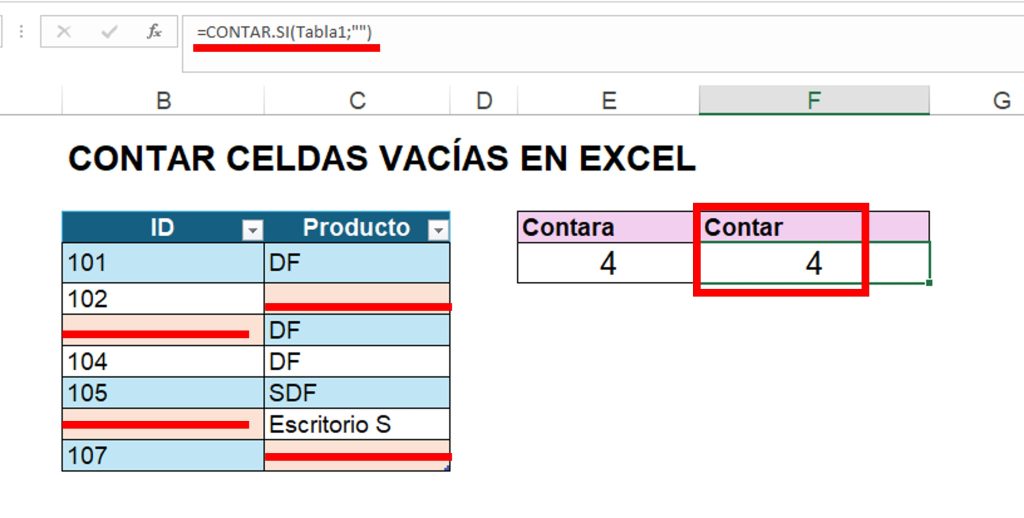
=CONTAR.SI(rango; "")
Ejemplo:
=CONTAR.SI(Tabla1;"")
Aquí el criterio "" indica que se deben contar las celdas en blanco.
Este método es útil cuando ya trabajas con CONTAR.SI y quieres mantener una misma lógica en tus fórmulas.
Recomendaciones finales
Si buscas rapidez, usa CONTAR.BLANCO, ya que está diseñada específicamente para este caso.
Si ya trabajas con criterios o necesitas más flexibilidad, CONTAR.SI es una buena alternativa.
Ambos métodos te darán el mismo resultado, así que puedes usar el que mejor se adapte a tu forma de trabajar.
Módulo 17: Casos Reales para Contar
🔽Descargar Ejercicio 114
🔽Descargar Ejercicio 115, 116 y 117
🔽Descargar Ejercicio 118
🔽Descargar Ejercicio 119



Responses