

Visualizaciones de tipo Tarjetas y Slicer.

¡Bienvenidos al capítulo número 12 del curso completo de Power BI! En este capitulo, aprenderemos a trabajar con dos visualizaciones esenciales: Tarjetas y Filtros Slicers, también conocidos como segmentación de datos. Estas herramientas nos permiten visualizar números clave y segmentar la información de manera dinámica.
¿Qué Son y Para Qué Sirven?
- Tarjetas: Las tarjetas son visualizaciones simples que muestran un único valor, como una métrica clave. Pueden representar un número total, como el total de ventas o el número de clientes, y se actualizan dinámicamente cuando se aplican filtros en el dashboard.
- Slicers (Segmentación de Datos): Los slicers, o filtros segmentados, te permiten seleccionar criterios específicos para filtrar los datos de todos los gráficos en tu reporte. Esto puede incluir filtros por año, país, producto, etc.
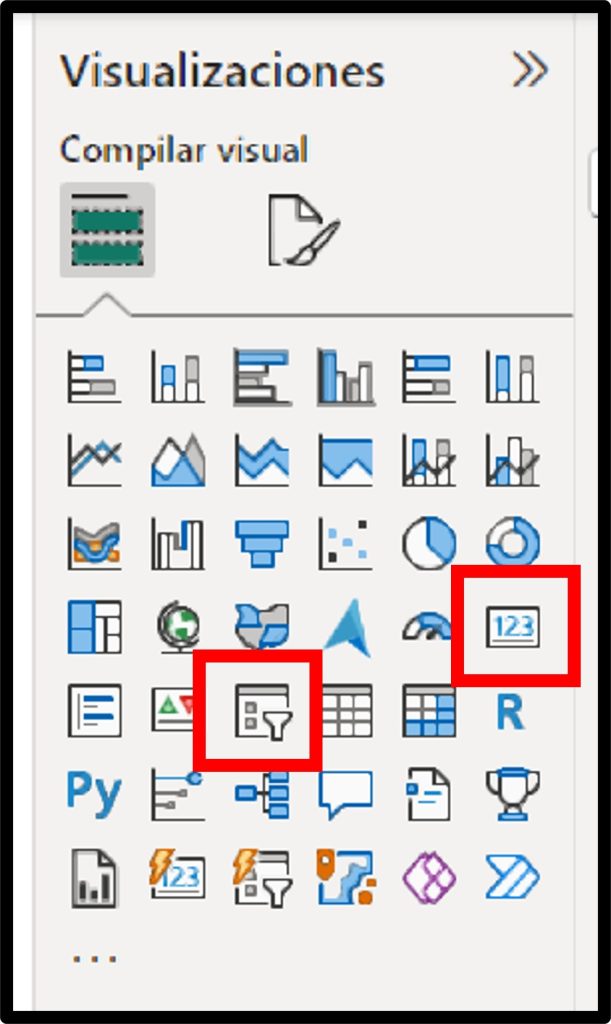
Paso a Paso: Inserción de Tarjetas
Seleccionar Tarjeta:
- Ubica el ícono de tarjeta en el panel de visualizaciones a la derecha, representado por el número 123.
- Haz clic para insertar la tarjeta en el área de trabajo.
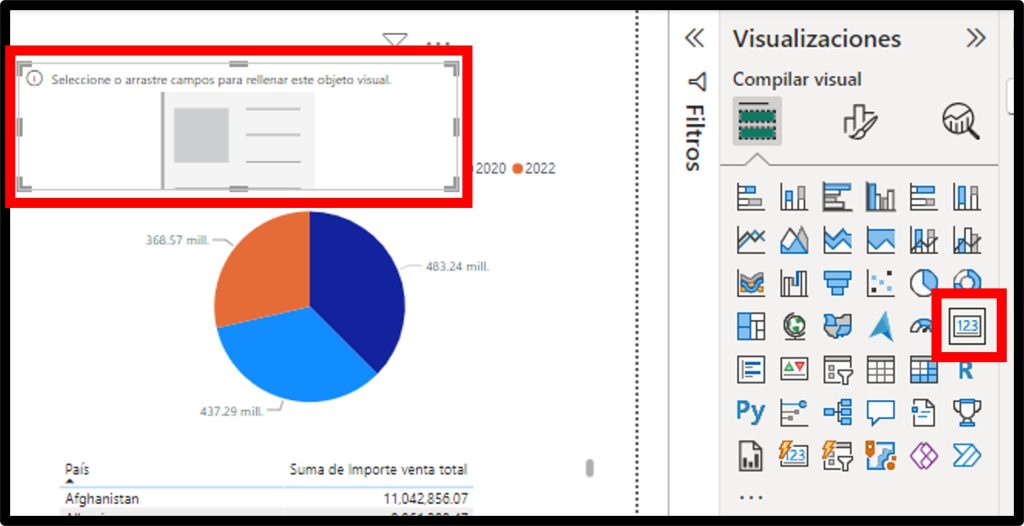
Agregar Datos a la Tarjeta:
- Arrastra el campo que deseas mostrar en la tarjeta, como importe total de ventas, a la sección de campos.
- La tarjeta mostrará el valor total correspondiente al campo seleccionado.
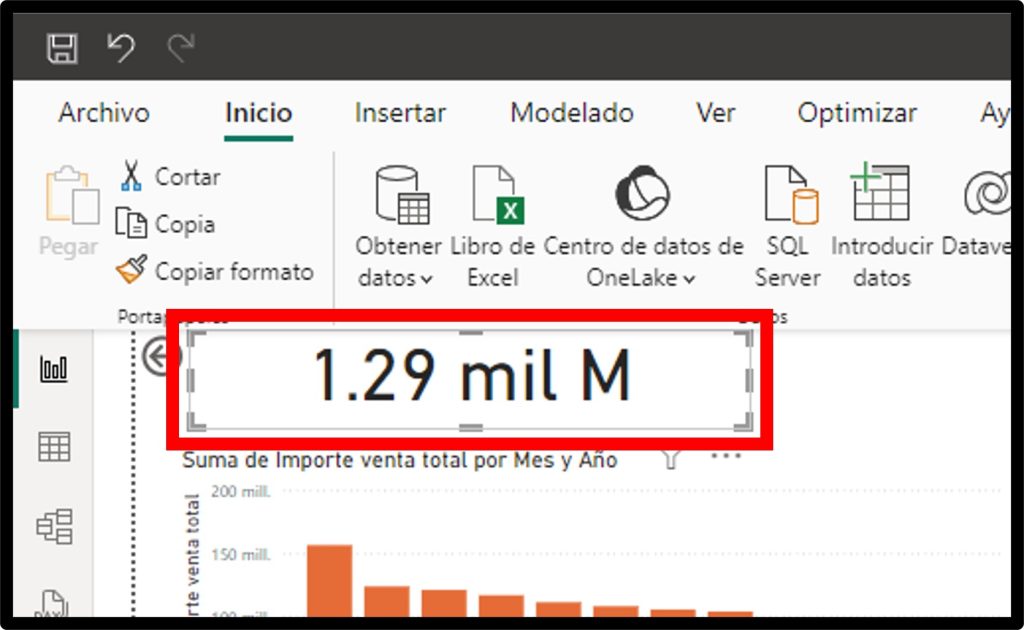
Formato y Personalización:
- Puedes modificar el formato de la tarjeta, como el color, tamaño, y estilo de la fuente, utilizando las opciones de formato en el panel de la derecha.
- Si haces clic en un gráfico, como un gráfico circular, y seleccionas una categoría específica, verás cómo la tarjeta se actualiza automáticamente para reflejar solo los datos filtrados.
Paso a Paso: Inserción de Slicers (Segmentación de Datos)
Seleccionar Slicer (Segmentación de Datos):
- En el panel de visualizaciones, selecciona la opción de segmentación de datos (slicer).
- Inserta el slicer en el área de trabajo donde desees colocarlo.

Agregar Campos al Slicer:
- Arrastra el campo que deseas utilizar para segmentar, como año o canal de ventas, a la sección de campos del slicer.
- Al seleccionar un valor en el slicer, todos los gráficos en el dashboard se actualizarán para reflejar solo los datos correspondientes al filtro aplicado.
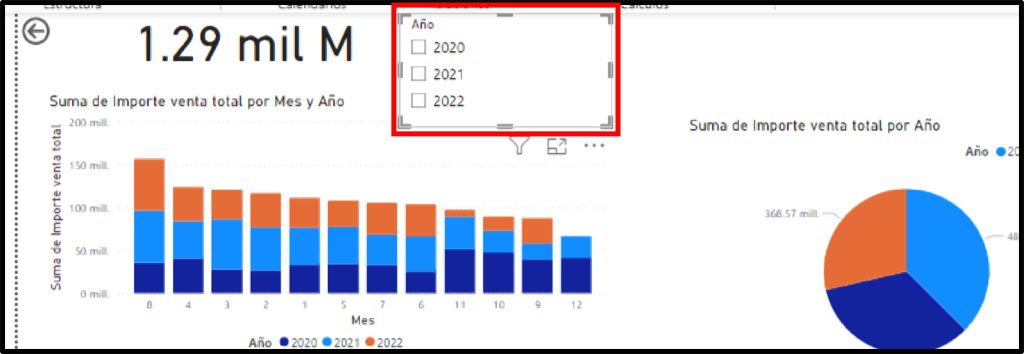
Formato y Personalización:
- Puedes cambiar el formato del slicer para adaptarlo al diseño de tu dashboard. Por ejemplo, puedes elegir entre diferentes estilos de slicer, como mosaico o menú desplegable, dependiendo de tus necesidades.
- Los slicers también ofrecen opciones para ordenar los datos, filtrar o borrar filtros aplicados, y personalizar el aspecto visual.
Ejemplos Prácticos
- Filtrar por Año: Arrastra el campo año al slicer y selecciona diferentes años para ver cómo cambian los valores en todos los gráficos y tarjetas.
- Filtrar por Canal de Venta: Inserta un slicer para canal de venta y selecciona entre opciones como offline u online. Observa cómo los gráficos reflejan solo las ventas realizadas a través del canal seleccionado.

Consejos Finales
- Guardar tu Trabajo: Asegúrate de guardar tus avances frecuentemente seleccionando Archivo > Guardar. Esto te protegerá contra cualquier pérdida de datos.
- Formato Global: Una vez insertadas las tarjetas y slicers, dedica tiempo a personalizar el formato y estilo de tu dashboard para que sea estéticamente atractivo y fácil de entender.
En la próxima lección, exploraremos cómo aplicar formatos avanzados a estas visualizaciones y cómo optimizar el diseño de tu dashboard. ¡Nos vemos en el siguiente capítulo!




Gracias por compartir tus conocimientos, me gustaría seguir con el curso PBI. Saludos
no puedo ver los capitulos 12 hacia el final
eres el mejor amigo