

¡Imprime tus tablas completas en una sola hoja sin recortes!

Aprende en 3 minutos dos configuraciones esenciales para solucionar el problema de impresión incompleta. Evita que tus tablas se dividan en varias páginas y logra resultados profesionales. 🎯📄
Problema Común 🚨
- Al imprimir en Excel, las tablas extensas se dividen en varias páginas, causando recortes y resultados desordenados.
- Ajustar la configuración para imprimir una tabla completa en una sola página, sin cortes, de forma rápida y sencilla.
- Dos métodos prácticos para resolverlo en minutos. 😄
Paso a Paso: Dos Métodos para Solucionar la Impresión Incompleta 📋
Preparación: Entender las páginas en Excel 📑
- Abre tu archivo de Excel con una tabla extensa.
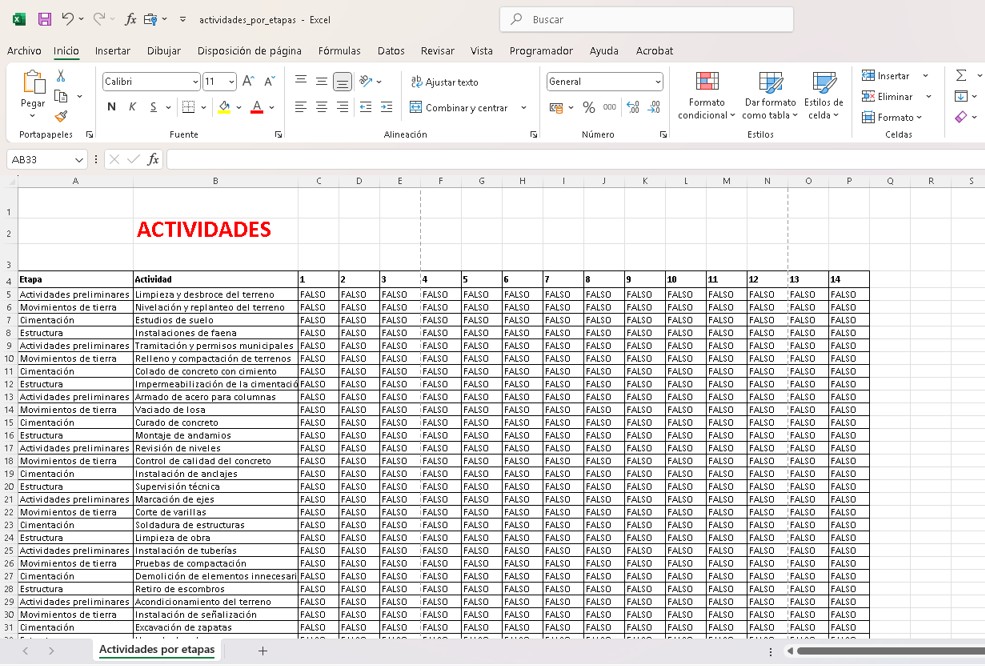
- Ve a Vista > Diseño de Salvo de Página (o Diseño de Página > Diseño de Salvo de Página).
- Aparecen líneas azules punteadas que dividen la hoja en páginas.
- Cada rectángulo con bordes azules representa una página que se imprimirá.
- Ejemplo:
- Página 1: Parte superior de la tabla.
- Página 2: Parte inferior.
- Páginas 3-6: Otras secciones, resultando en múltiples recortes.
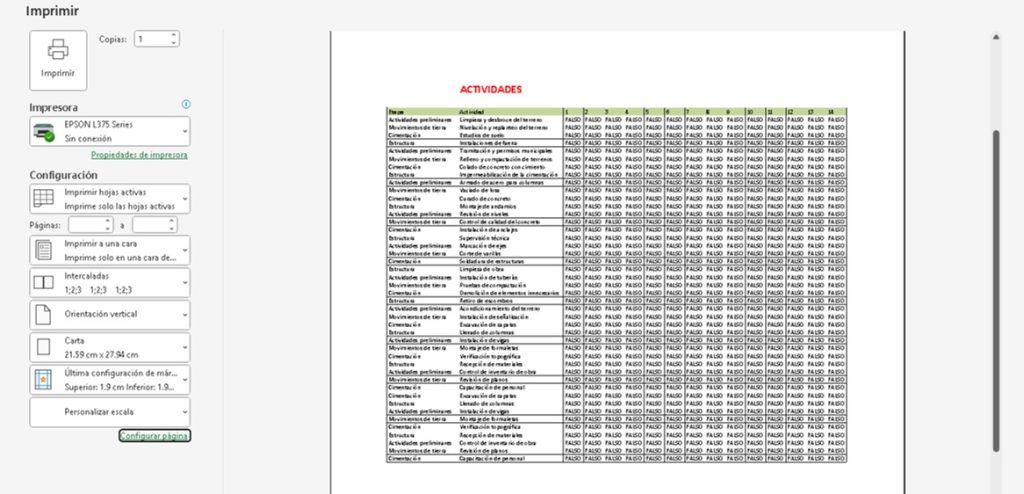
- Verifica el problema en Archivo > Impreso > Vista previa de impresión:
- Observa que aparece 1 de 6, indicando que la tabla se divide en seis páginas. 😓
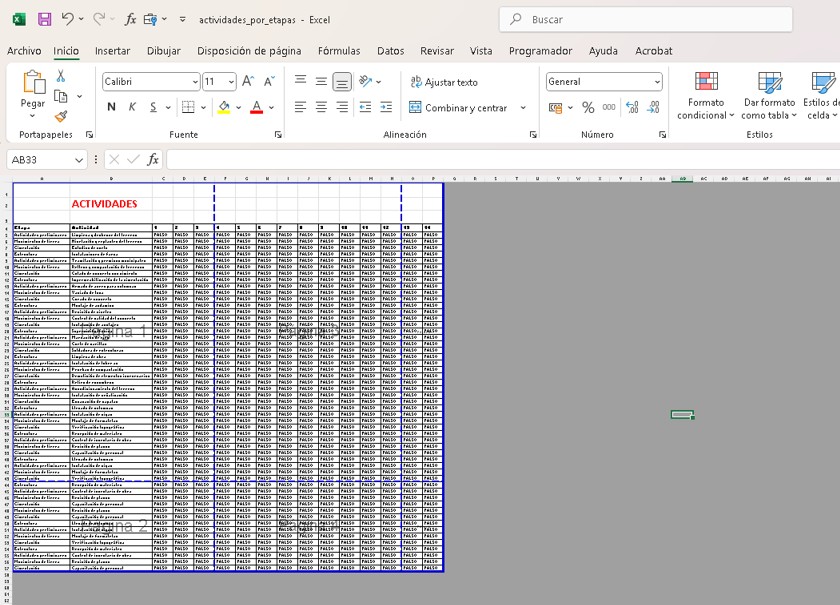
Nota: Para ilustrar, puedes duplicar la hoja (Click derecho en la pestaña de la hoja > Mover o Copiar > Crear una copia) y borrar datos para ver claramente las divisiones de página.
Método 1: Ajustar las líneas de salto de página 🖌️
- En Diseño de Salvo de Página, identifica las líneas azules punteadas (verticales y horizontales).
- Ajusta las líneas:
- Líneas verticales: Arrastra las líneas hacia la derecha hasta que toda una tabla esté dentro de un solo rectángulo (Página 1).
- Líneas horizontales: Arrastra las líneas hacia abajo para incluir todas las filas.
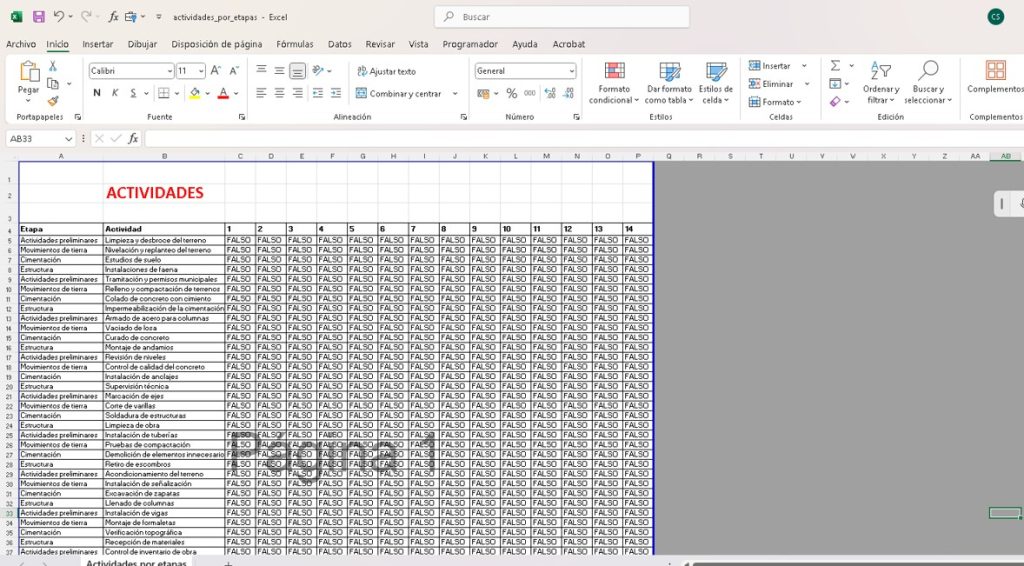
- Verifica:
- Solo debe quedar un rectángulo (**Página 1) con toda la tabla.
- Ve a Archivo > Impreso > Vista previa de impresión:
- Debe mostrar 1 de 1, con la tabla completa en una sola hoja.
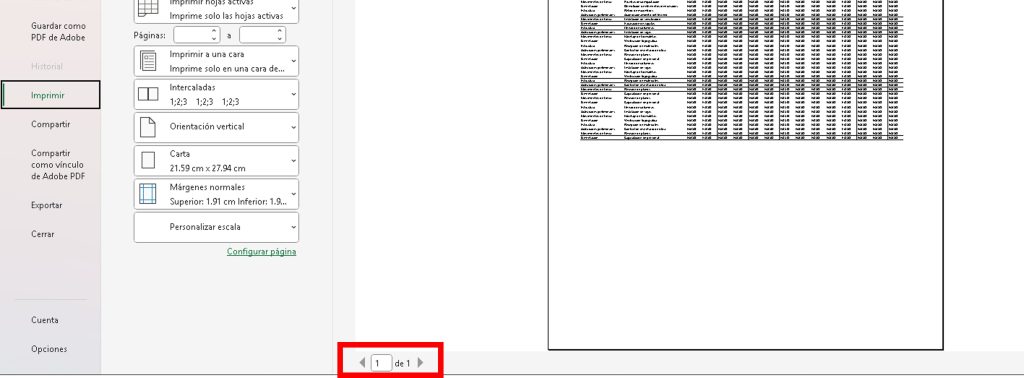
- Prueba:
- Si regresas las líneas a su posición original, vuelve el problema (1 de 6 páginas).
- Arrastra nuevamente las líneas para confirmar que todo cabe en una página.
Beneficio: Método rápido, visual y manual, ideal para ajustes inmediatos. 🌟
Método 2: Configurar la escala y márgenes en la página ⚙️
- Ve a Archivo > Impreso > Configuración de Página (enlace en la vista previa de impresión).
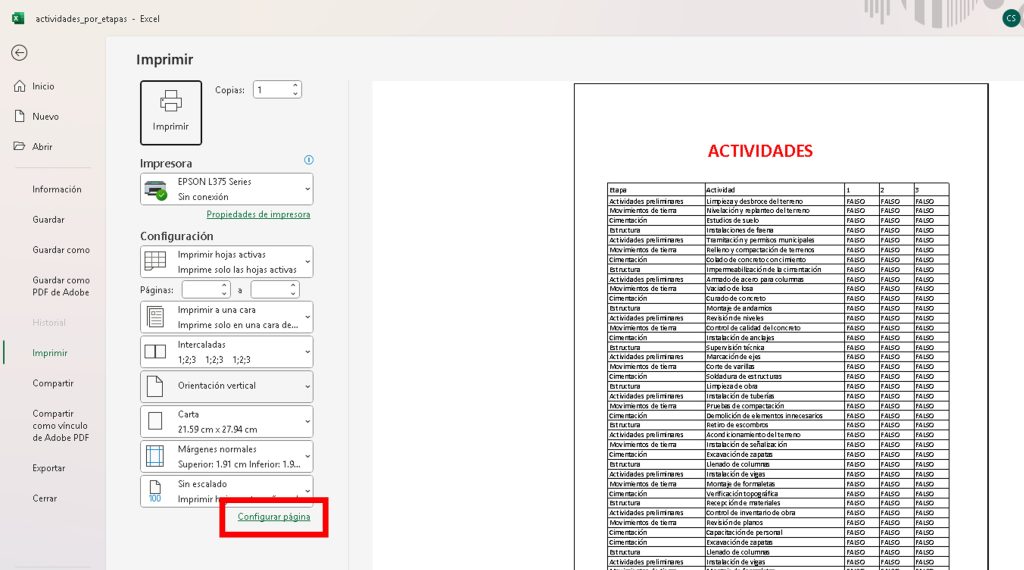
- Ajustar la escala:
- En la pestaña Página, encuentra la opción Ajustar.
- Cambia el porcentaje de escala (por ejemplo, de 100% a 60%):
- Prueba valores como 40%, 42%, o 43% hasta que la tabla quepa en una sola hoja.
- Haz clic en Aceptar y verifica en la vista previa (1 de 1).
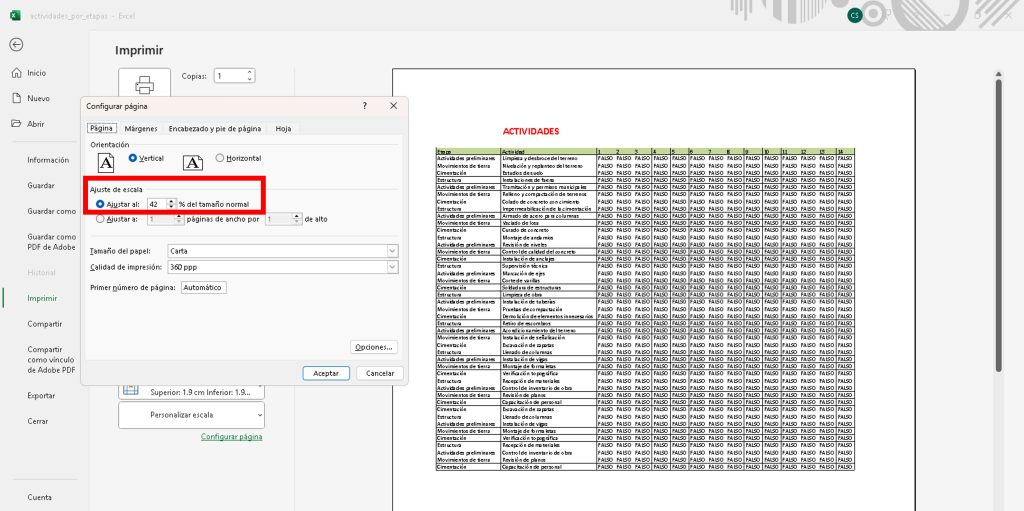
- Ajustar márgenes:
- En la pestaña Márgenes, marca Horizontalmente y Vertically para centrar la tabla en la hoja.
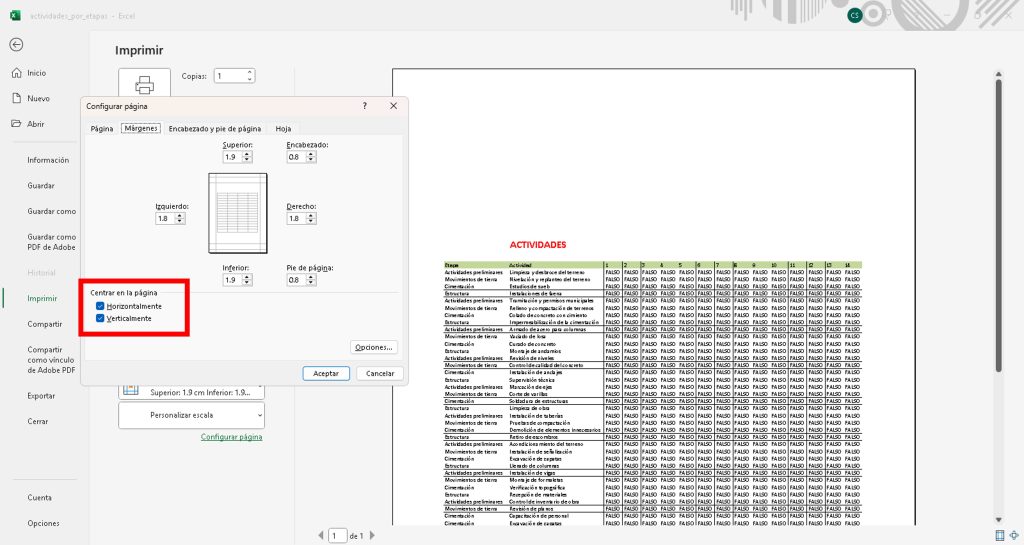
- Opcionalmente, establece márgenes Izquierdo y Derecho a 0 para ganar espacio.
- Haz clic en Aceptar.
- Ajustar la escala nuevamente:
- Vuelve a Configuración de Página > Página.
- Incrementa el porcentaje (por ejemplo, 45%, 47%, 50%) para hacer la tabla más grande, asegurándote de que siga cabiendo en una hoja.
- Verifica en la vista previa que no aparezcan páginas adicionales.
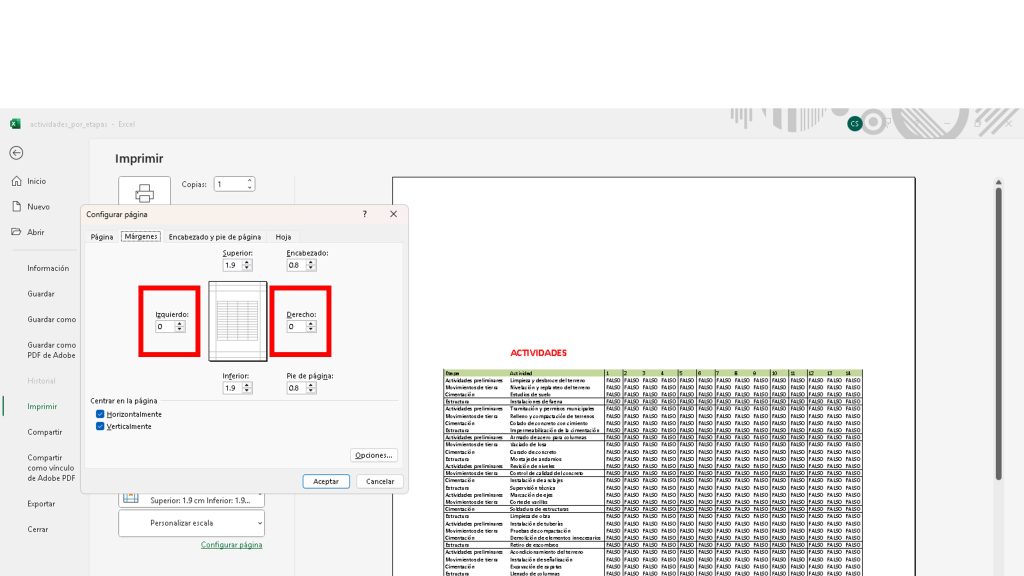
- Prueba:
- Con 47% y márgenes en 0, la tabla se imprime centrada y más grande en una sola hoja.
- Si aparecen varias páginas, reduce el porcentaje o ajusta los márgenes.
Beneficio:
- Método preciso, ideal para ajustes finos sin mover líneas manualmente.
- Permite personalizar el tamaño y la distribución de la tabla. 😎
Cierre 🎬
¡Listo es todo! 🎉 Con estos dos métodos, puedes imprimir tablas extensas en Excel sin cortes ni páginas adicionales. Usa el ** Método 1 (líneas de salto)** para ajustes rápidos o el ** Método 2 (escala y márgenes)** para configuraciones precisas. Prueba ambos en tu tabla y comenta cuál te funcionó mejor. ¿Dudas? Escribe en los comentarios del video. ¡Nos vemos en el próximo video! 👋
Notas Adicional 📌
- Enlaces: Revisa el curso completo de Excel 2025 en la descripción para más consejos prácticos. 😊
- Errores comunes:
- Líneas no ajustadas: Asegúrate de arrastrar todas las líneas azules (verticales y horizontales).
- Escala alta: Un porcentaje demasiado alto (por ejemplo, 100%) divide la tabla en varias páginas.
- Márgenes amplios: Márgenes grandes reducen el área de impresión; prueba con 0.
- Consejo: Combina ambos métodos para resultados óptimos: ajusta líneas primero y luego refina con escala y márgenes. 🔍
- Prueba práctica: Usa una tabla grande, aplica los métodos, y verifica la vista previa antes de imprimir.
- Compatibilidad: Estos métodos funcionan en cualquier versión de Excel (por ejemplo, Office 365, Excel 2016).




Responses