

Dar Estilo y Formato como Tabla en Excel 🖍️

¡Transforma tus datos en Excel con estilo! Aprende a crear una tabla a partir de un rango y personalizarla con colores, fuentes, filtros y más para mejorar la presentación y organización. Perfecto para principiantes que buscan optimizar sus hojas de cálculo.
Paso a Paso
Descarga el archivo de práctica desde el enlace
🔽 Descargar Ejercicio Cap 43 44 45 46
Paso 1: Convertir un rango a tabla 📋
- Selecciona el rango completo (por ejemplo, A1:C10, incluyendo encabezados).
Opción 1:
- Ve a Insertar > Tabla.
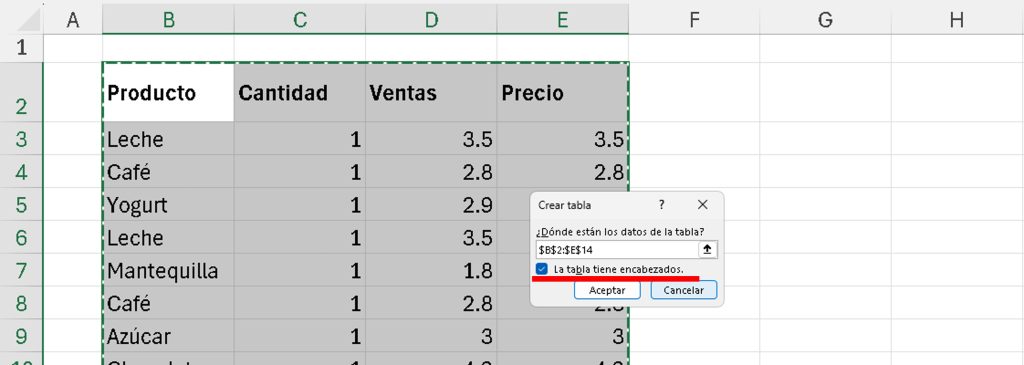
- Marca Mi tabla tiene encabezados si aplica.
- Haz clic en Aceptar.
Opción 2:
- Ve a Inicio > Dar formato como tabla (en el grupo Estilos).
- Elige un estilo predeterminado.
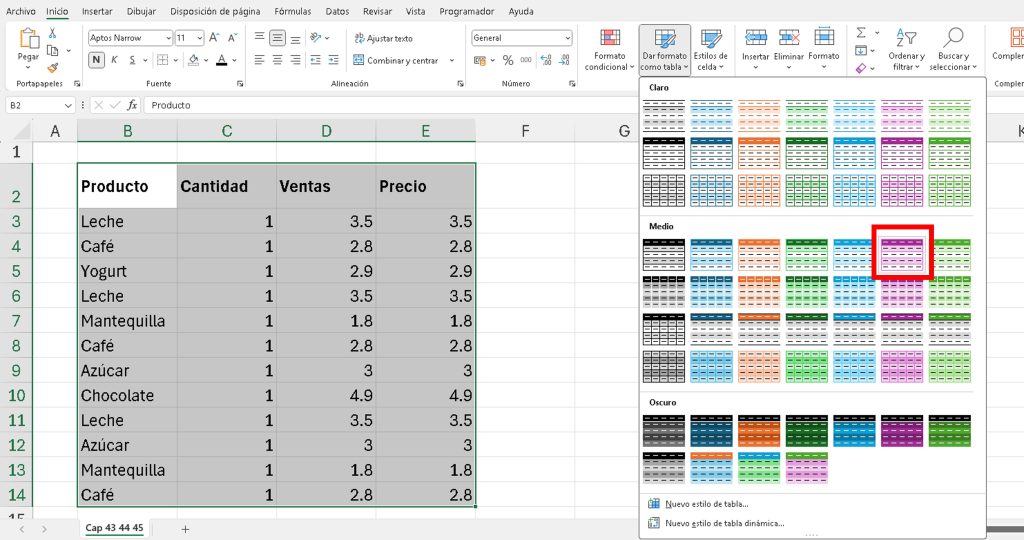
- Marca Mi tabla tiene encabezados > Aceptar.
Resultado: El rango se convierte en una tabla con filtros automáticos y la pestaña Diseño de tabla aparece.
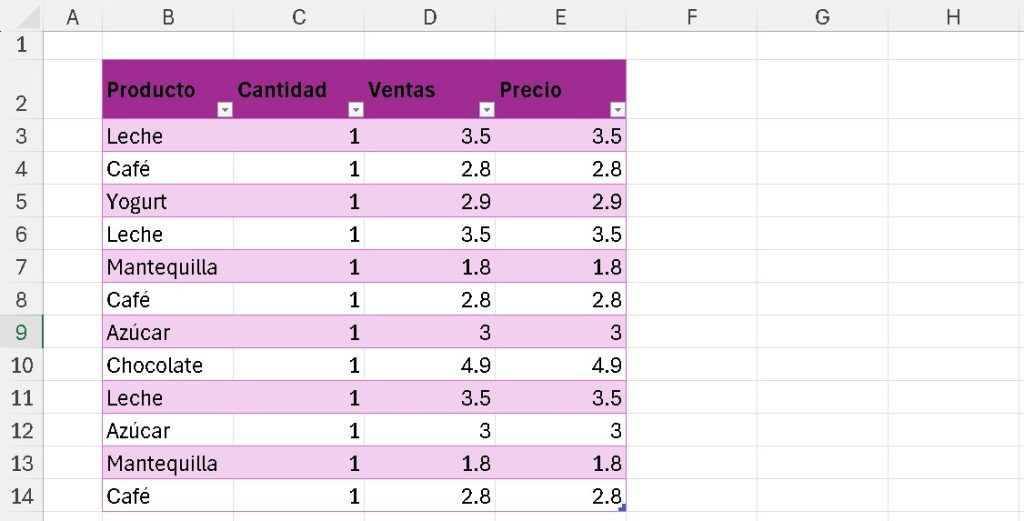
- Nota: Los estilos son combinaciones de colores predefinidos para ahorrar tiempo. 🌟
Paso 2: Personalizar estilos de tabla 🎨
- Haz clic en cualquier celda de la tabla para activar la pestaña Diseño de tabla (o Herramientas de tabla > Diseño en algunas versiones).
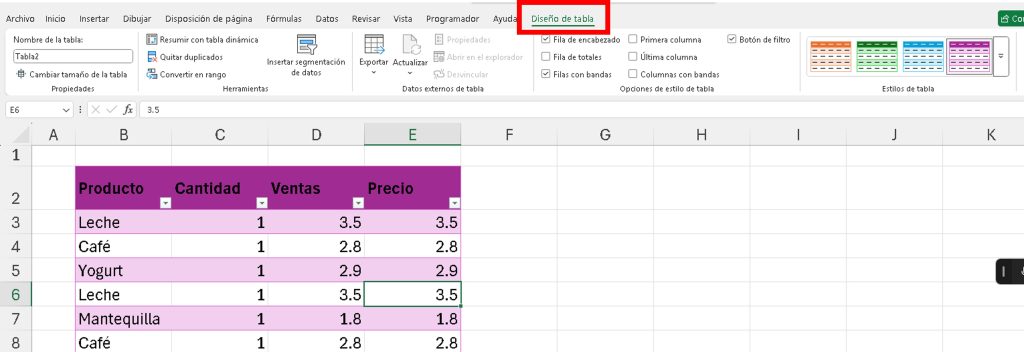
- En Estilos de tabla, haz clic en la flecha para abrir la galería de estilos.
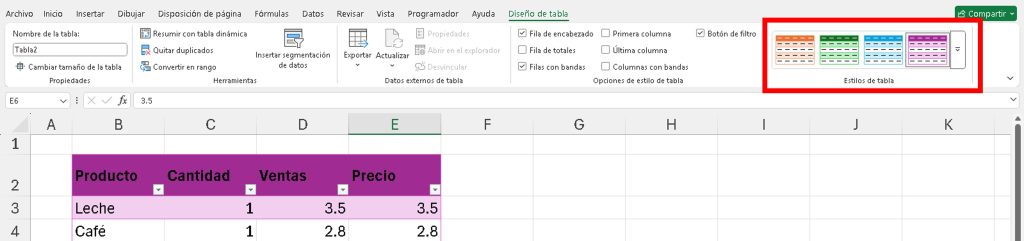
- Selecciona un estilo (por ejemplo, Azul claro o Verde oscuro).
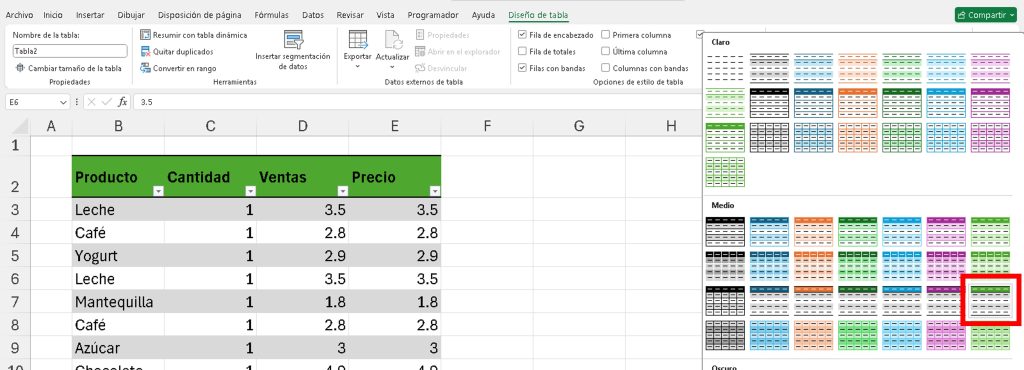
- Resultado: Cambia los colores de fondo, bordes y texto de la tabla.
Cambiar tema global:
- Ve a Diseño de página > Temas > Selecciona un tema (por ejemplo, Integral o Azul cálido).
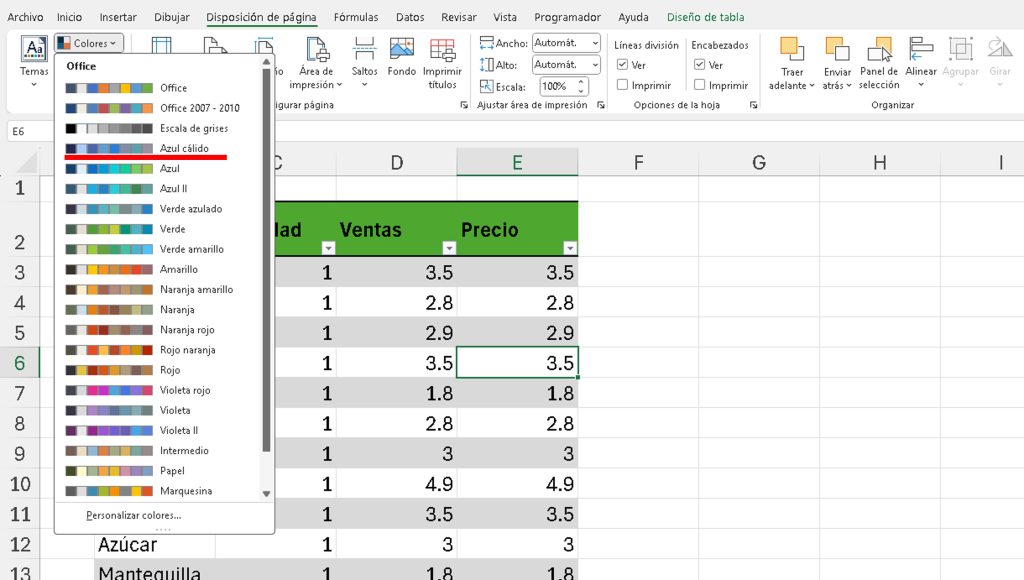
- Resultado: Cambia colores y fuentes de todo el documento, afectando los estilos de tabla disponibles.
Cambiar colores o fuentes:
- En Diseño de página > Colores, selecciona un esquema (por ejemplo, Azul cálido).
- En Diseño de página > Fuentes, elige una fuente (por ejemplo, Calibri).
- Nota: Los estilos de tabla se ajustan al tema o colores seleccionados. 😄
Paso 3: Configurar opciones de estilo de tabla ⚙️
En Diseño de tabla > Opciones de estilo de tabla, marca o desmarca:
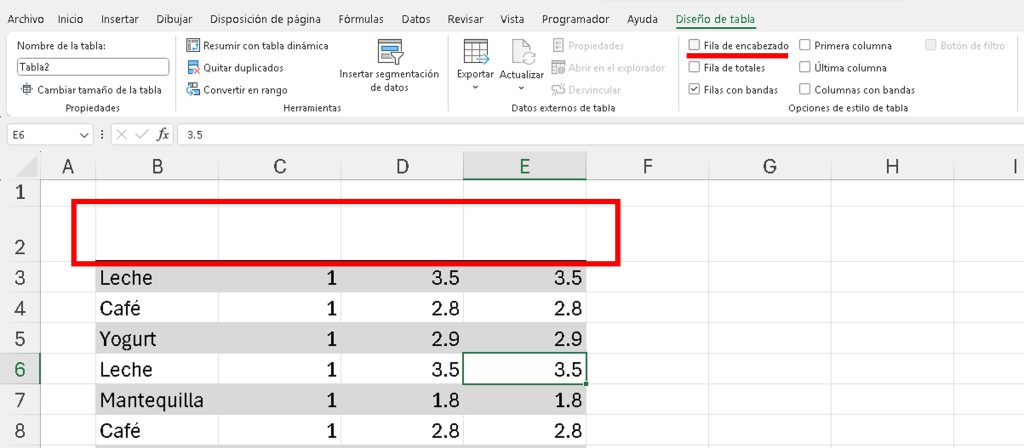
- Fila de encabezados: Muestra/oculta encabezados (por ejemplo, «Producto», «Cantidad»).
- Prueba: Desmarca → Encabezados desaparecen, pero sigue siendo tabla.
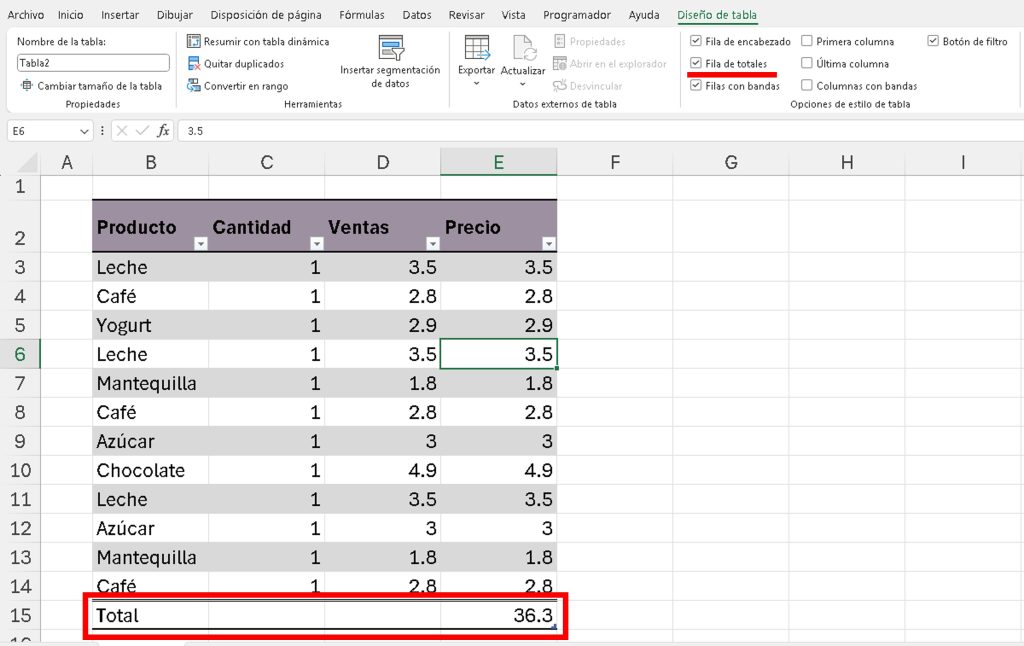
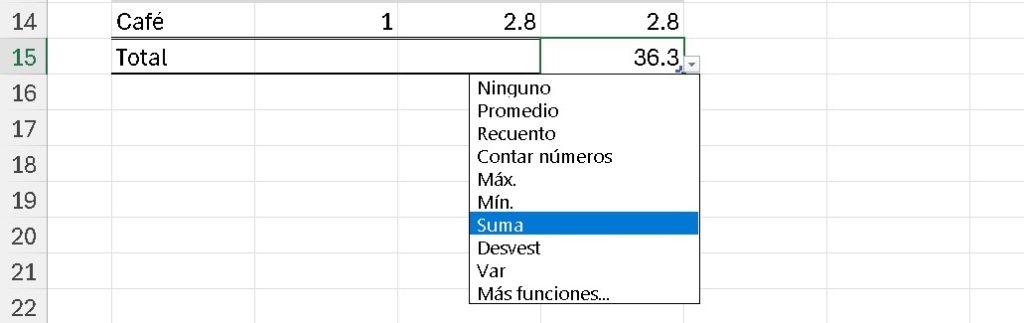
- Fila de totales: Agrega una fila al final con cálculos automáticos.
- Prueba: Marca → Selecciona una celda en la fila de totales > Elige Suma, Promedio, Máximo, Mínimo o Recuento desde el desplegable.
- Ejemplo: En «Cantidad», selecciona Suma → Muestra el total de la columna.
- Columnas con bandas: Alterna colores en columnas para mejorar legibilidad.
- Filas con bandas: Alterna colores en filas.
- Primera columna / Última columna: Resalta con formato especial (por ejemplo, negrita o color).
- Botón de filtro: Activa/desactiva filtros en encabezados.
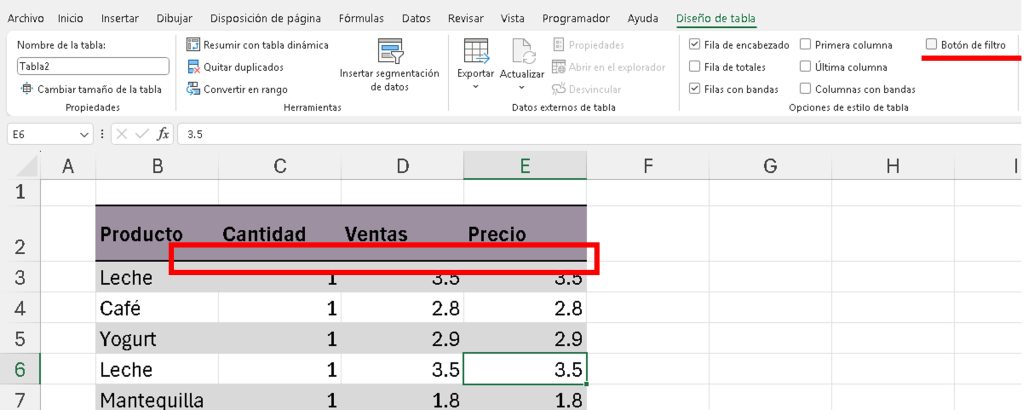
Resultado: Personaliza la apariencia y funcionalidad de la tabla según tus necesidades.
- Nota: Usa Fila de totales para resúmenes rápidos; desactiva filtros si no los necesitas. 🚀
Paso 4: Introducción a segmentaciones (adelanto) 🔍
- En Diseño de tabla > Herramientas > Selecciona Insertar segmentación.
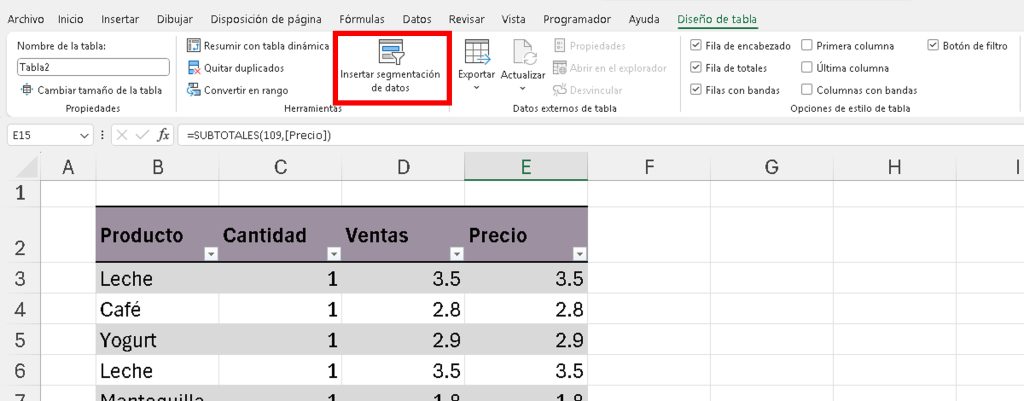
- Elige un campo (por ejemplo, «Producto»).
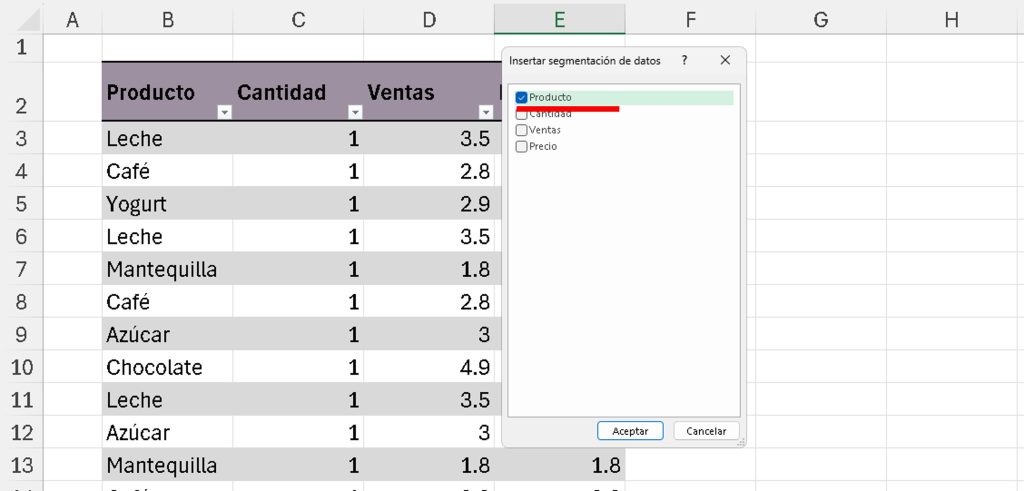
- Haz clic en Aceptar.
- Resultado: Aparece un panel con botones para filtrar rápidamente (por ejemplo, selecciona «Azúcar» para mostrar solo esos datos).
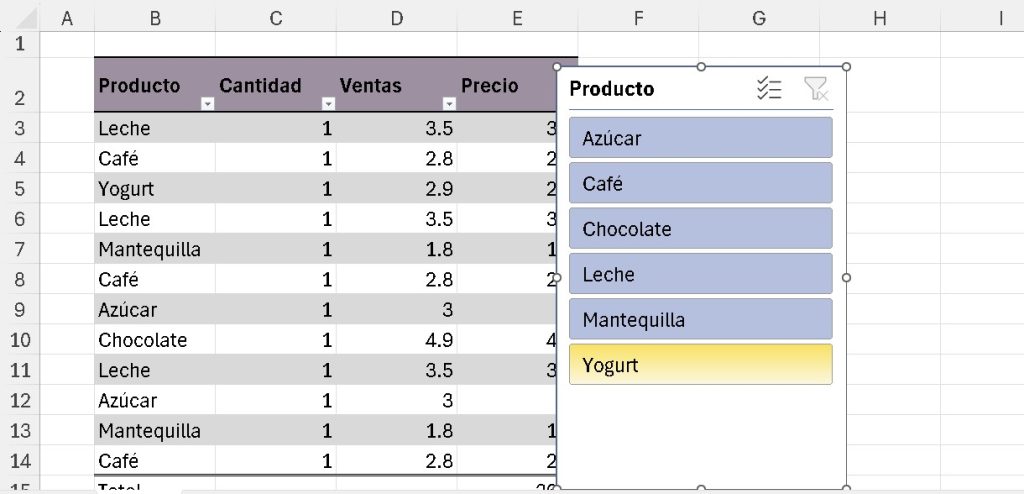
- Prueba: Mantén presionado Ctrl para seleccionar múltiples elementos (por ejemplo, «Azúcar» y «Café»).
Para eliminar, haz clic derecho en la segmentación > Quitar.
- Nota: Las segmentaciones se exploran en detalle en módulos intermedios; son ideales para filtros interactivos. 😄
Paso 5: Cambiar nombre de la tabla 📛
- En Diseño de tabla > Propiedades, escribe un nombre en Nombre de tabla (por ejemplo, «TablaProductos»).
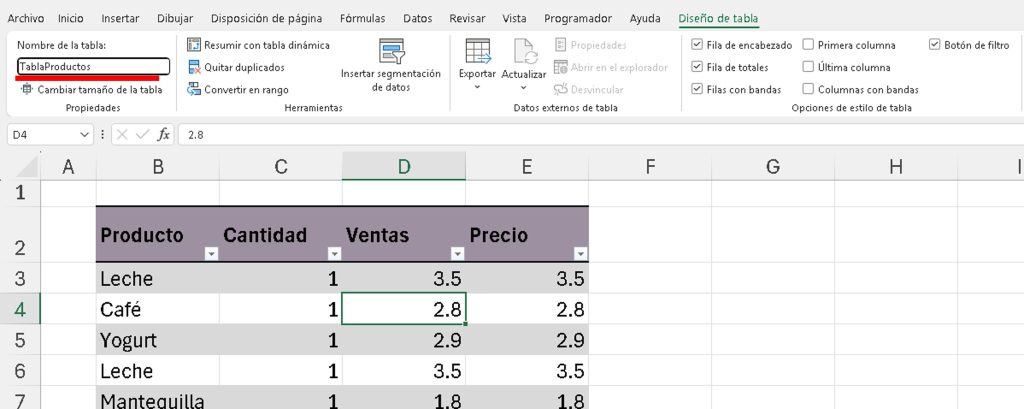
Presiona Enter.
- Resultado: La tabla tiene un nombre único para referencias en fórmulas o tablas dinámicas.
Nota: Evita nombres duplicados si tienes varias tablas en la misma hoja. 🚀
¡Listo! 🎉 Ahora sabes cómo crear una tabla en Excel, aplicar estilos predeterminados, personalizar colores, fuentes, filtros y más. Usa estas herramientas para hacer tus datos más visuales y organizados. Practica con los ejercicios descargables y prepárate para módulos avanzados. ¿Dudas? Déjalas en los comentarios. ¡Nos vemos en el próximo capítulo! 👋
📚Módulo 06: Tablas y ordenamiento
🔽 Descargar Ejercicio Cap 42
🔽 Descargar Ejercicio Cap 43 44 45 46





Responses