

Ordenar y filtar dentro de una Tabla en Excel 📊

¡Organiza tus datos como profesional! Aprende a ordenar y filtrar tablas en Excel, ya sea alfabéticamente (A-Z, Z-A) o por valores (mayor a menor, menor a mayor). Usa filtros personalizados y segmentaciones para analizar datos rápidamente.
Paso a Paso 📑
- Descarga el archivo de práctica desde el enlace
🔽 Descargar Ejercicio Cap 43 44 45 46
- Convierte el rango en tabla:
- Selecciona el rango.
- Atajo: Presiona Ctrl + T > Marca Mi tabla tiene encabezados > Aceptar.
Resultado: El rango se convierte en una tabla con filtros automáticos.
¡Listo para ordenar y filtrar! 😎
Paso 1: Ajustar ancho y alto de columnas/filas automáticamente 📏
Ajustar ancho de columnas:
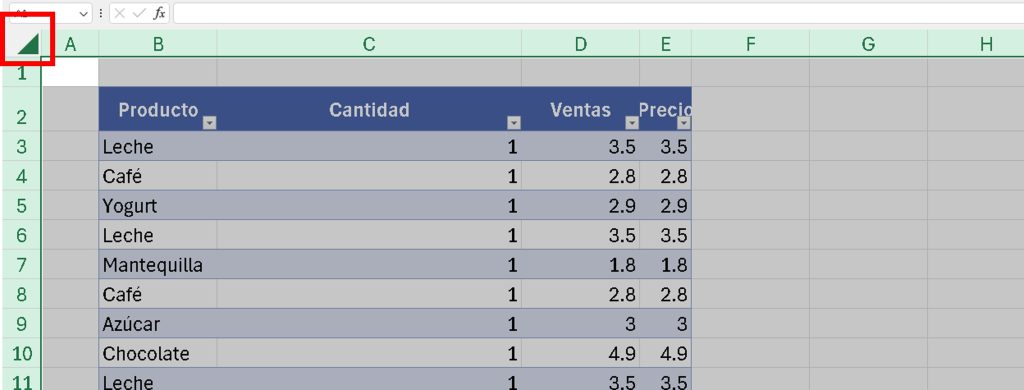
- Haz clic en el triángulo superior izquierdo (esquina del libro) para seleccionar toda la hoja.
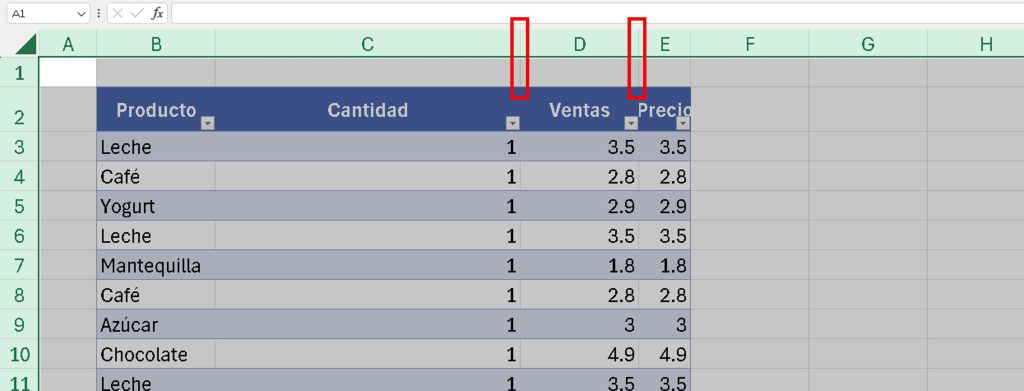
- Haz doble clic en cualquier línea vertical entre encabezados de columnas.
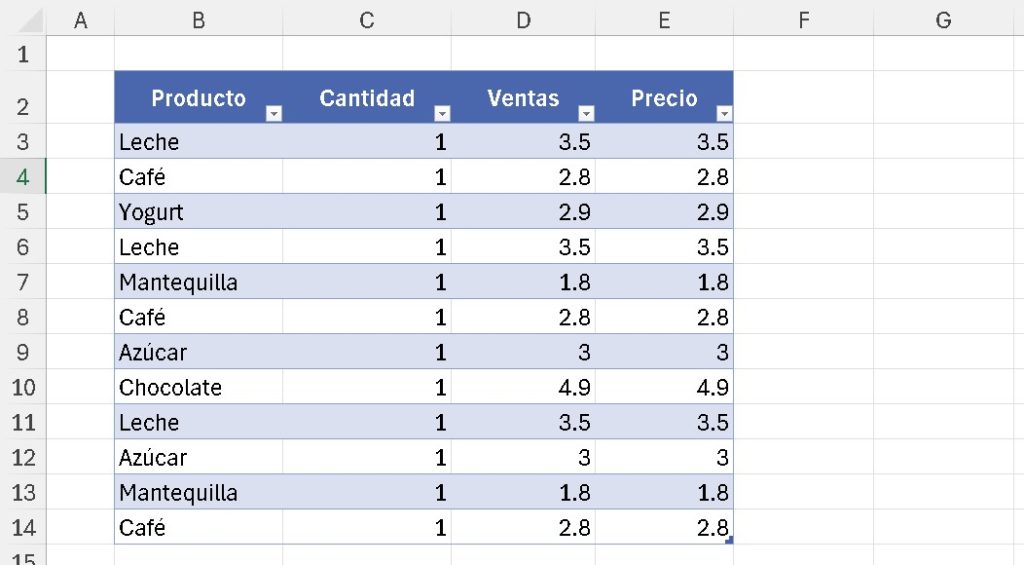
- Resultado: Todas las columnas se ajustan al contenido automáticamente.
Ajustar alto de filas:
- Selecciona toda la hoja (triángulo superior izquierdo).
- Haz doble clic en cualquier línea horizontal entre números de filas (por ejemplo, entre 1 y 2).
- Resultado: Todas las filas se ajustan al alto óptimo.
- Nota: Ideal para corregir texto cortado (por ejemplo, «Mantequilla…» en una celda). 🌟
Paso 2: Ordenar datos en una tabla 🔢
Ordenar alfabéticamente (columna de texto):
- Haz clic en la flecha de filtro en el encabezado (por ejemplo, «Producto»).
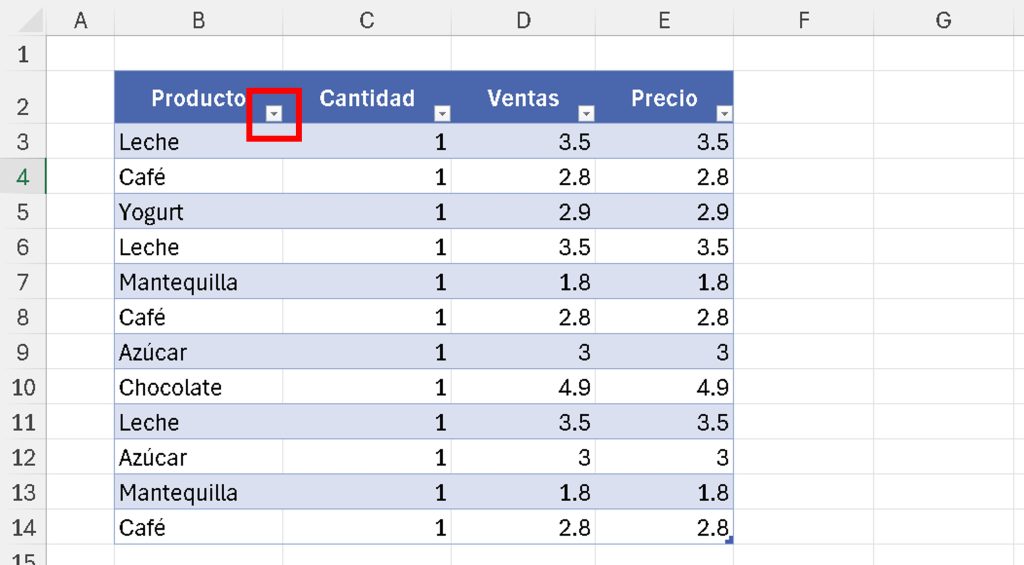
- Selecciona Ordenar de A a Z (ascendente) o Ordenar de Z a A (descendente).
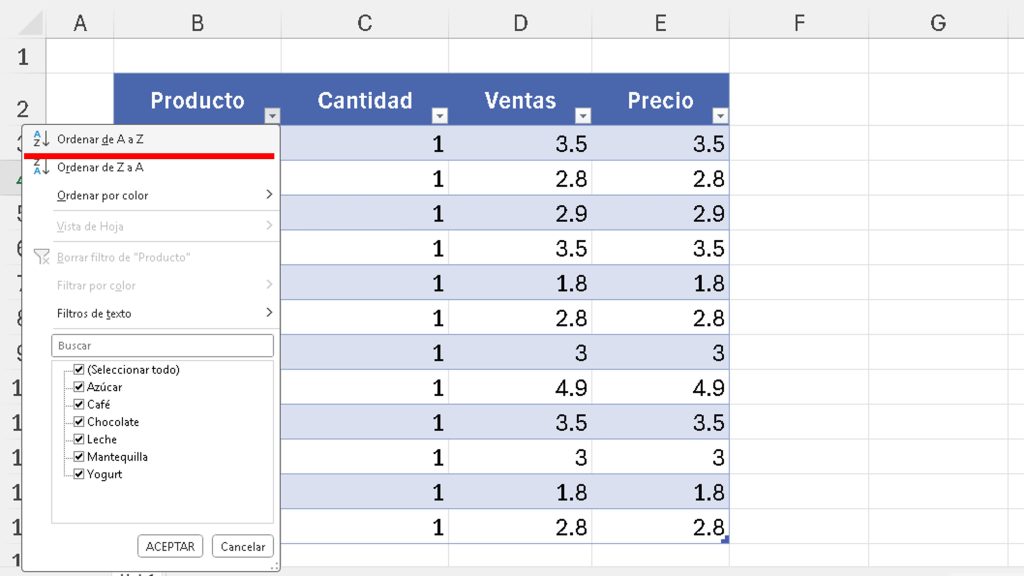
- Resultado: Los productos se ordenan alfabéticamente (por ejemplo, «Azúcar» primero o «Yogur» primero).
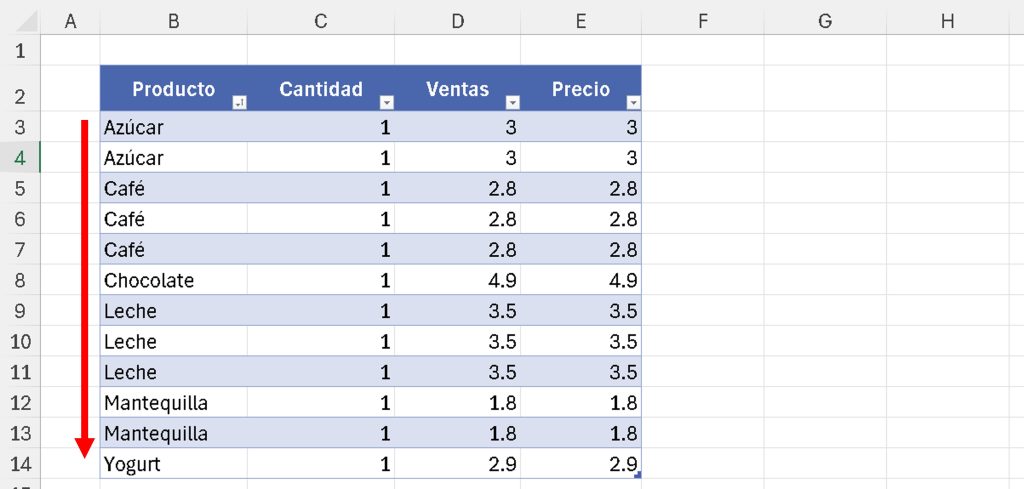
Ordenar por color (si aplica):
- Si la columna tiene colores de relleno, selecciona Ordenar por color > Elige un color.
- Nota: Los filtros varían según el tipo de dato (texto, números, fechas). 😄
Paso 3: Filtrar datos en una tabla 🔍
Filtrar por texto (columna «Producto»):
- Haz clic en la flecha de filtro en «Producto».
- Selecciona Filtros de texto > Es igual a >
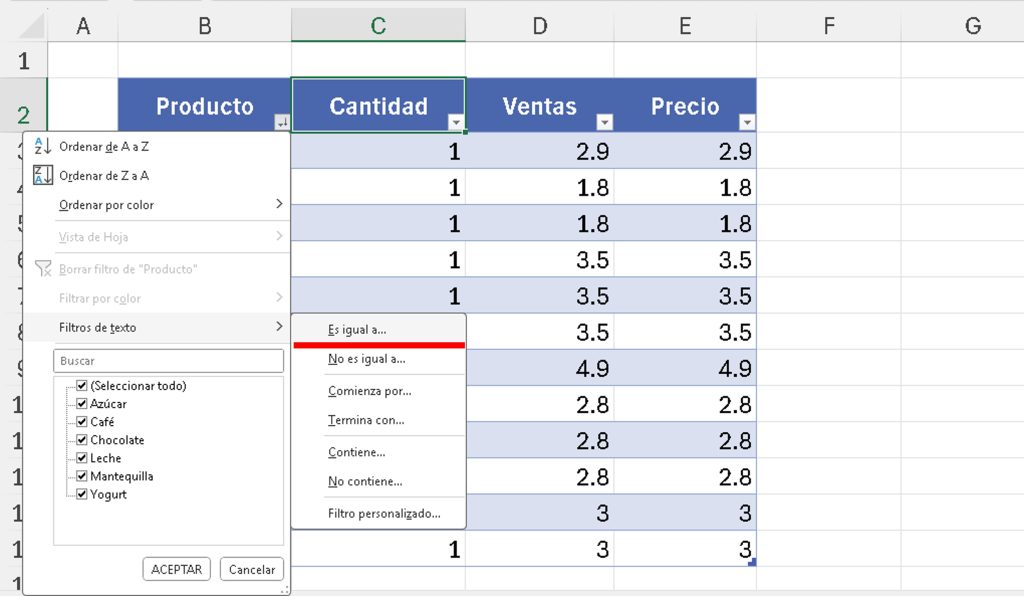
- Escribe «Leche» > Aceptar.
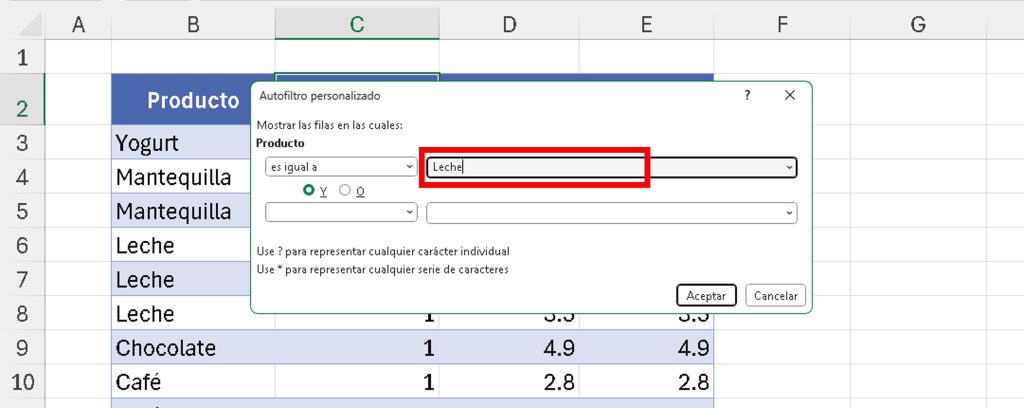
- Resultado: Solo se muestran filas con «Leche».
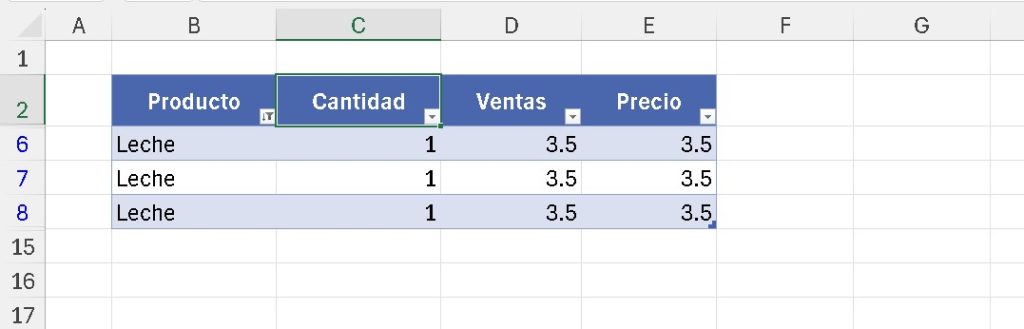
Nota: Los filtros ocultan filas; no las eliminan. Las filas ocultas se indican con líneas dobles en los números de fila.
Borrar filtros:
- Haz clic en la flecha de filtro > Borrar filtro de [columna] (por ejemplo, «Producto»).
- O ve a Inicio > Ordenar y filtrar > Borrar.
- Resultado: Todas las filas vuelven a mostrarse. 🚀
Paso 4: Orden personalizado (múltiples criterios) 📋
- Ve a Inicio > Ordenar y filtrar > Orden personalizado.
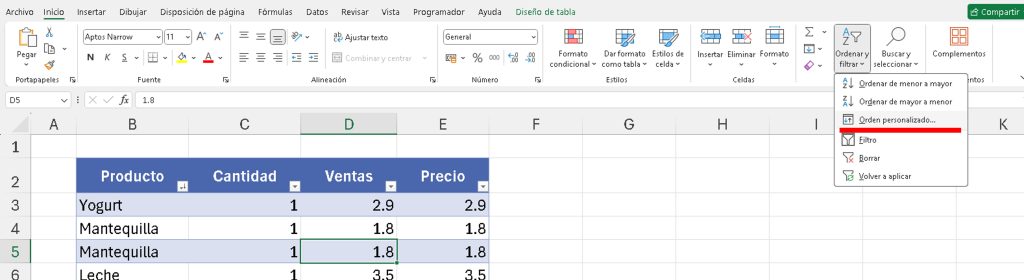
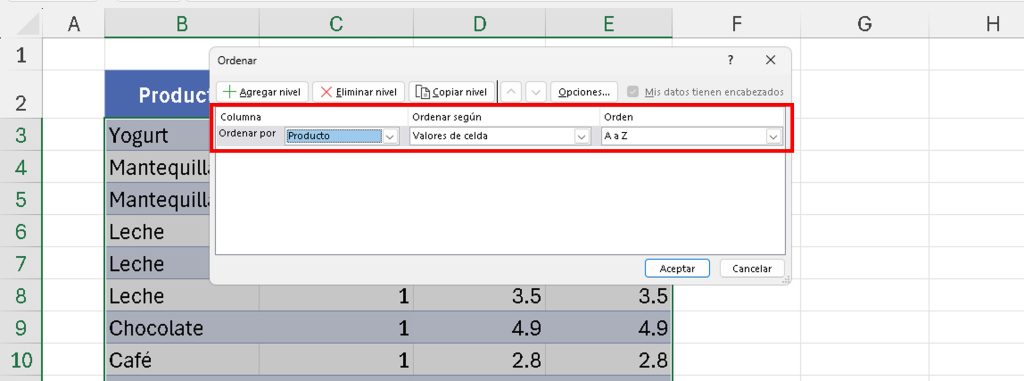
- Configura:
- Ordenar por: Selecciona «Producto» > Orden: De A a Z.
- Haz clic en Agregar nivel.
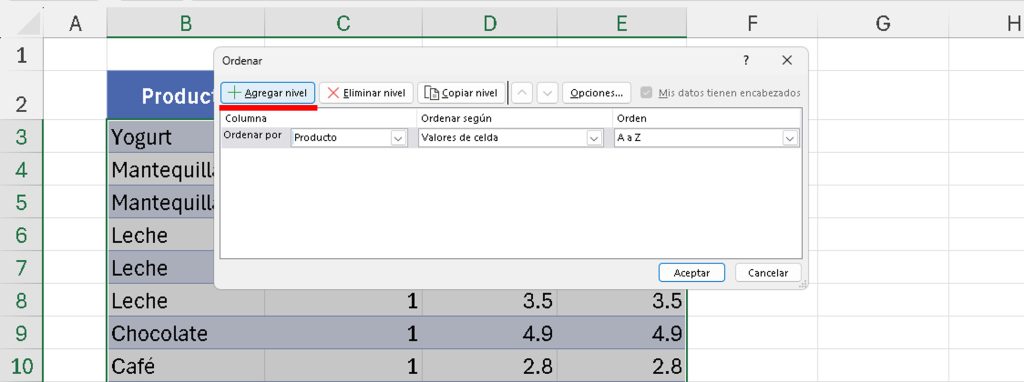
- Luego por: Selecciona «Ventas» > Orden: De menor a mayor.
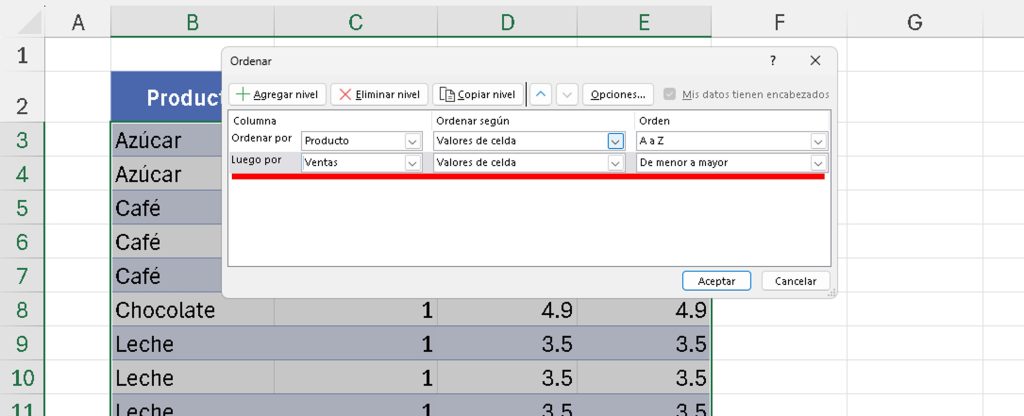
Haz clic en Aceptar.
- Resultado: Los productos se ordenan alfabéticamente (A-Z); si hay productos repetidos (por ejemplo, dos «Azúcar»), se ordenan por «Ventas» de menor a mayor.
Nota: Puedes añadir más niveles para criterios adicionales (por ejemplo, ordenar por «Cantidad» como tercer criterio). 🌟
Paso 5: Usar segmentaciones (filtro visual) 🎨
- Haz clic en la tabla para activar Diseño de tabla.
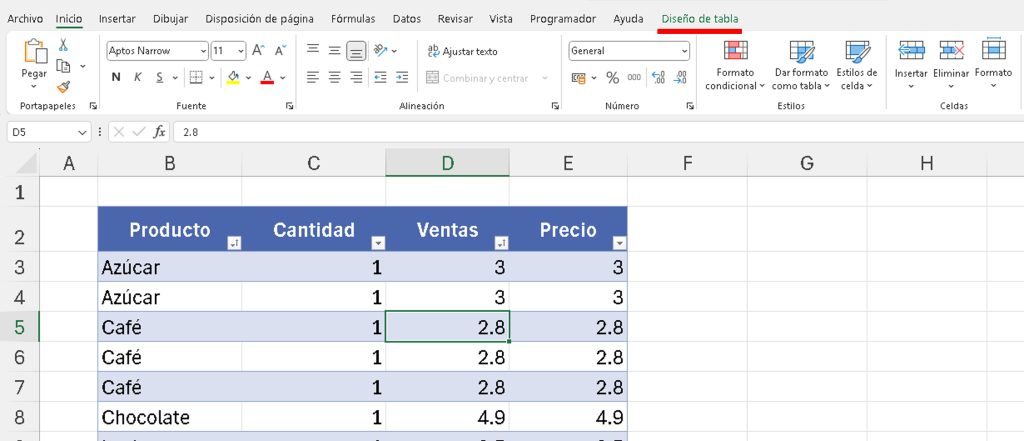
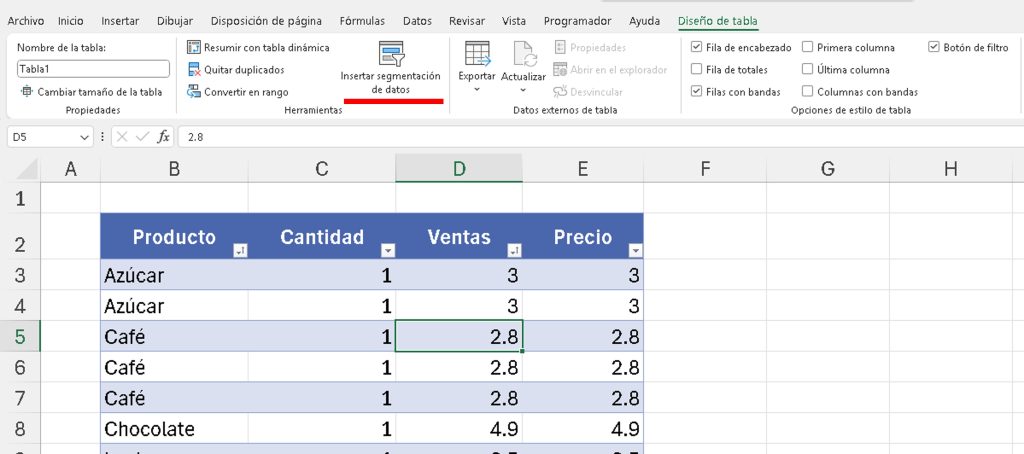
- Ve a Herramientas > Insertar segmentación.
- Selecciona un campo (por ejemplo, «Producto») > Aceptar.
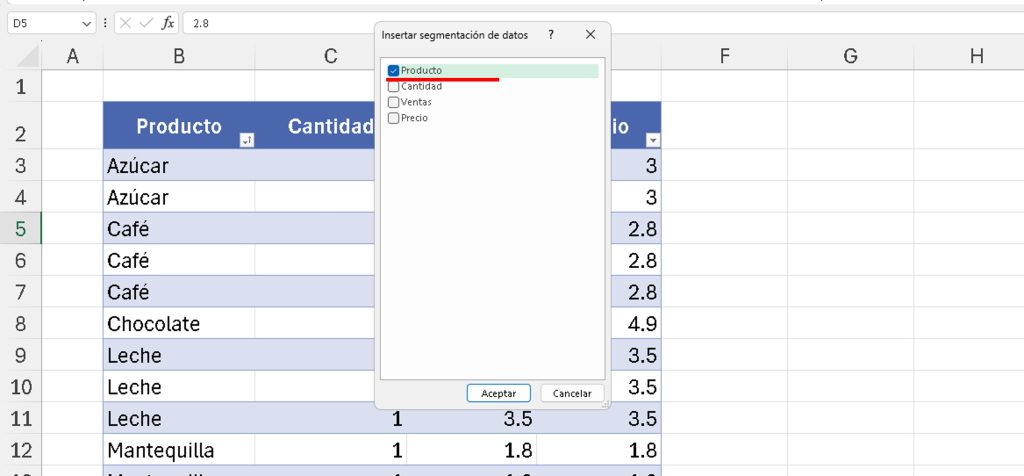
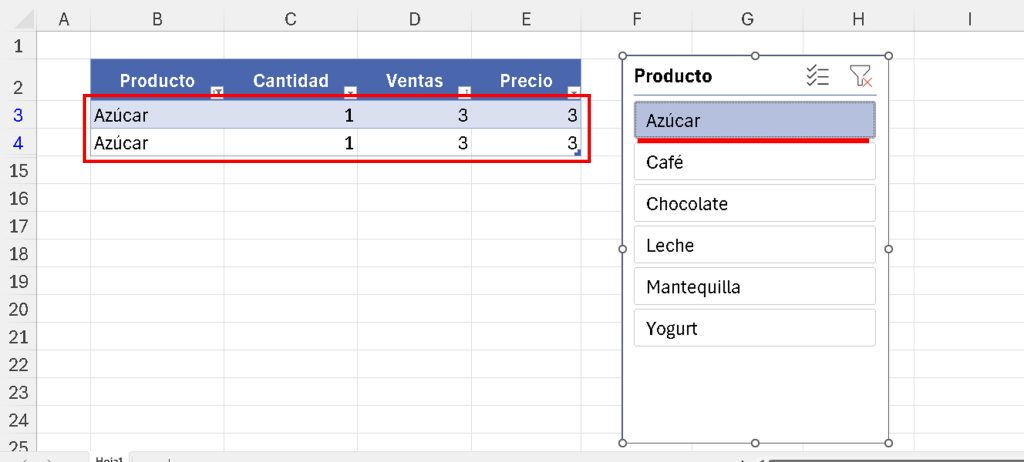
- Resultado: Aparece un panel con botones para cada valor único (por ejemplo, «Azúcar», «Café»).
Haz clic en un botón (por ejemplo, «Azúcar») para filtrar solo ese valor.
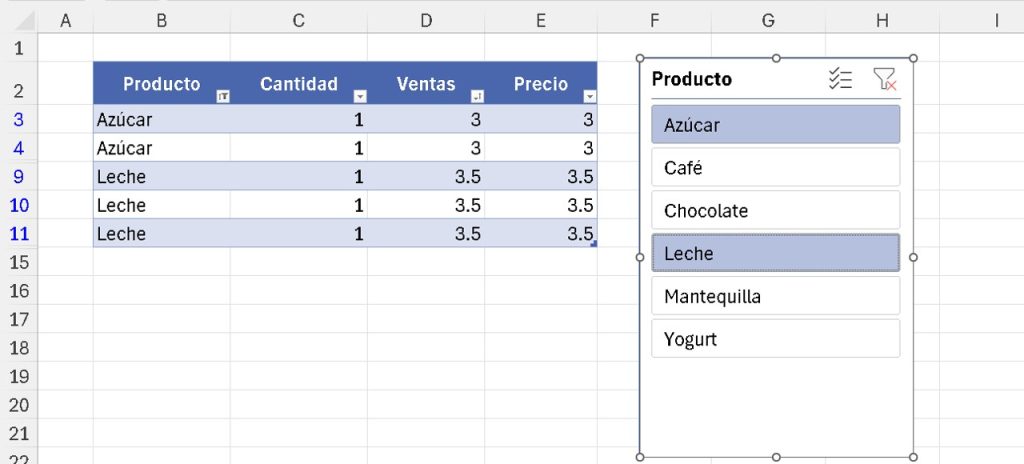
- Múltiples filtros: Mantén Ctrl y selecciona varios valores (por ejemplo, «Azúcar» y «Leche»).
Borrar segmentación: Clic derecho en el panel > Quitar.
- Nota: Las segmentaciones son filtros visuales y estéticos; ideales para presentaciones interactivas. 😄
Cierre 🎬
¡Listo! 🎉 Ahora sabes ordenar y filtrar tablas en Excel alfabéticamente, por valores o con filtros personalizados. Usa segmentaciones para un análisis rápido y visual. Practica con los ejercicios descargables y prepárate para módulos avanzados. ¿Dudas? Déjalas en los comentarios. ¡Nos vemos en el próximo capítulo! 👋
📚Módulo 06: Tablas y ordenamiento
🔽 Descargar Ejercicio Cap 42
🔽 Descargar Ejercicio Cap 43 44 45 46






Responses