

Elimina, Inserta, Mueve filas y columnas dentro de una Tabla 📊

¡Organiza tus datos como experto! Aprende a insertar, eliminar y mover filas y columnas en tablas de Excel para gestionar tu información de forma eficiente. Perfecto para principiantes que buscan optimizar sus hojas de cálculo.
Paso a Paso 📑
Descarga el archivo de práctica desde el enlace.
🔽 Descargar Ejercicio Cap 43 44 45 46
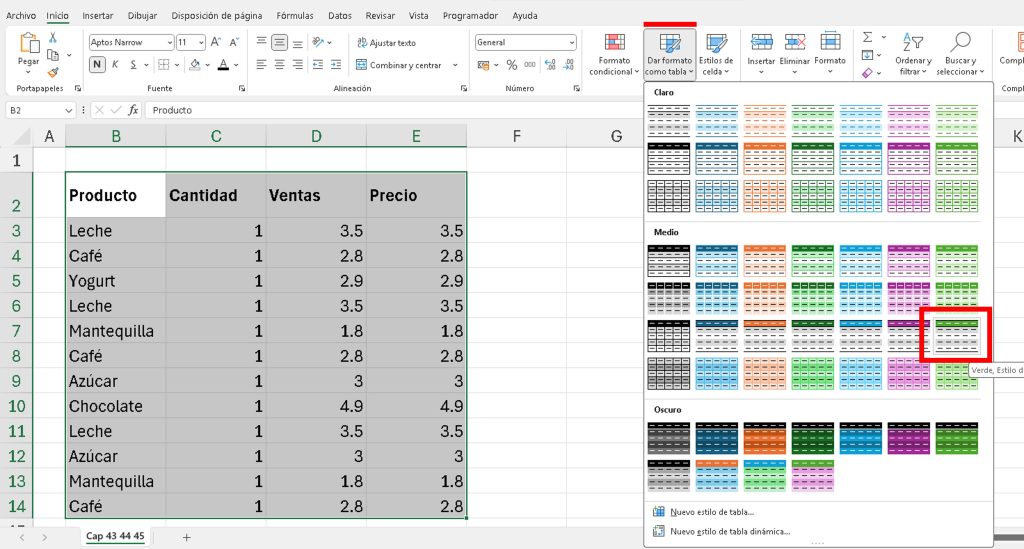
Convierte el rango en tabla:
- Selecciona el rango.
- Ve a Inicio > Dar formato como tabla > Elige un estilo >
- Marca Mi tabla tiene encabezados > Aceptar.
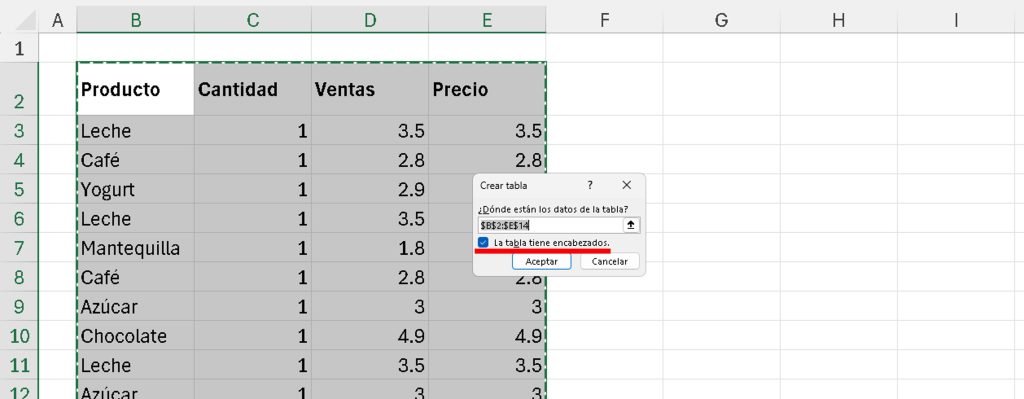
¡Listo para gestionar filas y columnas! 😎
Paso 1: Insertar columnas en una tabla ➕
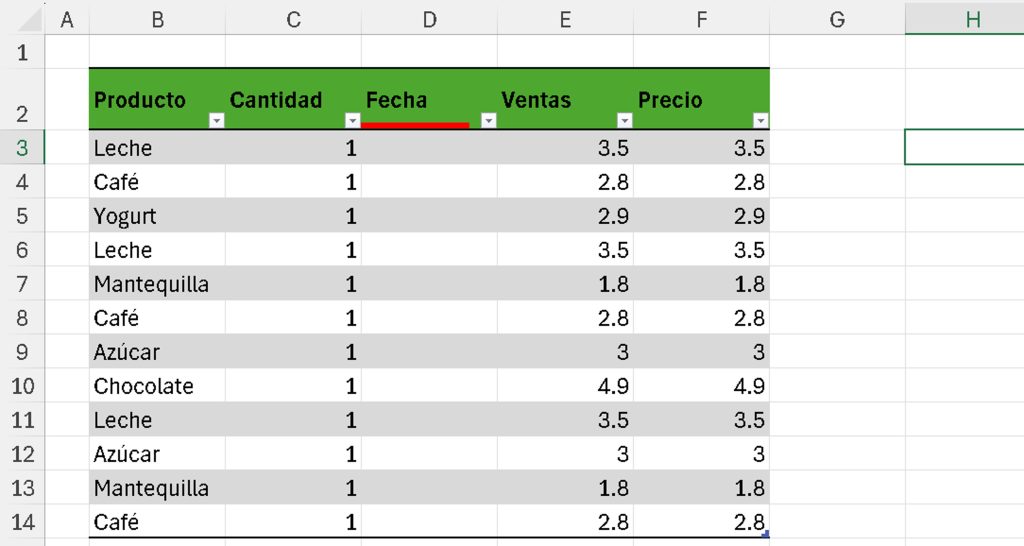
Insertar columna a la izquierda:
- Haz clic en un encabezado.
- Clic derecho > Insertar > Columna de tabla a la izquierda.
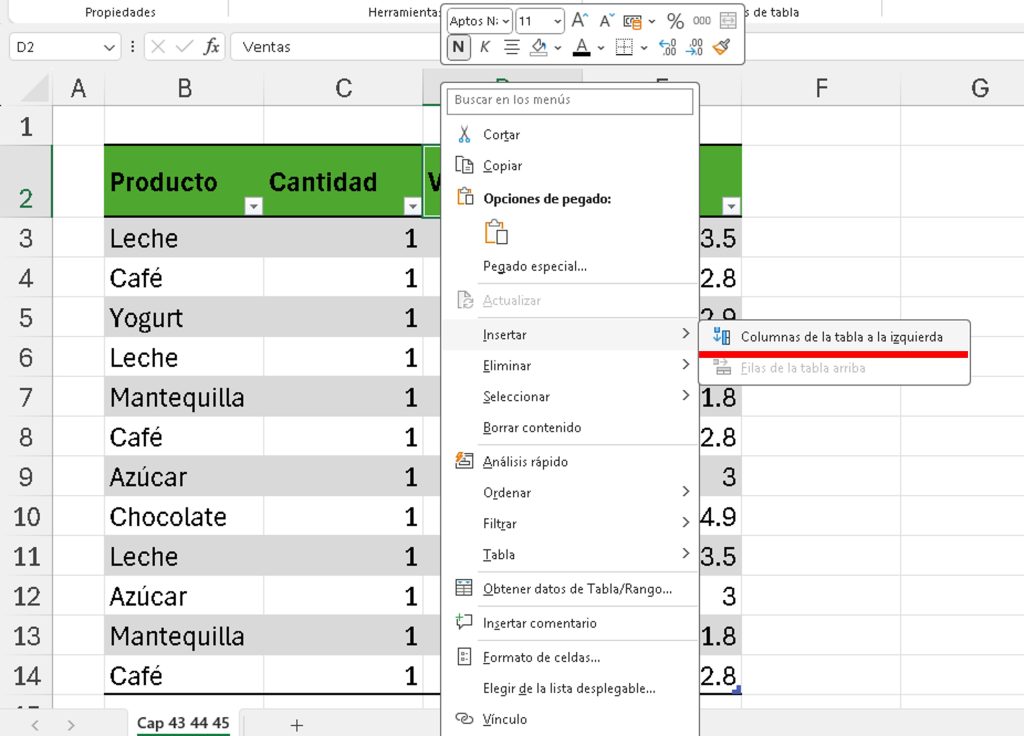
- Resultado: Se añade una nueva columna a la izquierda de «Ventas».
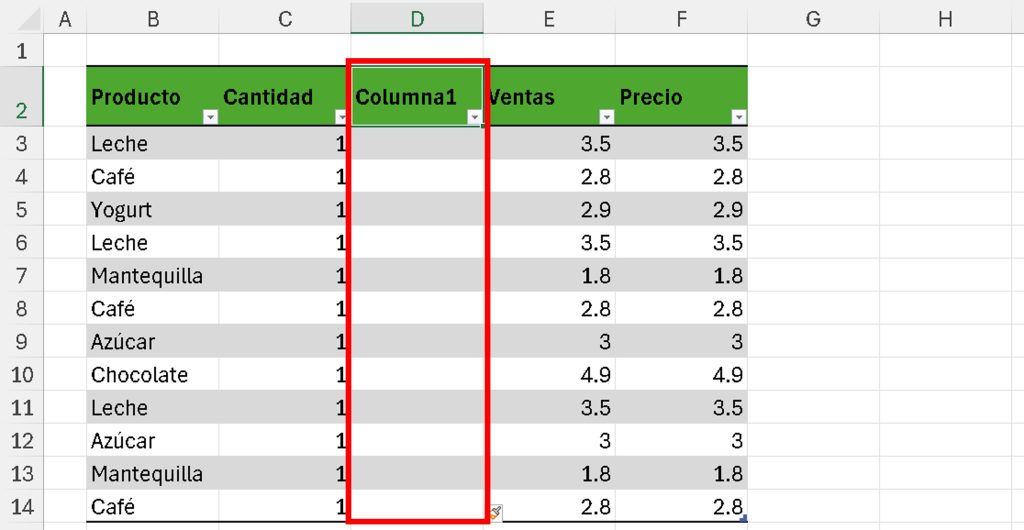
- Renombra el encabezado (por ejemplo, «Fecha») y agrega datos.
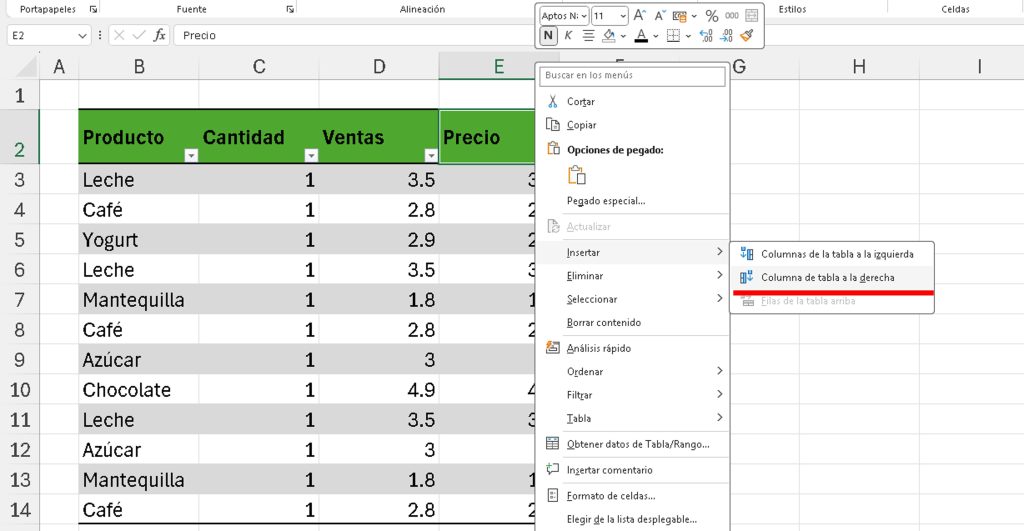
Insertar columna a la derecha (solo última columna):
- Haz clic en el encabezado de la última columna.
- Clic derecho > Insertar > Columna de tabla a la derecha.
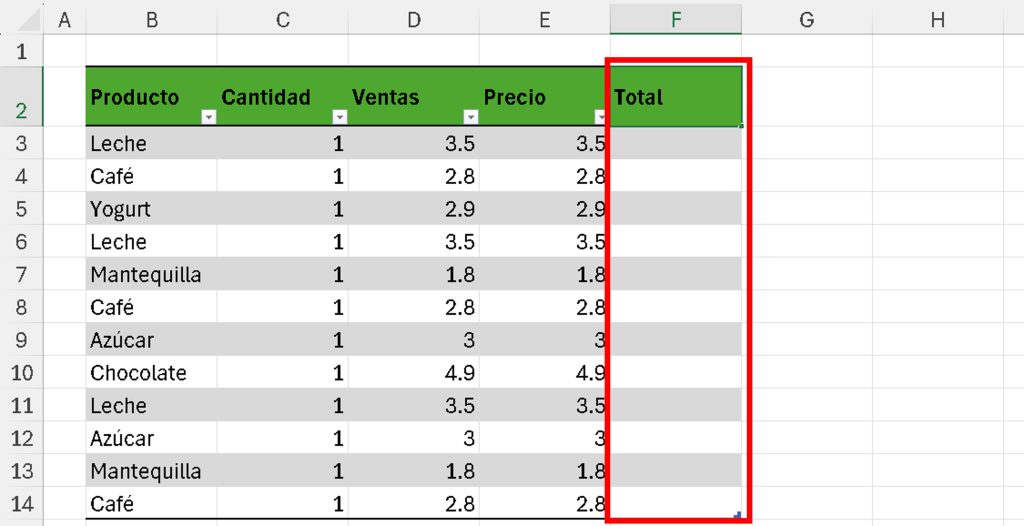
- Resultado: Nueva columna a la derecha de «Total».
Alternativa (menú Inicio):
- Selecciona una celda en la columna deseada.
- Ve a Inicio > Celdas > Insertar > Insertar columnas de tabla a la izquierda.
- Nota: Siempre inserta a la izquierda, salvo en la última columna. 🌟
Paso 2: Eliminar columnas de una tabla 🗑️
- Haz clic en el encabezado de la columna a eliminar (por ejemplo, «Fecha»).
- Clic derecho > Eliminar > Columnas de tabla.
- Resultado: La columna se elimina; la tabla se ajusta automáticamente.
Alternativa (menú Inicio):
- Selecciona una celda en la columna.
- Ve a Inicio > Celdas > Eliminar > Eliminar columnas de tabla.
- Nota: Asegúrate de seleccionar una celda dentro de la tabla para ver estas opciones. 😄
Paso 3: Mover columnas en una tabla 🔄
Mover con duplicar:
- Sitúa el cursor en el borde del encabezado (por ejemplo, entre «Cantidad» y «Ventas») hasta que aparezca el ícono de cuatro flechas.
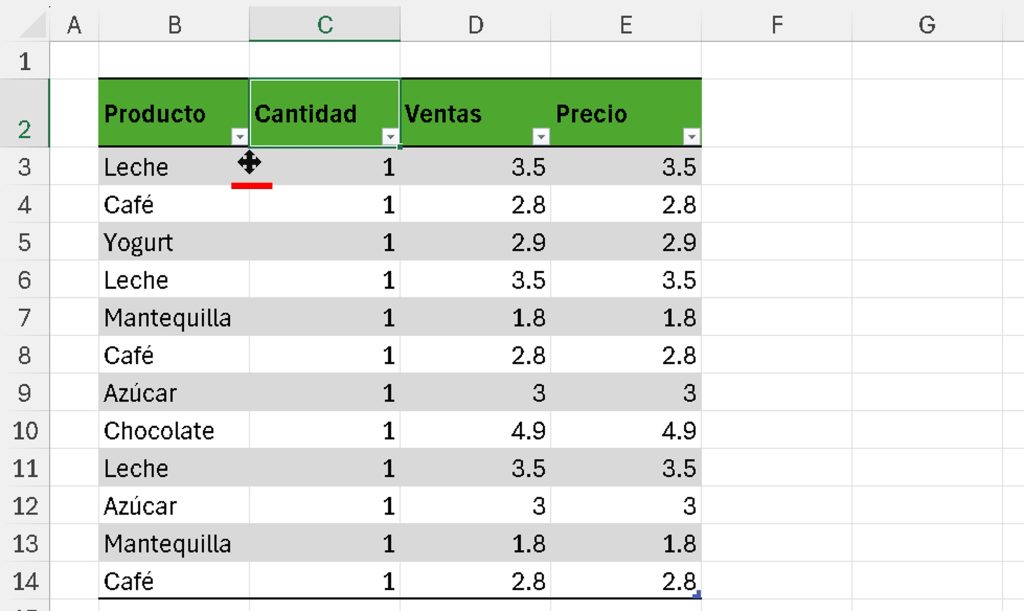
- Arrastra la columna a la posición deseada (por ejemplo, mueve «Ventas» a la derecha de «Precio»).
- Resultado: La columna se reubica creando duplicados.
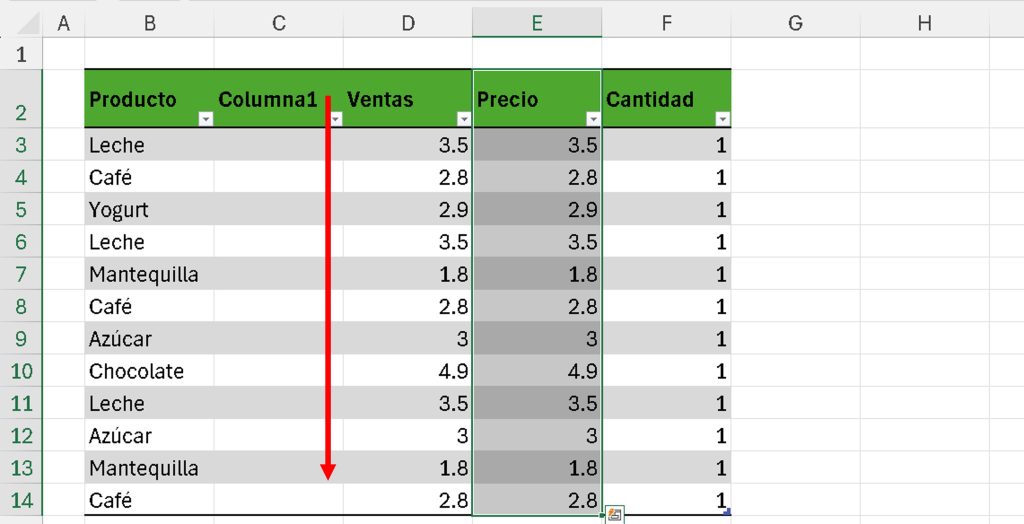
Mover con duplicado (usando Ctrl):
- Selecciona el encabezado.
- Mantén presionada la tecla Ctrl, haz clic y arrastra a otra posición.
- Resultado: Se crea una copia de la columna; la original permanece.
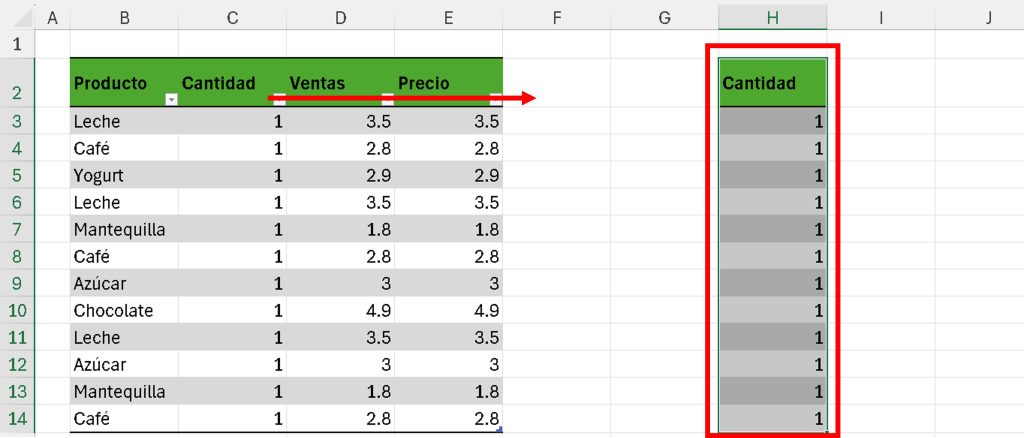
- Nota: La copia puede salir de la tabla como un rango normal; elimina columnas sobrantes si no las necesitas.
Advertencia: Mover al borde derecho de la tabla puede crear una columna vacía; elimínala con clic derecho > Eliminar > Columnas de tabla. 🚀
Paso 4: Insertar y eliminar filas en una tabla ➕🗑️
Insertar fila:
- Haz clic en una celda de la fila donde deseas insertar.
- Clic derecho > Insertar > Filas de tabla arriba.
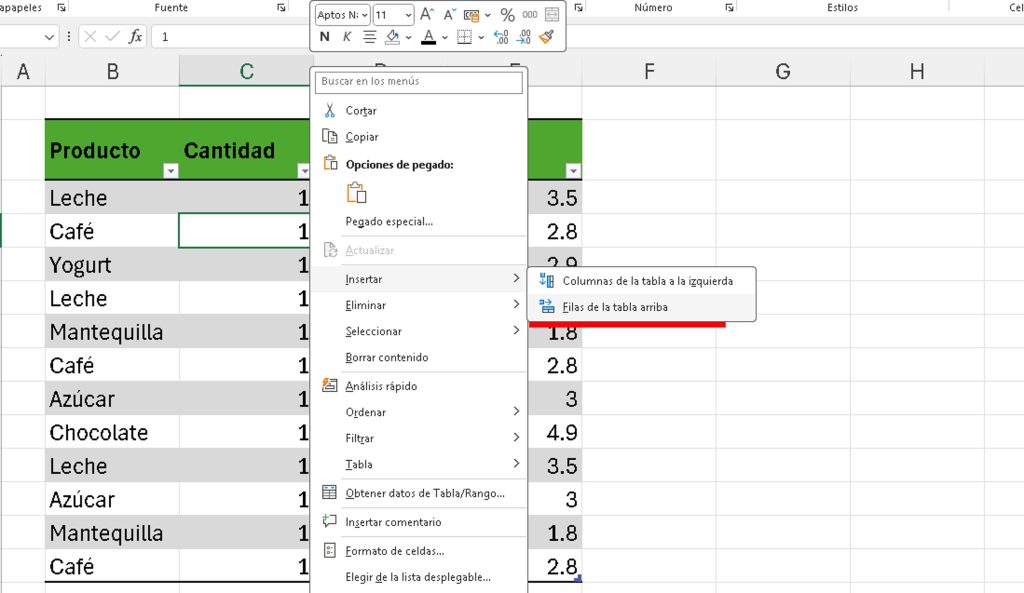
- Resultado: Se añade una nueva fila encima; la tabla se expande automáticamente.
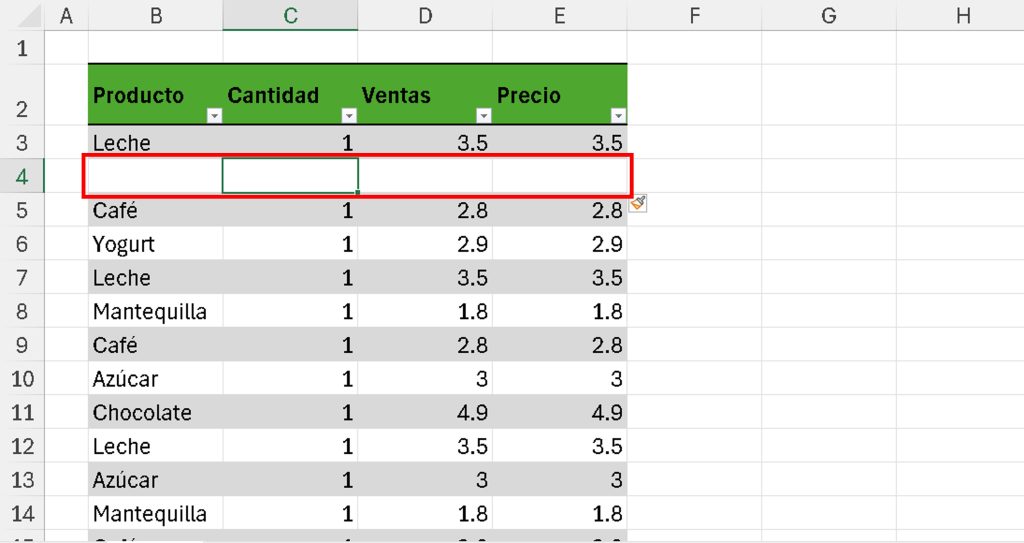
Alternativa (menú Inicio):
- Selecciona una celda en la fila.
- Ve a Inicio > Celdas > Insertar > Insertar filas de tabla encima.
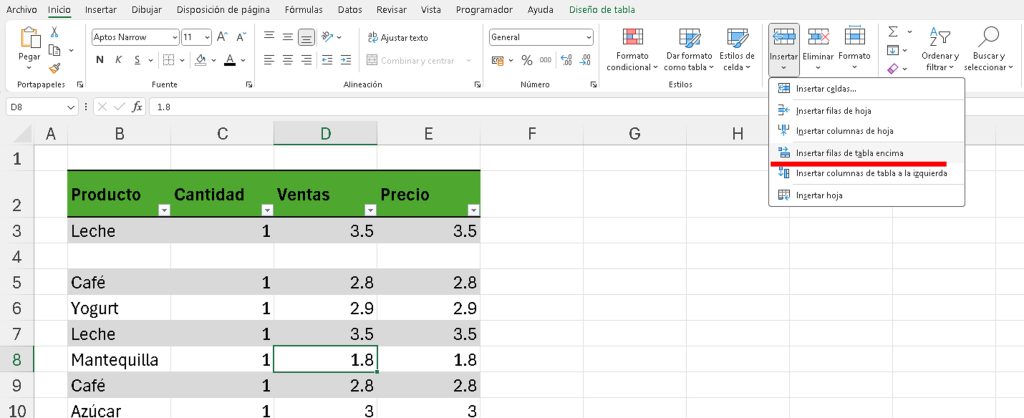
Eliminar fila:
- Haz clic en una celda de la fila a eliminar.
- Clic derecho > Eliminar > Filas de la tabla.
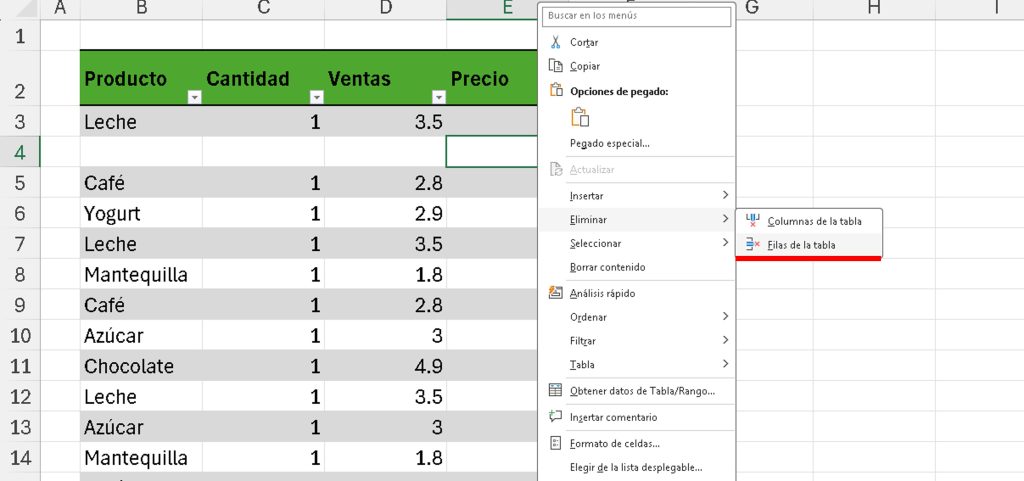
- Resultado: La fila se elimina; la tabla se ajusta.
- Nota: Las filas nuevas heredan fórmulas automáticas de la tabla; las eliminaciones no afectan los datos restantes. 🌟
¡Listo! 🎉 Ahora sabes cómo insertar, eliminar y mover filas y columnas en tablas de Excel para organizar tus datos de manera eficiente. Practica con los ejercicios descargables y prepárate para módulos avanzados. ¿Dudas? Déjalas en los comentarios. ¡Nos vemos en el próximo capítulo! 👋
📚Módulo 06: Tablas y ordenamiento
🔽 Descargar Ejercicio Cap 42
🔽 Descargar Ejercicio Cap 43 44 45 46






Responses