

Capítulo 170: Qué es Power Pivot, cuando y por qué usarlo

Conoce qué es Power Pivot, para qué sirve y cómo permite relacionar tablas, trabajar con grandes cantidades de datos y realizar cálculos mediante DAX.
¿Qué es Power Pivot y para qué sirve?
Power Pivot es una herramienta de Excel que permite trabajar con varias tablas relacionadas, crear un modelo de datos y realizar cálculos utilizando el lenguaje DAX.
En un proceso de análisis, cada herramienta cumple una función diferente:
Excel permite visualizar los resultados.
Power Query permite importar, limpiar y transformar los datos.
Power Pivot permite relacionar las tablas y realizar cálculos.
El proceso general es:
Excel → Power Query → Power Pivot → Excel
Al final, los resultados pueden mostrarse mediante tablas dinámicas sin necesidad de cargar toda la información directamente en las hojas de Excel.
Importar las tablas directamente a Power Query
Si tenemos un archivo con una gran cantidad de registros, podemos importar sus tablas directamente a Power Query.
Abre un nuevo archivo de Excel y dirígete a:
Datos > Obtener datos > De un archivo > De un libro de Excel
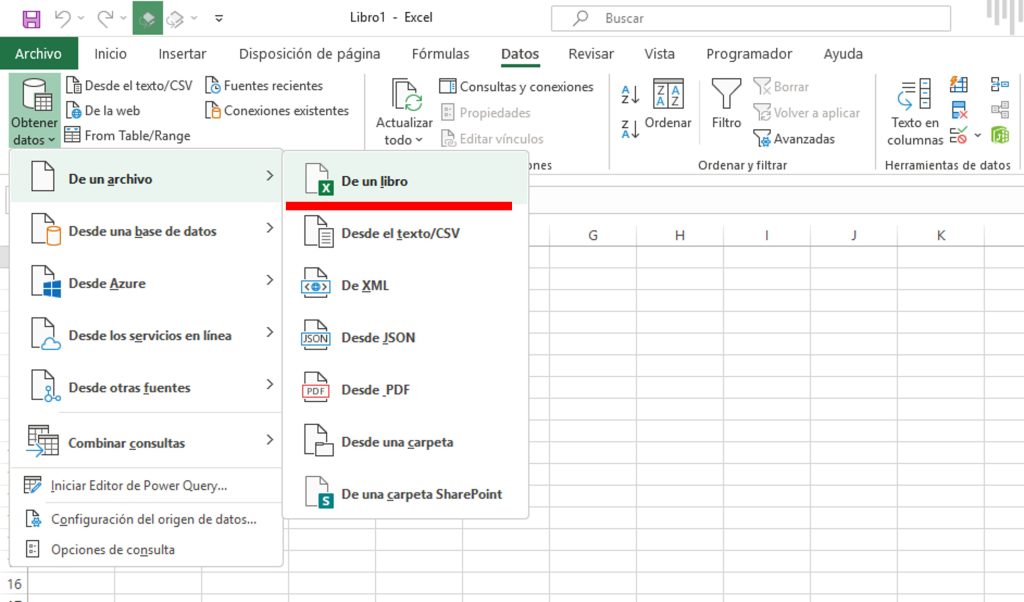
Selecciona el archivo que contiene la información y haz clic en Importar.
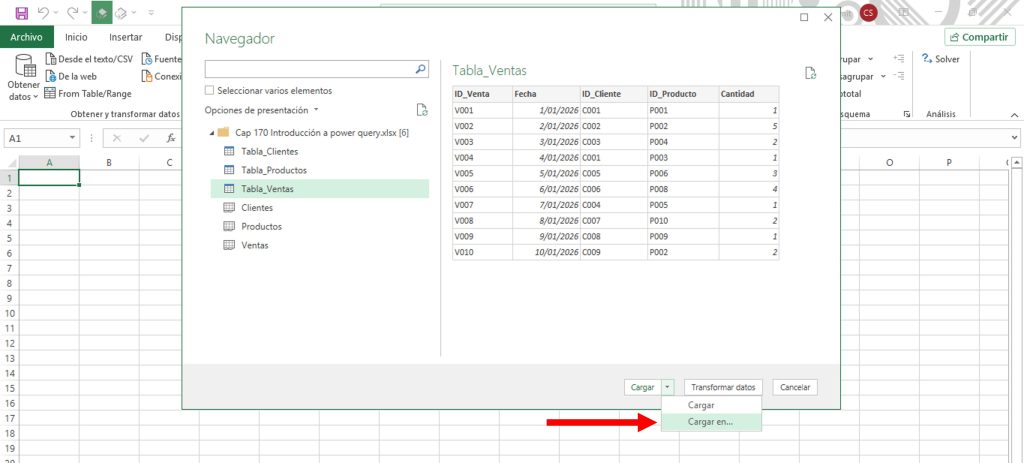
Se abrirá el Navegador, donde aparecerán las tablas y hojas disponibles.
Selecciona la primera tabla que quieras utilizar, por ejemplo:
Ventas
Después, abre las opciones de Cargar y selecciona:
Cargar en…
En la ventana que aparece, marca:
Crear únicamente conexión
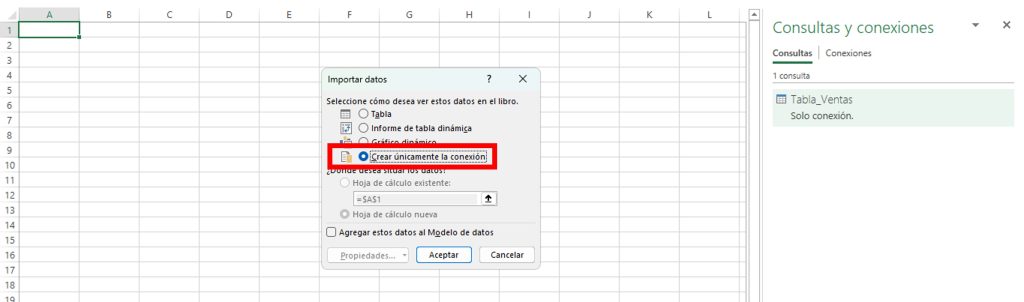
Finalmente, haz clic en Aceptar.
De esta manera, la información queda conectada mediante Power Query sin cargar toda la tabla directamente en una hoja de Excel.
Repite el mismo procedimiento con las demás tablas, como Productos y Clientes.
Limpiar y preparar los datos en Power Query
Después de crear las conexiones, puedes ingresar nuevamente a las consultas desde:
Datos > Consultas y conexiones
En el panel derecho aparecerán las tablas importadas.
Haz doble clic sobre una consulta para abrirla en el Editor de Power Query.
Por ejemplo, si una columna contiene espacios innecesarios al inicio o al final, selecciona la columna y ve a:
Transformar > Formato > Recortar
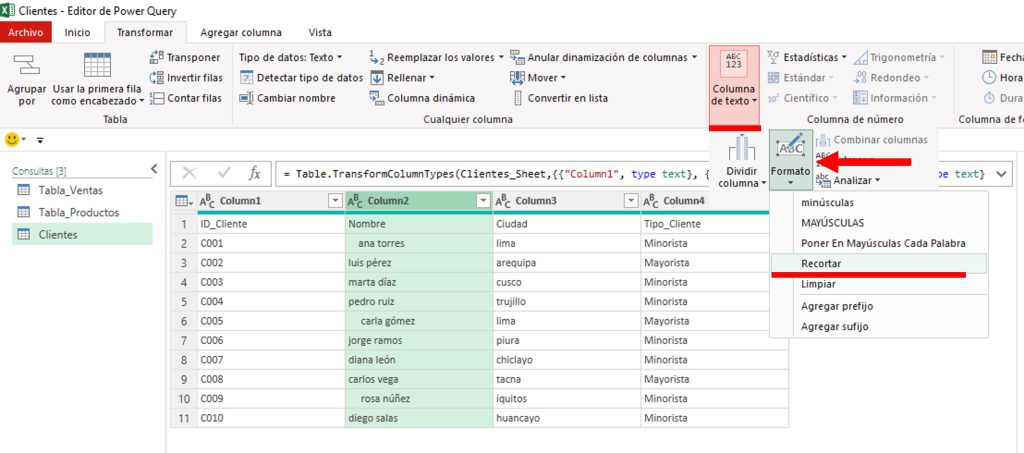
Si quieres colocar la primera letra de cada palabra en mayúscula, selecciona la columna y ve a:
Transformar > Formato > Poner en mayúscula cada palabra
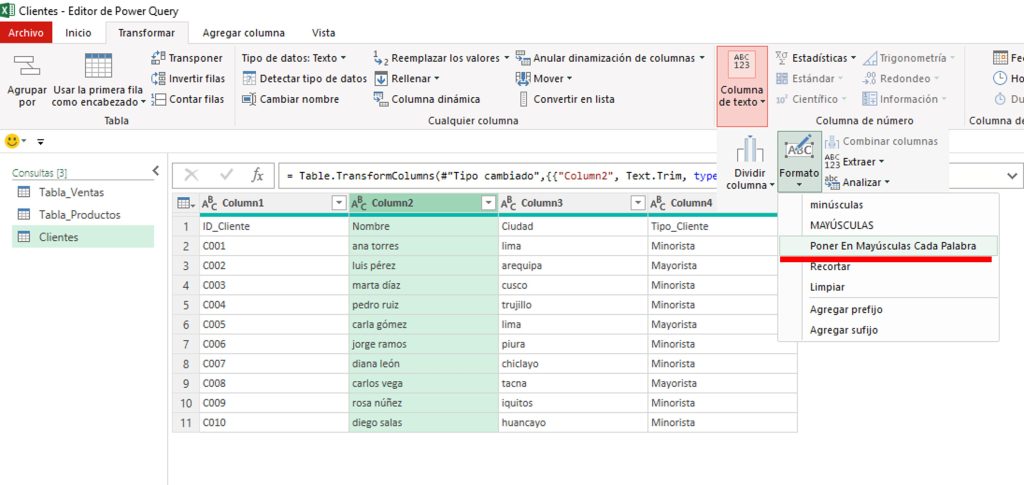
También debes comprobar que cada columna tenga el tipo de dato correcto, como Texto, Número entero, Número decimal o Fecha.
Después de terminar la limpieza, puedes cerrar el Editor de Power Query manteniendo los cambios realizados.
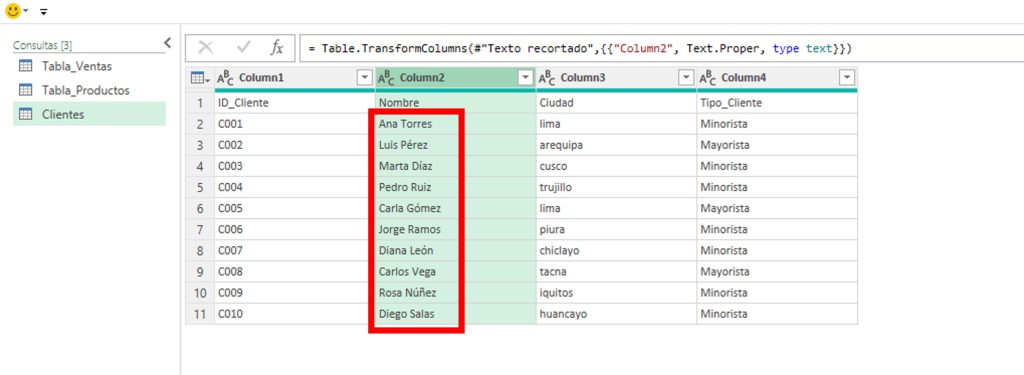
El proceso completo para trabajar con estas herramientas puede resumirse de la siguiente manera:
Datos > Obtener datos para importar la información.
Power Query para limpiar y transformar los datos.
Datos > Consultas y conexiones > Cargar en para agregar las tablas al modelo de datos.
Power Pivot > Administrar > Vista de diagrama para relacionar las tablas.
Insertar > Tabla dinámica > Desde el modelo de datos para analizar los resultados.
Power Pivot > Medidas > Nueva medida para crear cálculos mediante DAX.
De esta manera, Power Query prepara la información, Power Pivot relaciona las tablas y realiza cálculos, y Excel permite visualizar finalmente los resultados.
Módulo 26: Power Pivot— Para Modelar, relacionar y analizar grandes cantidades de datos
⬇️ Descargar Ejercicio 170
🔽 Descargar Ejercicio 172
🔽 Descargar Ejercicio 173
🔽 Descargar Ejercicio 174
🔽 Descargar Ejercicio 175 176
🔽 Descargar Ejercicio 177
🔽 Descargar Ejercicio 178 y 179



Responses