

Capítulo 172: El modelo de datos en Power Pivot

Aprende a relacionar varias tablas en Power Pivot y utilizarlas juntas para analizar información en Excel.
El modelo de datos permite relacionar varias tablas para trabajar con su información como si formaran una sola base de datos.
En este ejemplo utilizaremos tres tablas: Clientes, Ventas y Productos. Cada una contiene información diferente, pero pueden conectarse mediante columnas que tienen códigos en común.
Agregar las tablas al modelo de datos
Ahora vamos a llevar las tablas directamente a Power Pivot.
Primero, haz clic en cualquier celda de la tabla Clientes y ve a:
Power Pivot > Agregar al modelo de datos
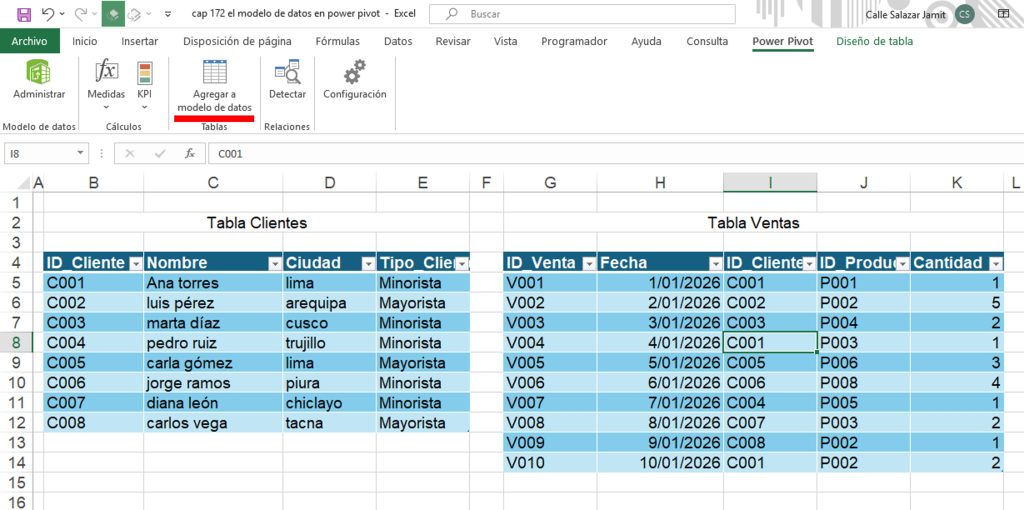
Se abrirá Power Pivot y la tabla quedará agregada. Puedes cerrar la ventana y regresar a Excel.
Relacionar las tablas en Power Pivot
Una vez agregadas las tablas, debemos crear sus relaciones.

Dentro de Power Pivot, ve a:
Inicio > Vista de diagrama
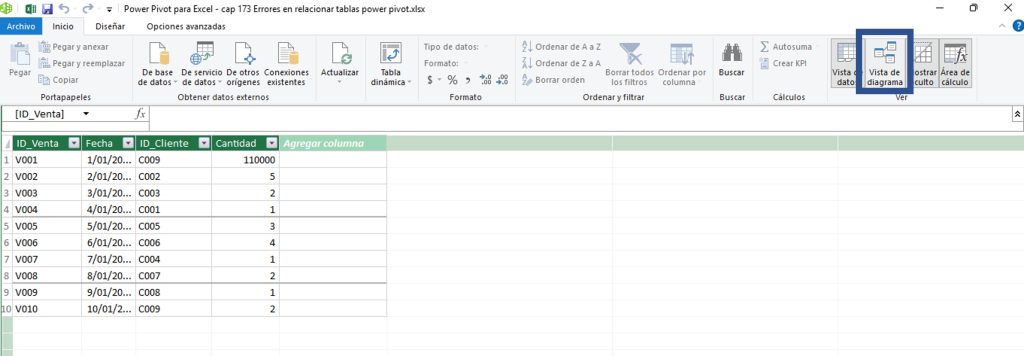
Aparecerán las tablas con sus respectivas columnas.
Para facilitar el trabajo, puedes colocar la tabla Ventas en el centro, ya que contiene los códigos que permiten relacionarla con Clientes y Productos.
Ahora arrastra:
ID Cliente de Clientes → ID Cliente de Ventas
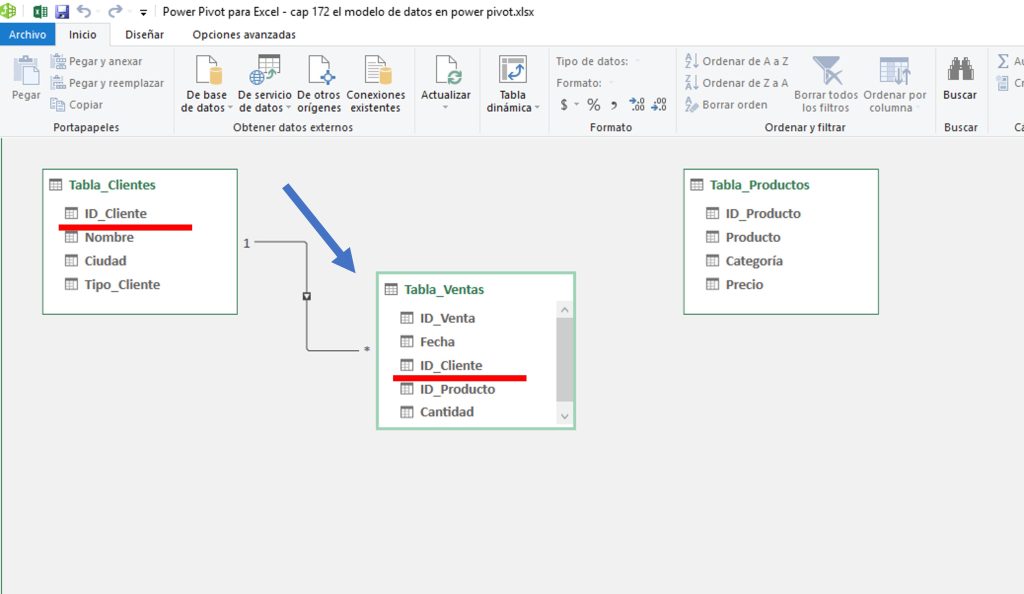
Después, relaciona:
ID Producto de Productos → ID Producto de Ventas
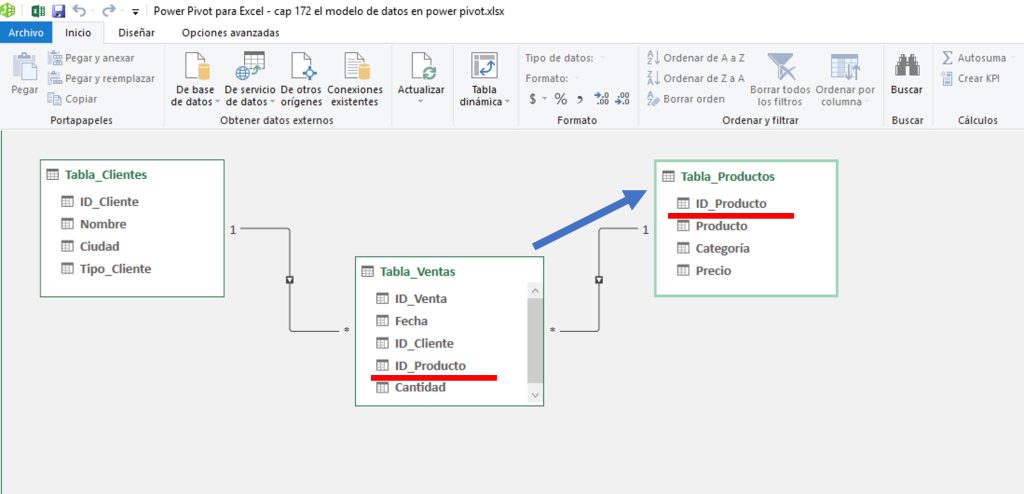
Para hacerlo, mantén presionado el clic sobre el campo correspondiente, arrástralo hasta la columna relacionada y suéltalo.
De esta manera, las tres tablas quedan conectadas y forman un modelo de datos.
Antes de relacionar tablas, revisa que cada una tenga un identificador adecuado y que la columna utilizada como clave primaria no contenga códigos duplicados.
La tabla que contiene las claves foráneas, como Ventas, permite conectarse con otras tablas mediante sus respectivos identificadores.
También es recomendable mantener nombres claros en las columnas relacionadas, como ID Cliente e ID Producto, para reconocer fácilmente qué campos deben conectarse.
Una vez creado correctamente el modelo de datos, podrás combinar información de diferentes tablas y analizarla mediante tablas dinámicas sin tener que colocar todos los datos en una sola tabla.
Módulo 26: Power Pivot— Para Modelar, relacionar y analizar grandes cantidades de datos
⬇️ Descargar Ejercicio 170
🔽 Descargar Ejercicio 172
🔽 Descargar Ejercicio 173
🔽 Descargar Ejercicio 174
🔽 Descargar Ejercicio 175 176
🔽 Descargar Ejercicio 177
🔽 Descargar Ejercicio 178 y 179



Responses