

Capítulo 98: Función Si con alerta de fechas (Vencimiento)

Aprende a calcular fechas de vencimiento automáticamente y crear alertas visuales en Excel para identificar fácilmente plazos vencidos o por vencer.
Cuando trabajas con fechas en Excel, es importante saber cuándo un plazo ya venció o está por vencer.
Esto es muy útil en facturas, pagos, entregas o cualquier tipo de seguimiento. Con unas fórmulas simples y formato condicional, puedes automatizar todo el proceso.
Calcular la fecha de vencimiento automáticamente
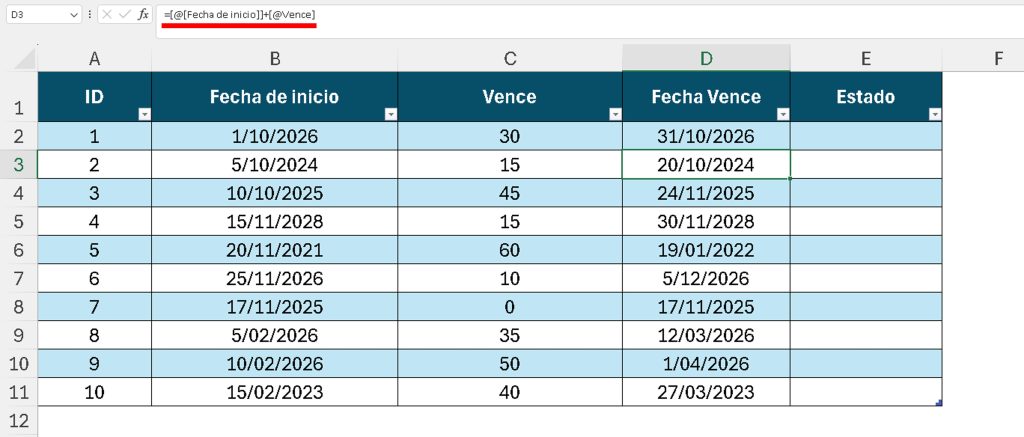
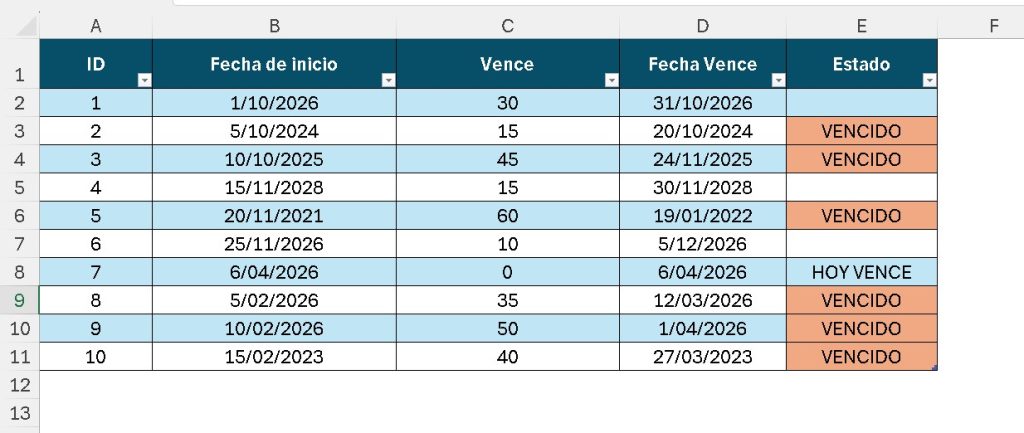
Para obtener la fecha de vencimiento, solo necesitas sumar los días a la fecha de inicio.
Usa una fórmula simple:
=[@[Fecha de inicio]]+[@Vence]
Excel interpreta las fechas como números, por lo que puedes sumarlas directamente.
Esto generará automáticamente la fecha límite según los días establecidos.
Obtener la fecha actual con la función HOY
Para comparar fechas, necesitas trabajar con la fecha actual.
Usa la función:
=HOY()
Esta función se actualiza automáticamente cada día, lo que permite que tus cálculos siempre estén al día sin necesidad de modificarlos manualmente.
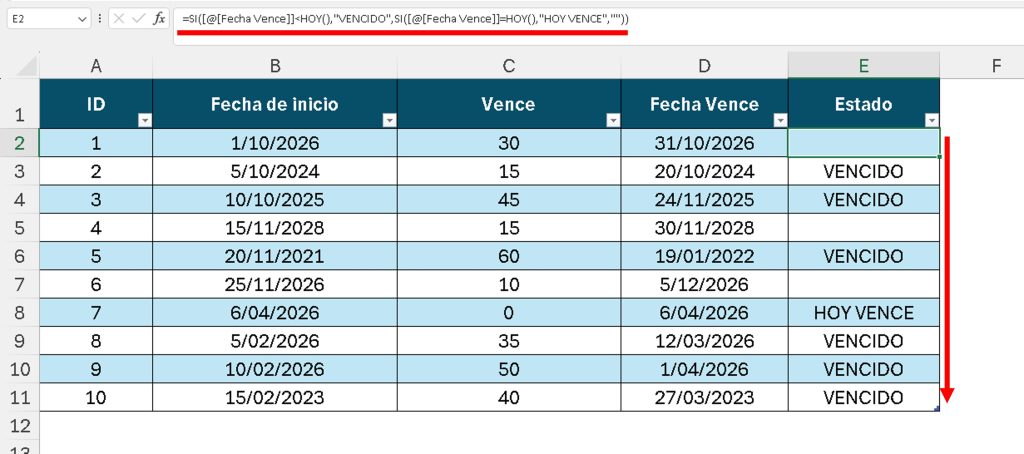
Crear el estado de vencimiento con la función SI
Ahora puedes evaluar el estado de cada registro.
Usa una fórmula con condiciones:
=SI([@[Fecha Vence]]<HOY(),"VENCIDO",SI([@[Fecha Vence]]=HOY(),"HOY VENCE",""))
Esta fórmula permite:
- Mostrar «Vencido» si la fecha ya pasó
- Mostrar «Hoy vence» si es el día actual
- Dejar la celda vacía si aún está dentro del plazo
Crear alertas visuales con formato condicional
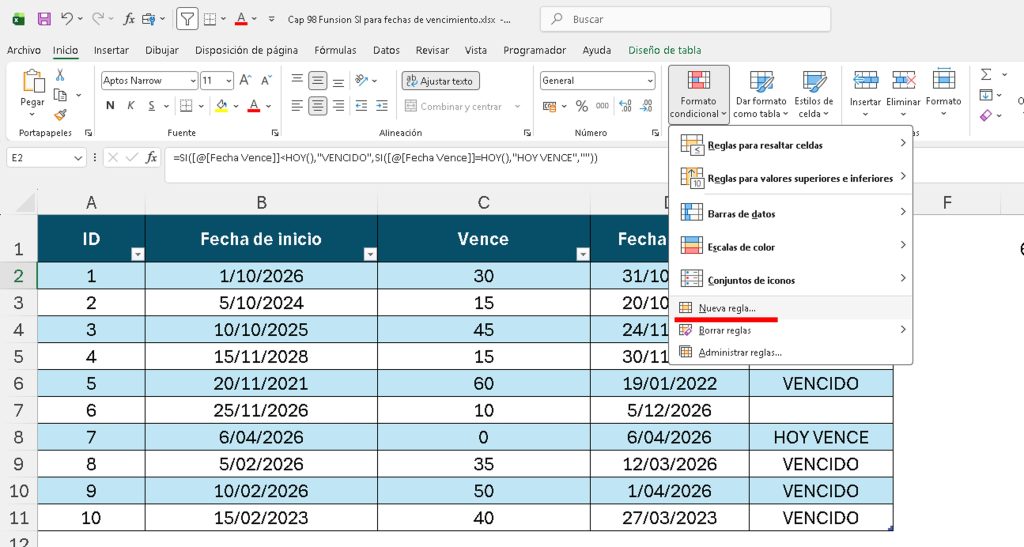
Para hacer más visual el resultado, puedes usar formato condicional.
Selecciona tu tabla y ve a Inicio → Formato condicional → Nueva regla.
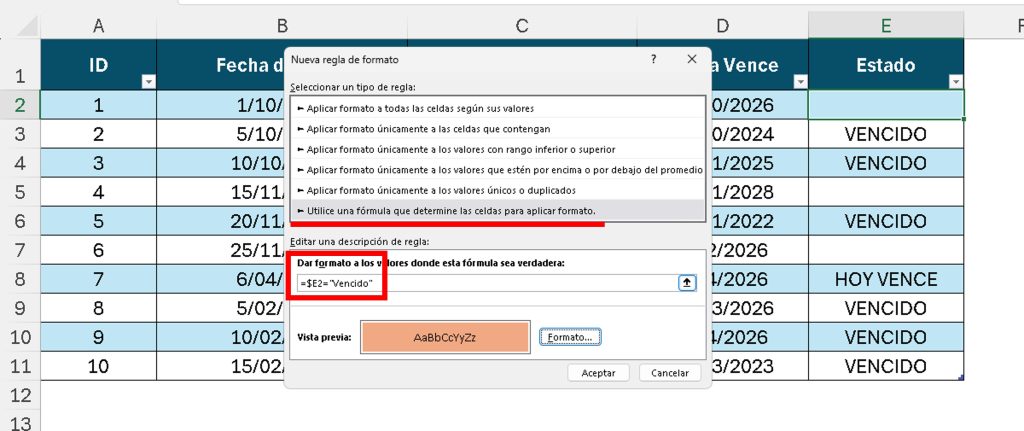
Elige la opción de usar una fórmula y escribe una condición como:
=$E2="Vencido"
Luego aplica un color llamativo (por ejemplo, rojo o naranja) para destacar los registros vencidos.
Así podrás identificar rápidamente los casos importantes.
Recomendaciones finales
Utiliza la función HOY() para mantener tus datos siempre actualizados sin intervención manual.
Asegúrate de que las fechas estén correctamente formateadas para evitar errores en los cálculos.
Combinar fórmulas con formato condicional te permite crear hojas dinámicas y mucho más fáciles de interpretar.
Módulo 15: Casos Reales para Funciones Lógicas (SI)
🔽Descargar Ejercicio Cap 94 y Cap 95
🔽Descargar Ejercicio Cap 96
🔽Descargar Ejercicio Cap 97
🔽Descargar Ejercicio Cap 98
🔽Descargar Ejercicio Cap 99




Responses