

Capítulo 94: La función Si anidada en Excel

Aprende a usar la función SI anidada para evaluar múltiples condiciones en Excel y obtener resultados automáticos según rangos de valores.
La función SI en Excel permite tomar decisiones según una condición. Pero cuando necesitas evaluar varios escenarios, una sola condición no es suficiente.
Ahí es donde entra la función SI anidada, que consiste en usar varias funciones SI dentro de una misma fórmula.
Es muy útil para clasificar datos, como notas, estados, niveles o resultados.
Entender los rangos antes de crear la fórmula
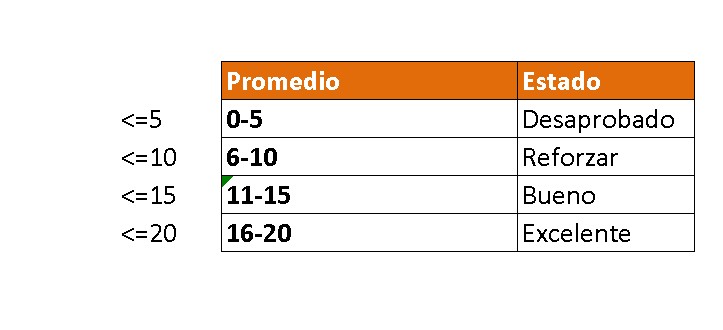
Antes de escribir la fórmula, debes definir claramente los rangos que vas a evaluar.
Por ejemplo, si trabajas con notas:
- De 0 a 5 → Desaprobado
- De 6 a 10 → Reforzar
- De 11 a 15 → Bueno
- De 16 a 20 → Excelente
Para construir la lógica, puedes usar condiciones como:
- Menor o igual a 5
- Menor o igual a 10
- Menor o igual a 15
- Menor o igual a 20
El último rango no necesita condición adicional, ya que cubrirá el resto de casos.
Crear la primera condición con la función SI
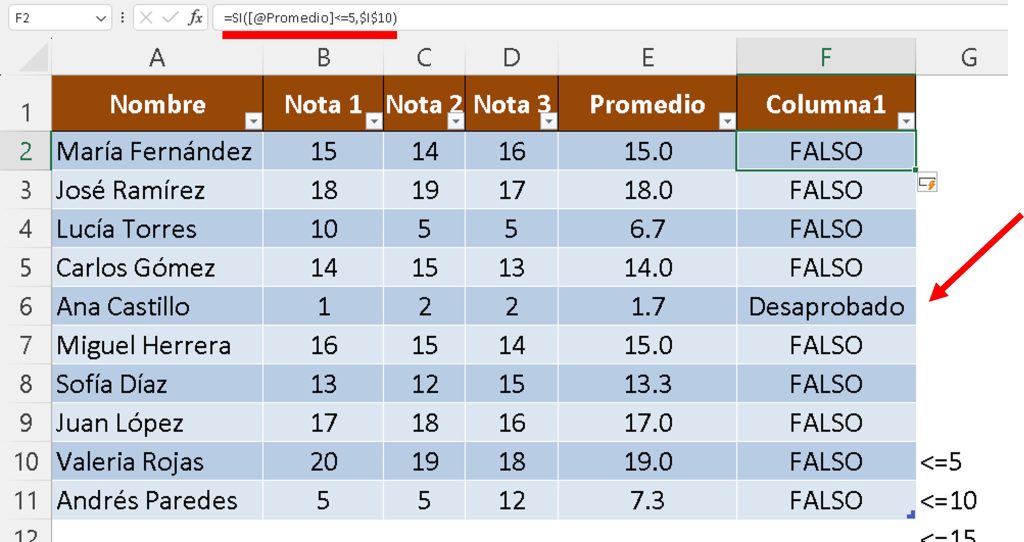
Empieza con la primera condición:
=SI(Tabla1[@Promedio]<=5,$I$9,"")
Aquí le estás diciendo a Excel:
- Si el valor es menor o igual a 5, muestra “Desaprobado”
- Si no, continúa con la siguiente condición
Este es el inicio de la estructura anidada.
Agregar más condiciones dentro de la misma fórmula
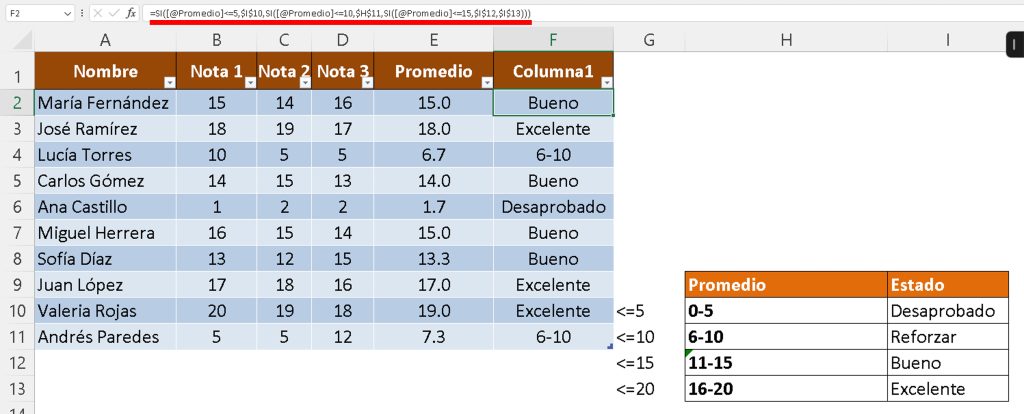
Dentro del segundo argumento (cuando la condición es falsa), agregas otro SI.
La estructura completa quedaría así:
=SI([@Promedio]<=5,$I$10,SI([@Promedio]<=10,$H$11,SI([@Promedio]<=15,$I$12,$I$13)))
Excel evaluará cada condición en orden:
- Primero verifica si cumple la primera
- Si no, pasa a la siguiente
- Y así sucesivamente
Esto permite manejar múltiples escenarios en una sola fórmula.
Recomendaciones finales
Organiza bien tus rangos antes de escribir la fórmula para evitar errores.
Empieza siempre desde el valor más bajo hacia el más alto para que la lógica sea correcta.
Si la fórmula se vuelve muy larga, puedes construirla por partes y luego unirla.
La función SI anidada es muy potente y te permitirá automatizar decisiones en tus hojas de Excel.
Módulo 15: Casos Reales para Funciones Lógicas (SI)
🔽Descargar Ejercicio Cap 94 y Cap 95
🔽Descargar Ejercicio Cap 96
🔽Descargar Ejercicio Cap 97
🔽Descargar Ejercicio Cap 98
🔽Descargar Ejercicio Cap 99






Responses