

Consolidar información de varias hojas en una sola

Aprende a consolidar información de múltiples hojas (por ejemplo, Tienda A, B y C) en una sola tabla en Excel. Usa la herramienta Consolidar para combinar datos con funciones como Suma, Promedio o Mínimo, y mantén tus resúmenes organizados.
Paso a Paso 📑
- Descarga el ejercicio desde el enlace en la descripción (opcional).
Paso 1: Consolidar datos con la función Suma 📈
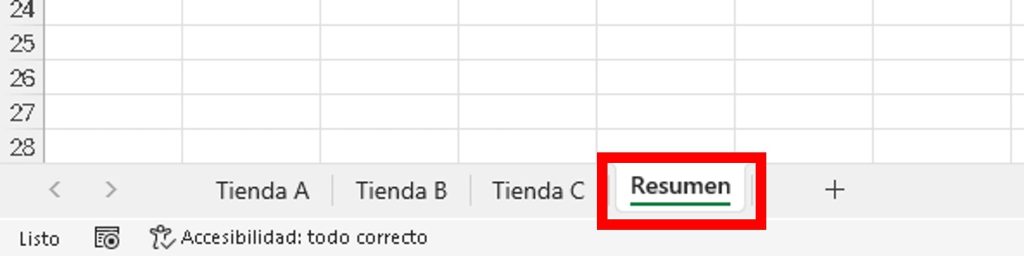
- Ve a la hoja Resumen y selecciona una celda donde aparecerá la tabla consolidada.
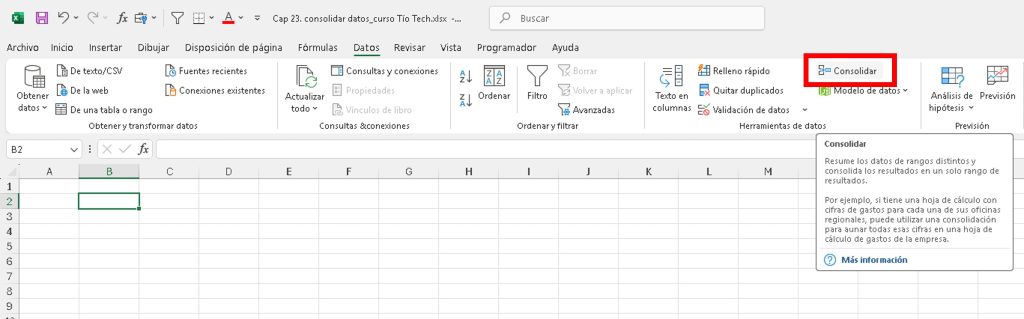
- Ve a Datos > Consolidar (en el grupo Herramientas de datos).
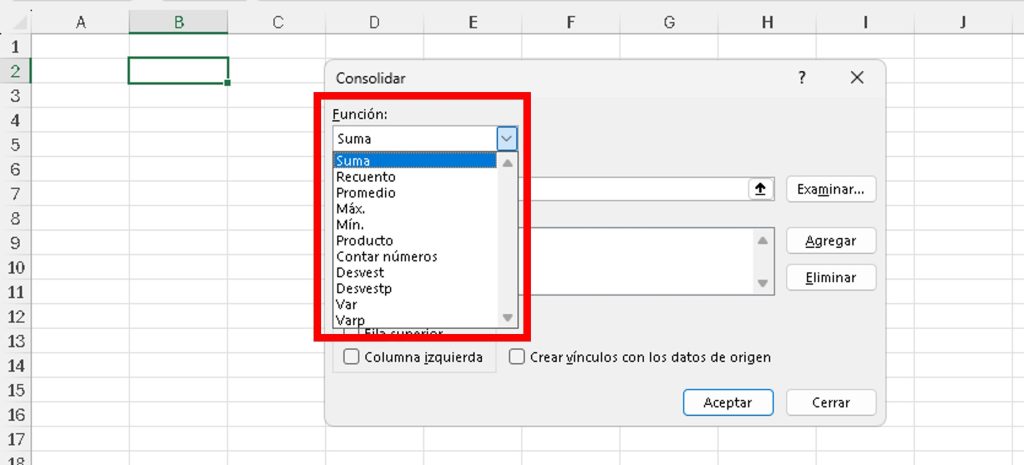
- En la ventana de Consolidar:
- Función: Selecciona Suma (o elige otras como Promedio, Contar, Máximo, Mínimo, según tus necesidades).
Referencia:
- Haz clic en el campo Referencia.
- Ve a la hoja Tienda A, selecciona el rango completo de la tabla (por ejemplo, A1:D10, incluyendo encabezados).
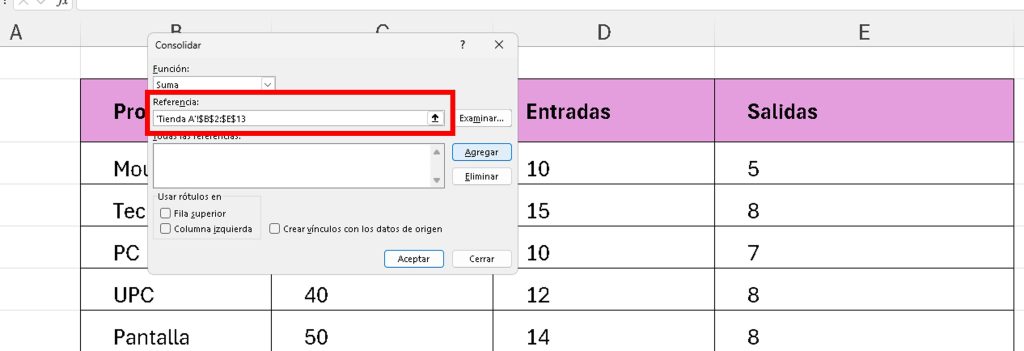
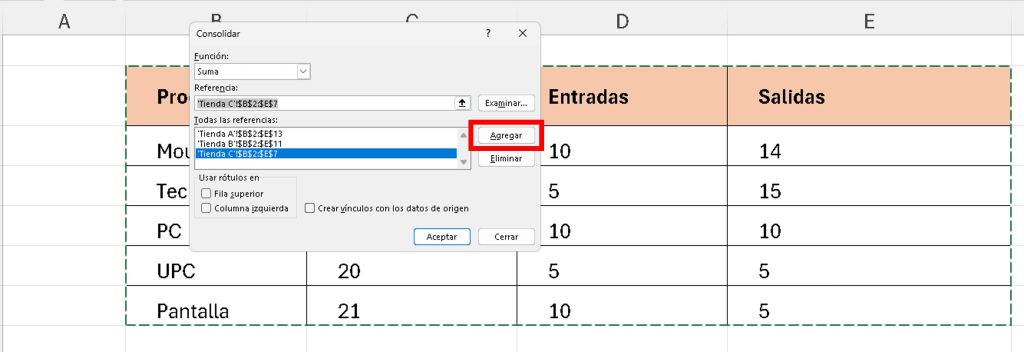
- Haz clic en Agregar.
- Repite para Tienda B y Tienda C: borra el campo Referencia, selecciona el rango de cada hoja
- Haz clic en Agregar.
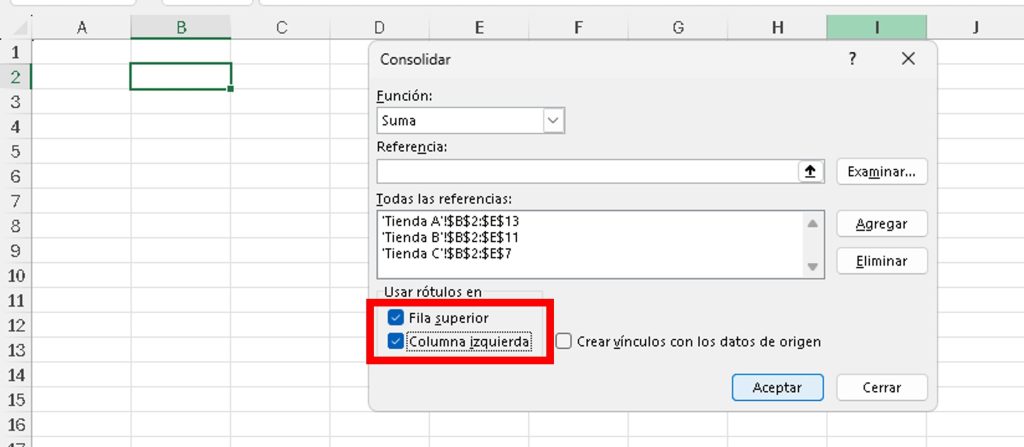
- Rótulos: Marca Fila superior y Columna izquierda para incluir los encabezados y etiquetas de las tablas.
- Haz clic en Aceptar.
Resultado: La tabla consolidada aparece en la hoja Resumen, sumando los datos por producto.

Paso 2: Consolidar con vínculos a los datos de origen 🔗
- Selecciona otra celda en la hoja Resumen para un nuevo resumen (por ejemplo, A10).
- Ve a Datos > Consolidar.
- Repite los pasos de la ventana Consolidar (función Suma, referencias de las tres tiendas, rótulos).
- Marca Crear vínculos con los datos de origen.
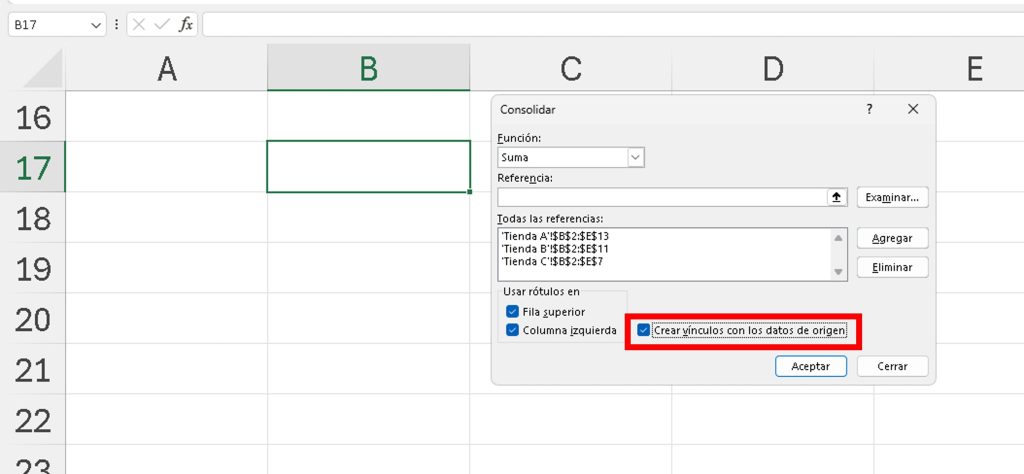
- Haz clic en Aceptar.
- Resultado:
- La tabla consolidada incluye grupos expandibles (íconos «+» o «−»).
- Expande un grupo (por ejemplo, «Mouse») para ver los valores individuales de cada tienda (por ejemplo, 150 + 150 + 150 = 450).
- Cambia un valor en una hoja origen (por ejemplo, Mouse en Tienda A a 50); el resumen se actualiza automáticamente a 150.
Explicación: Los vínculos hacen que los datos sean dinámicos, reflejando cambios en las hojas origen. 🚀
Paso 3: Verificar y gestionar la tabla consolidada 🔍
- Usa los íconos + o − en la tabla consolidada para expandir o contraer los detalles.
Ejemplo: Expande «Teclado» para ver 50 (Tienda A) + 140 (Tienda B) + 25 (Tienda C) = 215.
- Modifica datos en las hojas origen (por ejemplo, Mouse a 50 en cada tienda) y verifica que el total en la tabla consolidada se actualice (por ejemplo, a 150).
Nota: Sin la opción Crear vínculos, los datos no se actualizan automáticamente. 😄
¡Listo! 🎉 Ahora sabes consolidar datos de varias hojas en una sola tabla, con o sin vínculos dinámicos, para crear resúmenes claros y actualizados. Practica con los ejercicios descargables y prepárate para el próximo módulo sobre fórmulas. ¿Dudas? Déjalas en los comentarios. ¡Nos vemos en el próximo capítulo! 👋






Hola, estoy usando la version de navegador y no me aparece la opcion de consolidar en herramientas de datos.