

Cambiar autor y última modificación en Excel (Propiedades)

Aprende a cambiar el autor, el último en modificar, el título, asunto y otras propiedades para identificar tu trabajo o enviarlo correctamente. Ideal para estudiantes, profesores o profesionales.
Paso a Paso
Paso 1: Ver el autor y último en modificar 📋
- Ve a Archivo > Información.
- En la sección Propiedades (a la derecha):
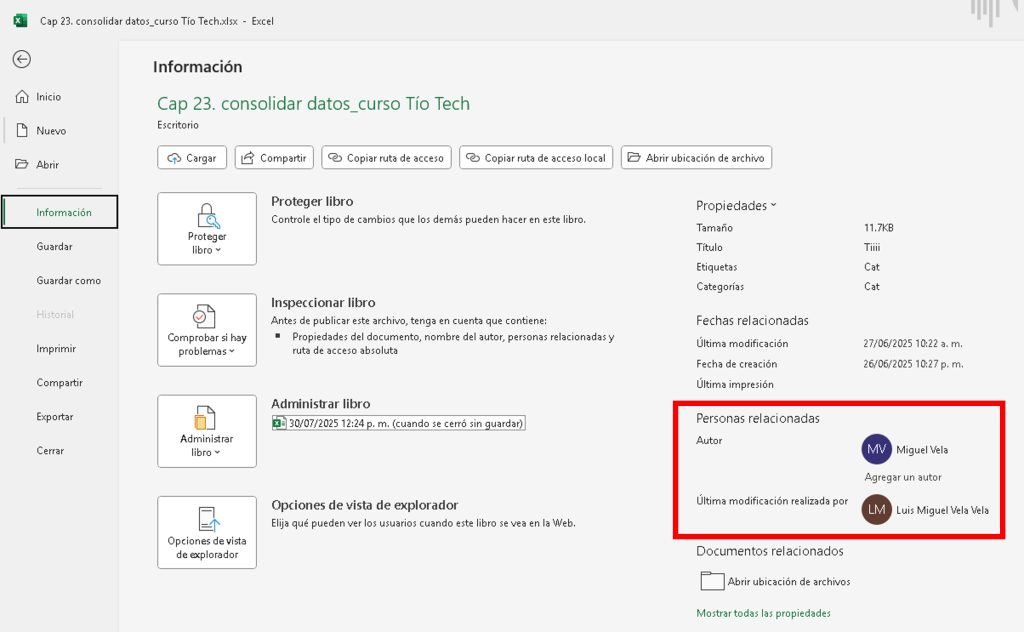
- Autor: Muestra quién creó el archivo.
- Última modificación por: Indica quién editó el archivo por última vez.
- Nota: Esto es útil para que profesores o colaboradores identifiquen el origen del trabajo. 🌟
Paso 2: Cambiar el autor ✏️
- En Archivo > Información, haz clic derecho en el nombre del Autor.
- Selecciona Quitar persona.
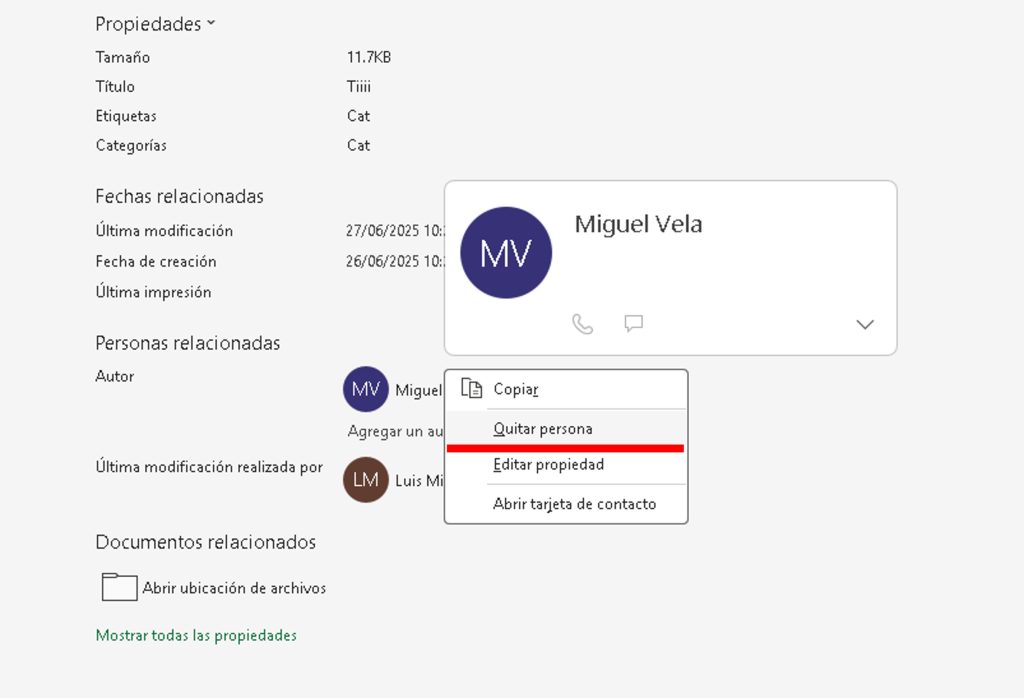
- Haz clic en el campo Autor y escribe el nuevo nombre (por ejemplo, «Tío Tech»).
- Presiona Enter.
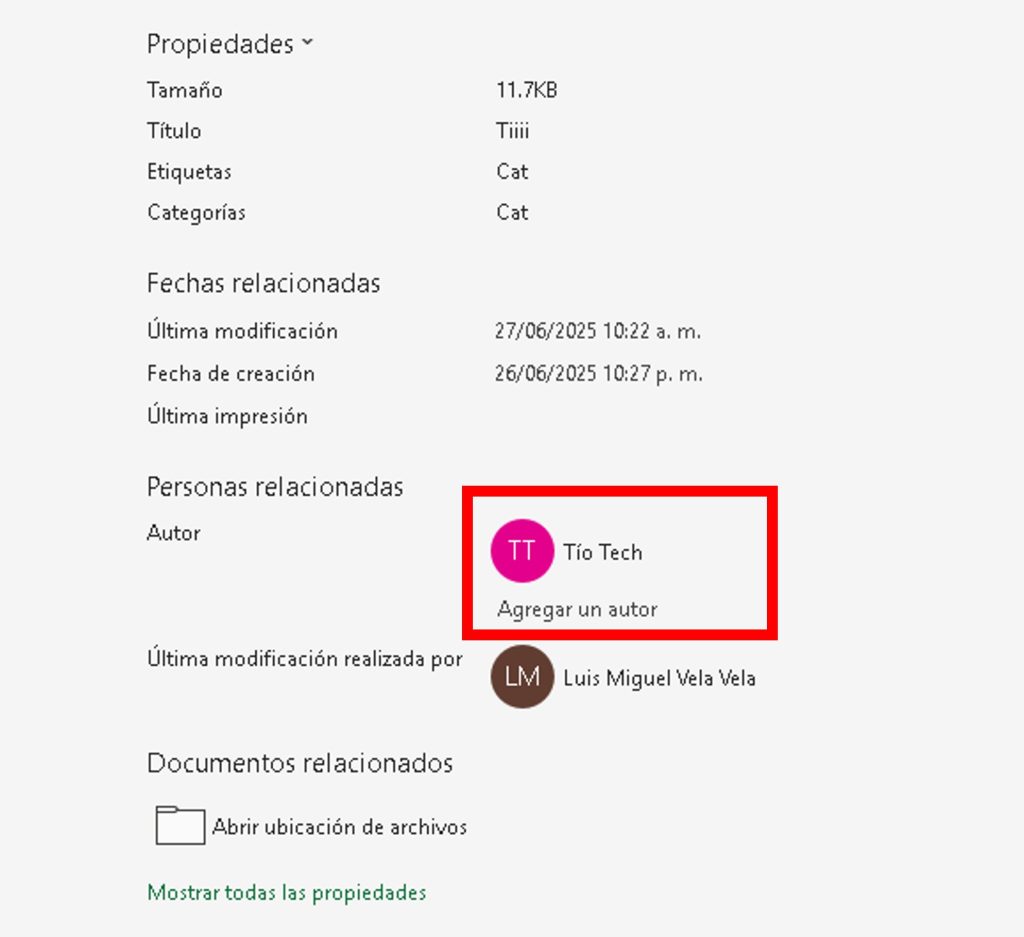
- Resultado: El autor del archivo se actualiza al nuevo nombre. 😄
Paso 3: Cambiar el nombre del último en modificar 🔄
- Ve a Archivo > Opciones > General.
- En Nombre de usuario, escribe el nuevo nombre (por ejemplo, «Luis Miguel Vela»).
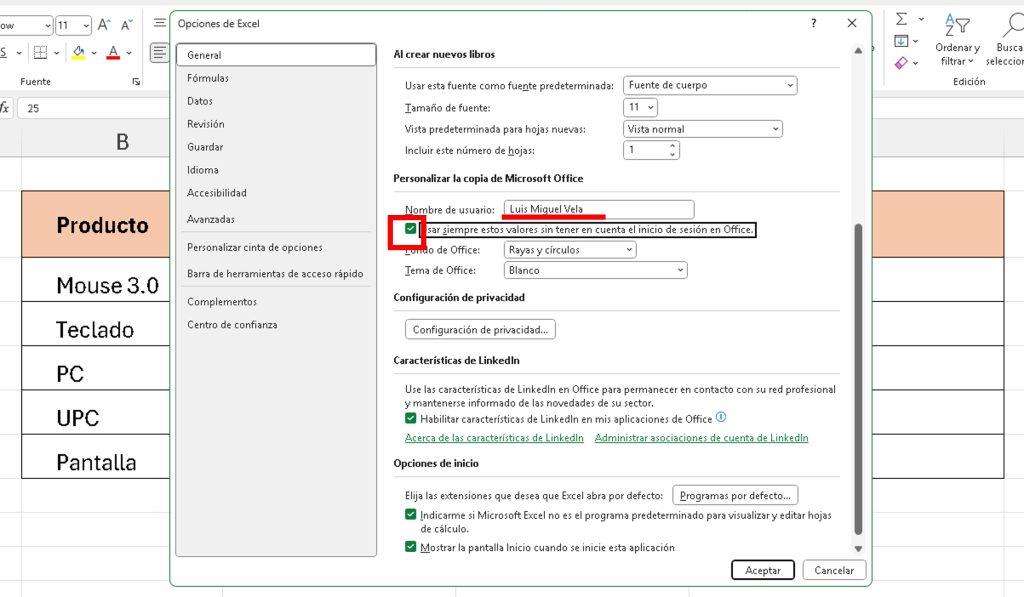
- Asegúrate de que la casilla Usar siempre estos valores sin importar cómo inicie sesión en Office esté marcada.
Nota: Si no marcas esta casilla, Excel usará el nombre de la cuenta de Office asociada.
- Haz clic en Aceptar.
- Abre el archivo, ve a Archivo > Información.
- El campo Última modificación por mostrará el nuevo nombre (por ejemplo, «Luis Miguel Vela»).
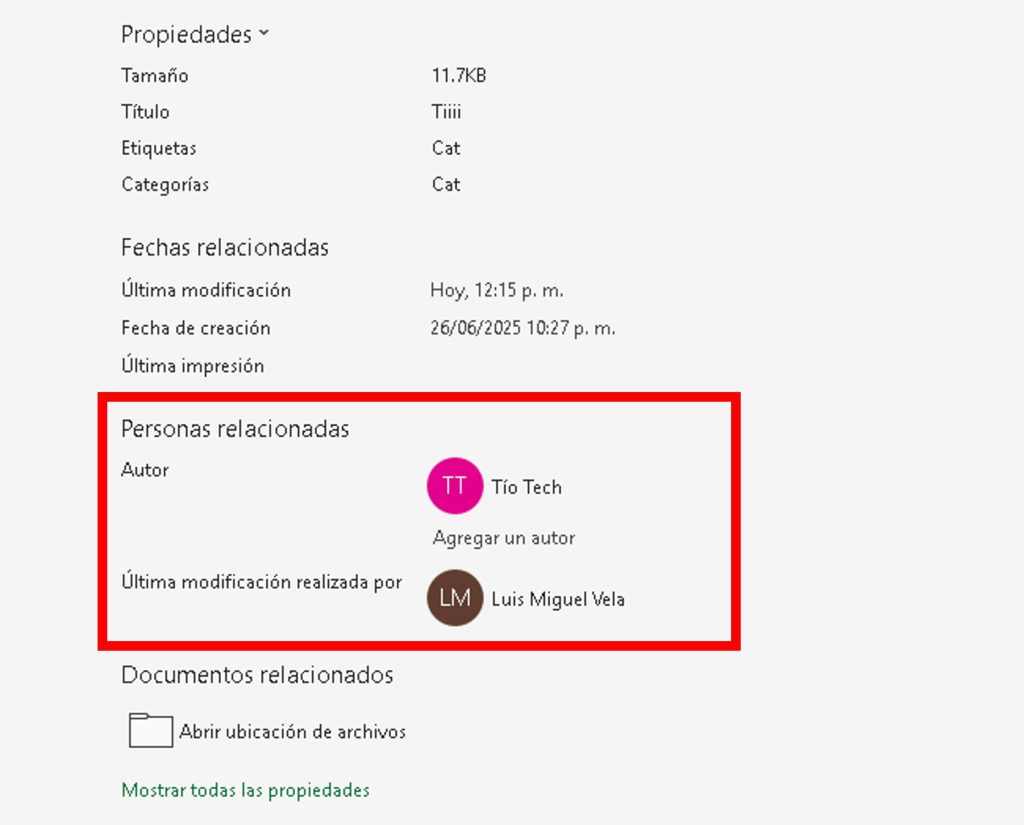
- Explicación: Esto asegura que el archivo refleje tu identidad al enviarlo (por ejemplo, a un profesor). 🚀
Paso 4: Modificar otras propiedades 📝
- Ve a Archivo > Información > Propiedades > Propiedades avanzadas.
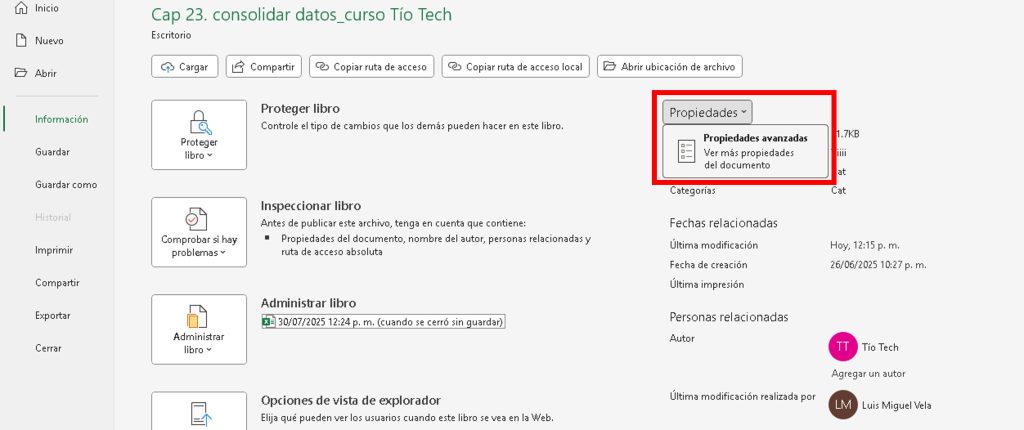
- En la ventana emergente:
- Cambia campos como:
- Título: Por ejemplo, «Ejercicios en Excel».
- Asunto: Por ejemplo, «Examen».
- Palabras clave: Por ejemplo, «Excel, Curso, Propiedades».
- Haz clic en Aceptar.
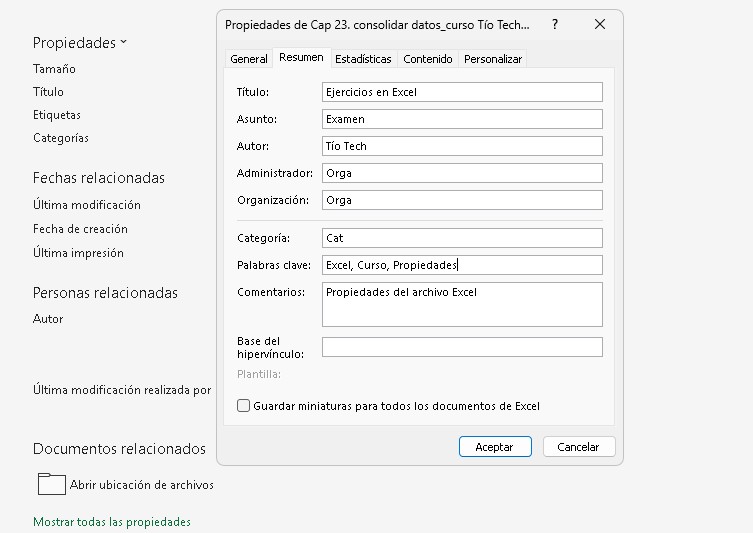
- Verifica:
Pasa el ratón sobre el archivo en el Explorador de Windows; aparecerá una descripción con las propiedades actualizadas.
Nota: Estas propiedades ayudan a describir el archivo y hacerlo más profesional. 🌟
¡Listo! 🎉 Ahora sabes cambiar el autor, el último en modificar y otras propiedades en Excel para personalizar y organizar tus archivos. Practica con los ejercicios descargables y prepárate para el próximo módulo. ¿Dudas? Déjalas en los comentarios. ¡Nos vemos en el próximo capítulo! 👋






Responses