

Capítulo 171: Activando Power Pivot

Aprende a activar Power Pivot en Excel para trabajar con modelos de datos, grandes cantidades de información y funciones DAX.
Ingresar a las opciones de Excel
Power Pivot es una herramienta de Excel que permite relacionar diferentes tablas, crear modelos de datos y realizar análisis más avanzados.
Para comenzar, abre Excel y dirígete a:
Archivo > Opciones
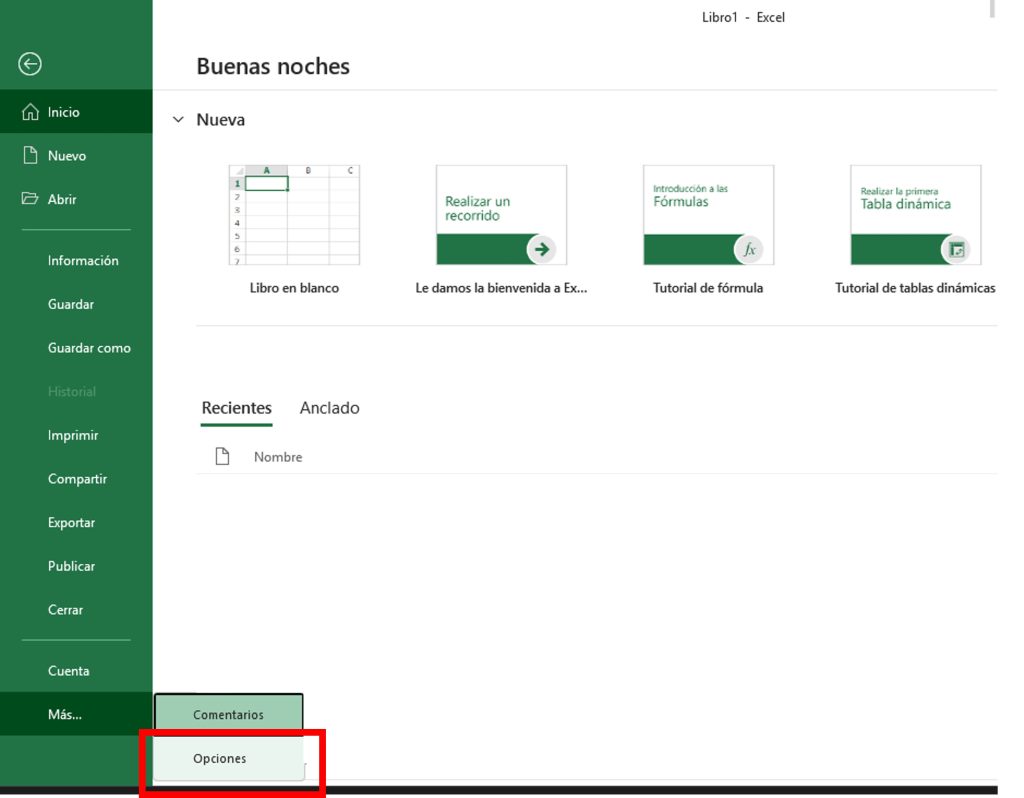
Se abrirá la ventana Opciones de Excel, donde podrás administrar diferentes configuraciones y complementos del programa.
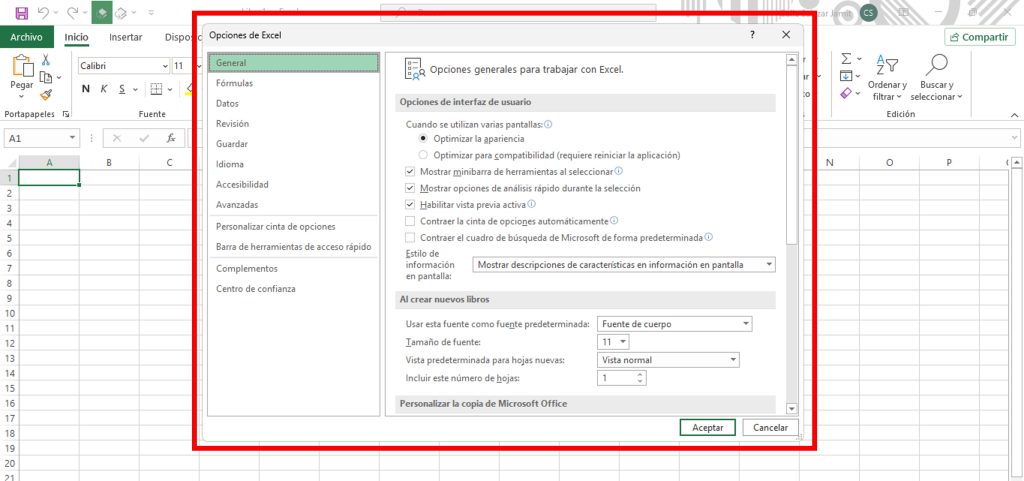
Entrar a los complementos
Dentro de la ventana Opciones de Excel, busca en el menú ubicado a la izquierda la opción:
Complementos
Haz clic sobre ella.
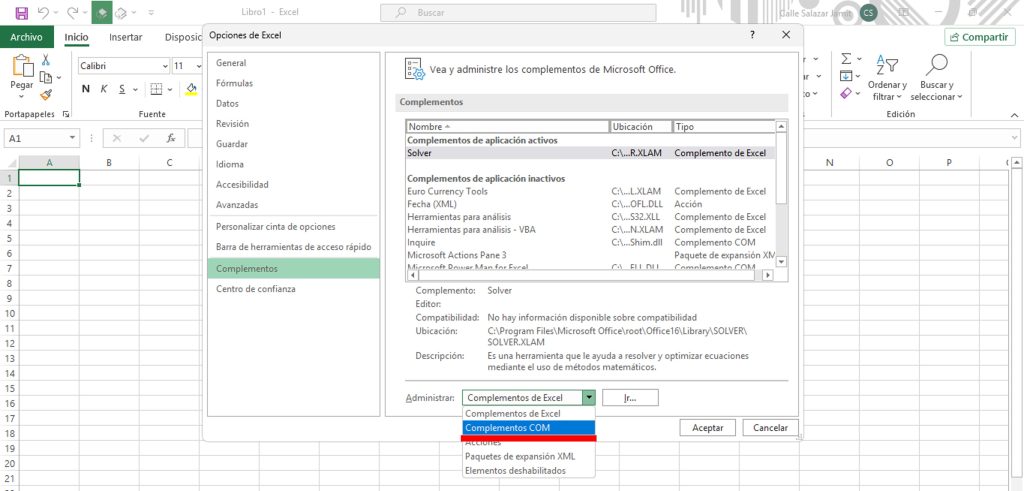
En la parte inferior encontrarás el apartado Administrar. Abre la lista desplegable y selecciona:
Complementos COM
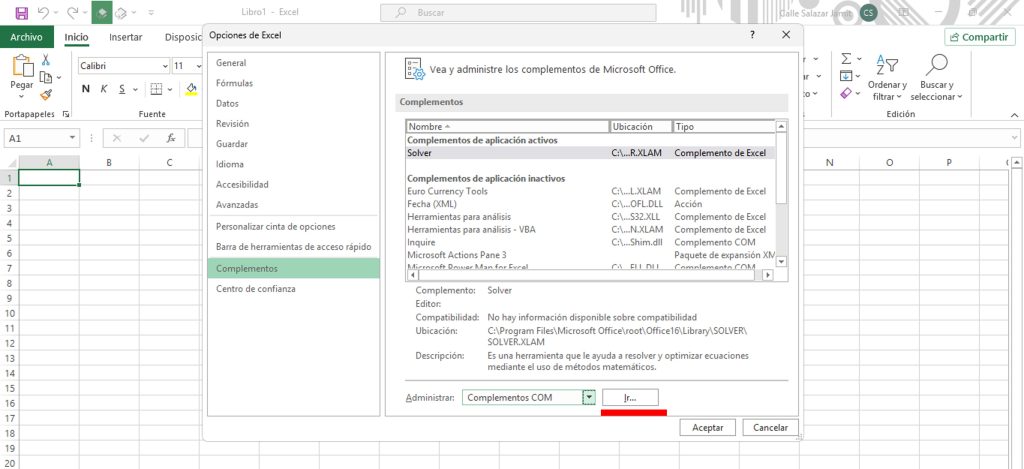
Luego, haz clic en Ir…
Activar Microsoft Power Pivot
Se abrirá una ventana con los complementos COM disponibles en Excel.
Busca la opción:
Microsoft Power Pivot para Excel
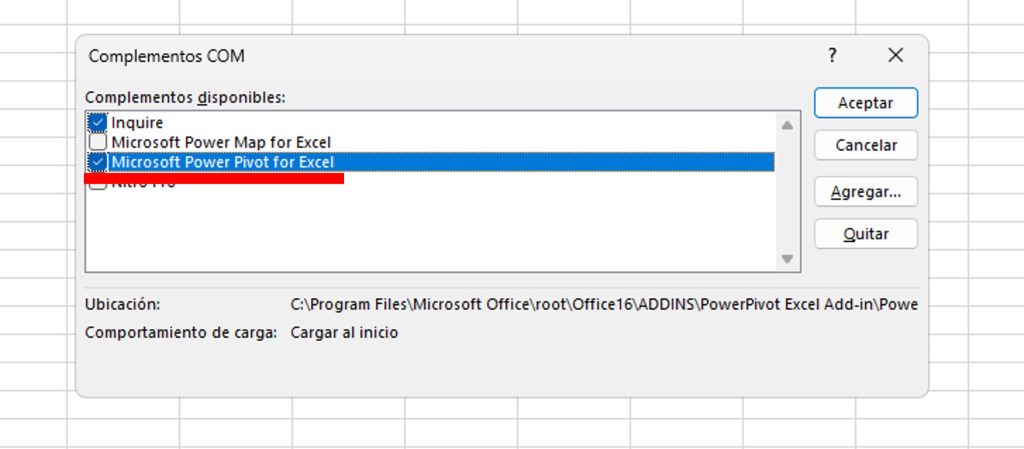
Marca la casilla que aparece a su lado y después haz clic en:
Aceptar
Excel activará automáticamente el complemento.
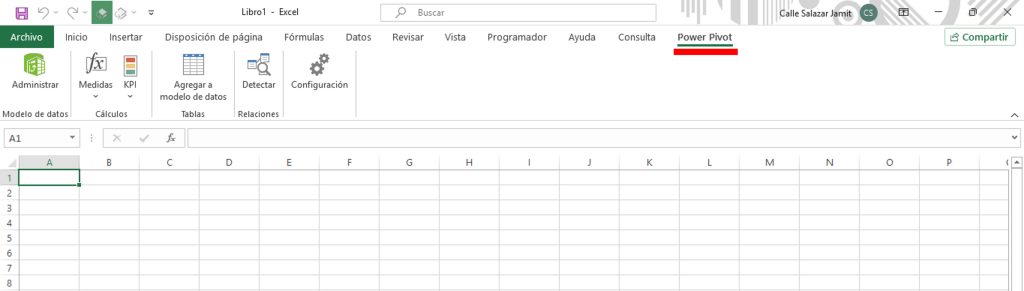
Si la pestaña Power Pivot no aparece después de realizar el procedimiento, vuelve a:
Archivo > Opciones > Complementos > Administrar: Complementos COM > Ir
Comprueba que Microsoft Power Pivot para Excel continúe marcado.
También debes tener en cuenta que la disponibilidad de Power Pivot puede depender de la versión y edición de Excel instalada en tu computadora.
Módulo 26: Power Pivot— Para Modelar, relacionar y analizar grandes cantidades de datos
⬇️ Descargar Ejercicio 170
🔽 Descargar Ejercicio 172
🔽 Descargar Ejercicio 173
🔽 Descargar Ejercicio 174
🔽 Descargar Ejercicio 175 176
🔽 Descargar Ejercicio 177
🔽 Descargar Ejercicio 178 y 179




Responses