

Aprende a sumar valores en Excel según el color de las celdas usando dos métodos prácticos: uno rápido con filtros y otro más avanzado con una función personalizada.
En muchos archivos de Excel se utilizan colores para resaltar información importante, como ingresos, gastos o categorías.
El problema es que Excel no tiene una función directa para sumar por color. Sin embargo, existen formas muy efectivas de hacerlo.
Aquí verás dos métodos: uno sencillo usando filtros y otro más avanzado con una función personalizada.
Método rápido usando filtros y la función SUBTOTALES
El método más fácil consiste en usar filtros junto con la función SUBTOTALES.
Primero, aplica la fórmula:
=SUBTOTALES(9,Tabla1[Números])
El número 9 indica que quieres realizar una suma.
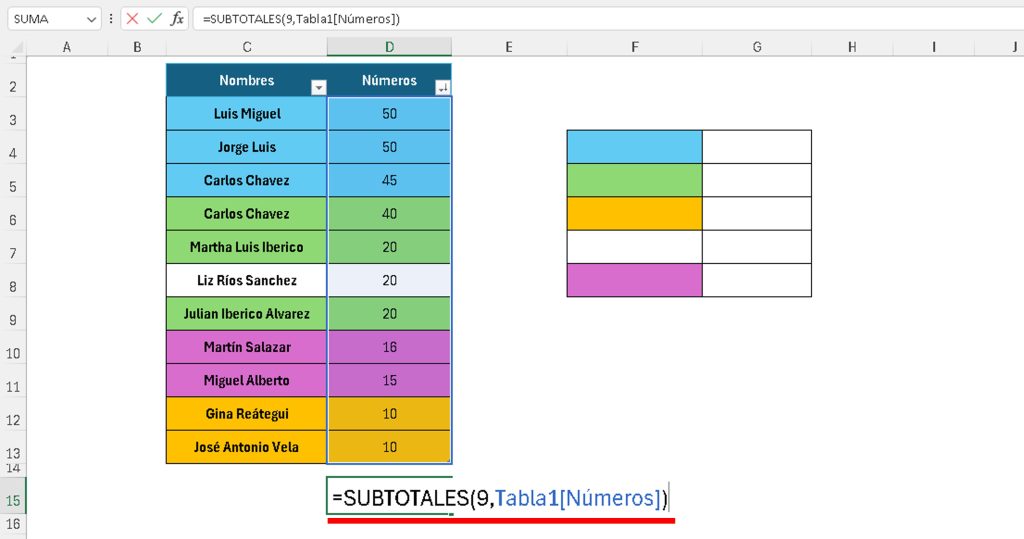
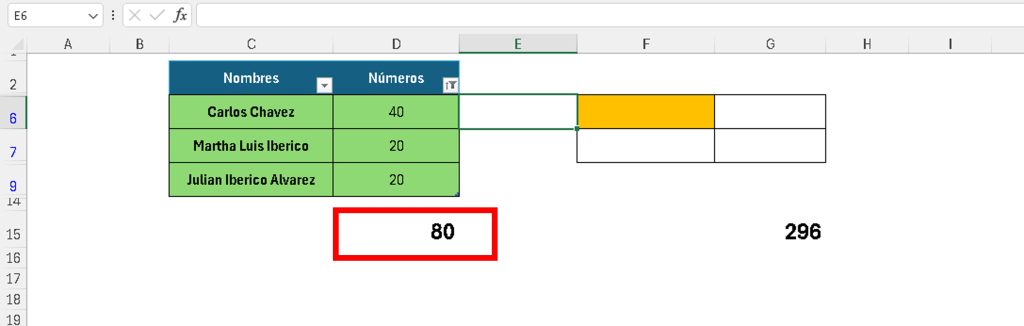
Luego activa los filtros en tu tabla y selecciona la opción Filtrar por color. Escoge el color que deseas sumar, por ejemplo, verde o fucsia.
La función SUBTOTALES mostrará únicamente la suma de las celdas visibles, es decir, las que coinciden con el color filtrado.
Diferencia entre SUBTOTALES y SUMA
Aunque la función SUMA también permite sumar un rango, no tiene en cuenta los filtros.
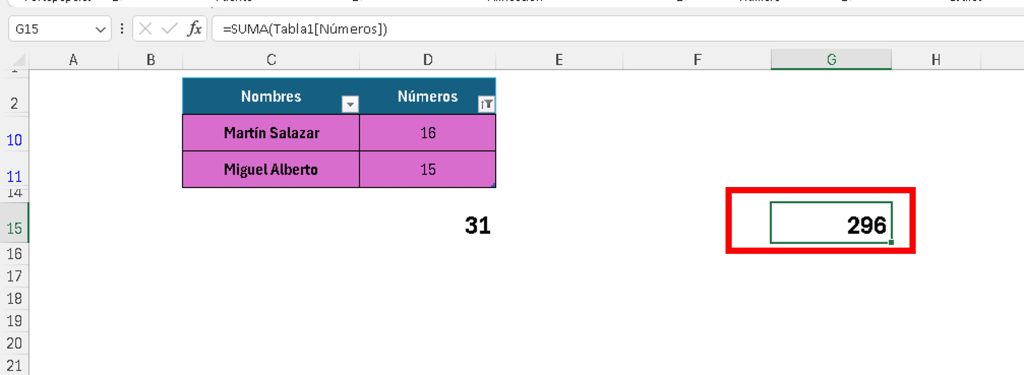
Esto significa que, aunque filtres por color, la función SUMA seguirá mostrando el total de todas las celdas.
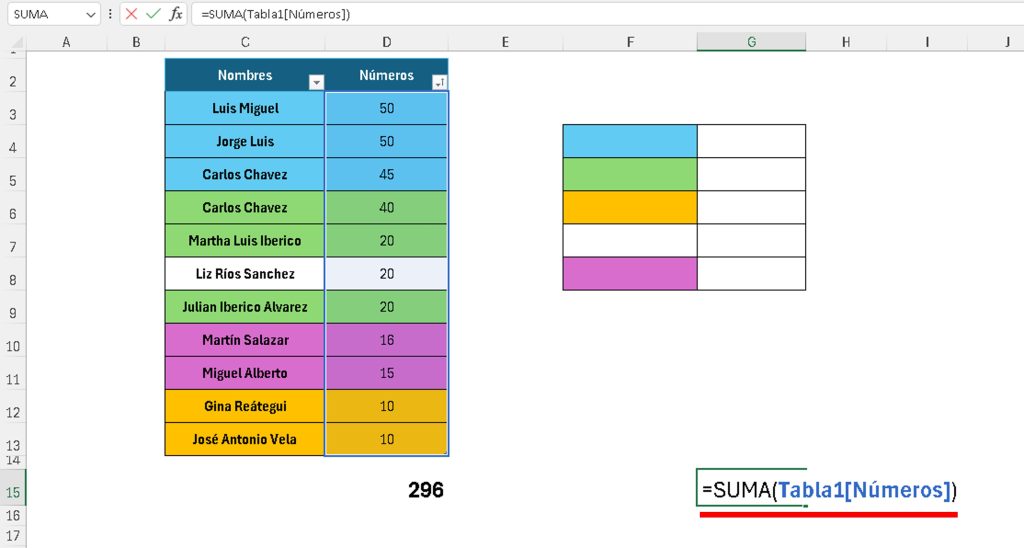
En cambio, SUBTOTALES solo considera las celdas visibles después de aplicar el filtro, lo que la hace ideal para este tipo de casos.
Recomendaciones finales
Si buscas rapidez, utiliza el método con SUBTOTALES y filtros.
Si necesitas automatización o trabajar sin filtros, utiliza la función personalizada con VBA.
Ambos métodos son útiles dependiendo del tipo de archivo que estés trabajando y el nivel de control que necesites.
Módulo 14: Casos Reales para SUMAR
🔽 Descargar Ejercicio Cap 85
🔽 Descargar Ejercicio Cap 86
🔽Descargar Ejercicio Cap 87
🔽 Descargar Ejercicio Cap 88
🔽 Descargar Ejercicio Cap 89
🔽 Descargar Ejercicio Cap 90
🔽 Descargar Ejercicio Cap 91
🔽 Descargar Ejercicio Cap 92 y Cap 93