

Aprende a sumar valores en Excel entre dos fechas específicas usando una fórmula simple y efectiva. Ideal para controlar gastos, ventas o reportes por periodos.
Cuando trabajas con fechas en Excel, es muy común necesitar sumar valores dentro de un periodo específico. Por ejemplo, calcular ventas entre dos días o el total de un mes.
Para esto, Excel tiene una función muy potente que permite aplicar múltiples condiciones y obtener resultados exactos sin complicaciones.
Cómo sumar entre dos fechas específicas
Para sumar valores dentro de un rango de fechas, se utiliza la función:
=SUMAR.SI.CONJUNTO()
Esta función permite aplicar condiciones sobre una columna, en este caso, las fechas.
La estructura básica es:
- rango_suma: columna con los valores a sumar (por ejemplo, importes)
- rango_fechas: columna donde están las fechas
El truco está en aplicar dos condiciones:
- Fecha mayor o igual a la fecha inicial
- Fecha menor o igual a la fecha final
Ejemplo:
=SUMAR.SI.CONJUNTO(Tabla1[Importe];Tabla1[Fecha];">=&G2";Tabla1[Fecha];"<=&G4")
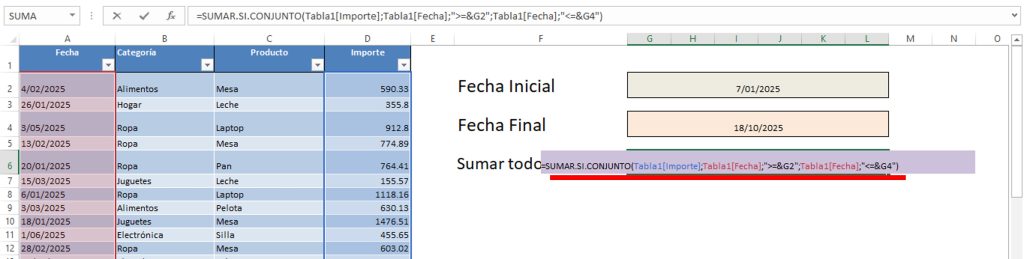
El detalle clave: usar comillas y el símbolo &
Cuando trabajas con condiciones como mayor o menor, no puedes escribirlas directamente con la celda.
Debes escribir el criterio entre comillas y luego unirlo con la celda usando el símbolo &.
Por ejemplo:
">=&G2"
"<=&G4"
El símbolo & permite unir el texto (el operador) con la referencia de la celda.
Sin esto, la fórmula dará error.

Cómo sumar todo un mes completo
También puedes sumar valores de un mes completo sin usar celdas de referencia.
Solo necesitas definir directamente las fechas dentro de la fórmula.
En este caso no es necesario usar el símbolo &, ya que todo está escrito como texto dentro de comillas.
Esto es útil cuando trabajas con periodos fijos.
=SUMAR.SI.CONJUNTO(Tabla1[Importe];Tabla1[Fecha];»>=&G2″;Tabla1[Fecha];»<=&G4″)
Recomendaciones finales
Asegúrate de que la columna de fechas tenga formato de fecha y no texto, de lo contrario la fórmula puede fallar.
Recuerda usar siempre:
- «>=» para la fecha inicial
- «<=» para la fecha final
Y no olvides el uso del símbolo & cuando trabajes con referencias de celdas.
Este método es ideal para reportes dinámicos, análisis de ventas o control de información por fechas en Excel.
Módulo 14: Casos Reales para SUMAR
🔽 Descargar Ejercicio Cap 85
🔽 Descargar Ejercicio Cap 86
🔽Descargar Ejercicio Cap 87
🔽 Descargar Ejercicio Cap 88
🔽 Descargar Ejercicio Cap 89
🔽 Descargar Ejercicio Cap 90
🔽 Descargar Ejercicio Cap 91
🔽 Descargar Ejercicio Cap 92 y Cap 93