

Aprende a calcular una suma acumulada en Excel para llevar el control progresivo de ventas, gastos o cualquier dato.
La suma acumulada es muy útil cuando necesitas ver cómo crecen los valores a lo largo del tiempo.
Por ejemplo, en reportes de ventas mensuales puedes ir viendo el total acumulado mes a mes sin tener que hacer cálculos manuales.
En Excel puedes hacerlo de forma sencilla con fórmulas básicas.
Método rápido sumando celda anterior
Este es el método más fácil de entender.
En la primera celda del acumulado, simplemente iguala el primer valor:
=C3
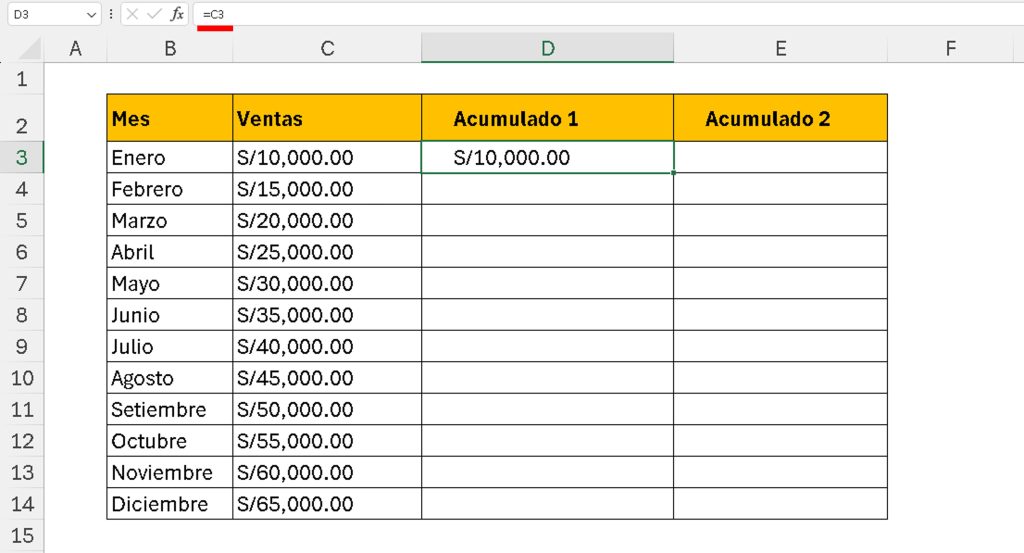
En la siguiente celda, suma el valor anterior más el valor actual:
=celda_arriba + celda_actual
Luego arrastra la fórmula hacia abajo. Excel continuará acumulando automáticamente todos los valores.
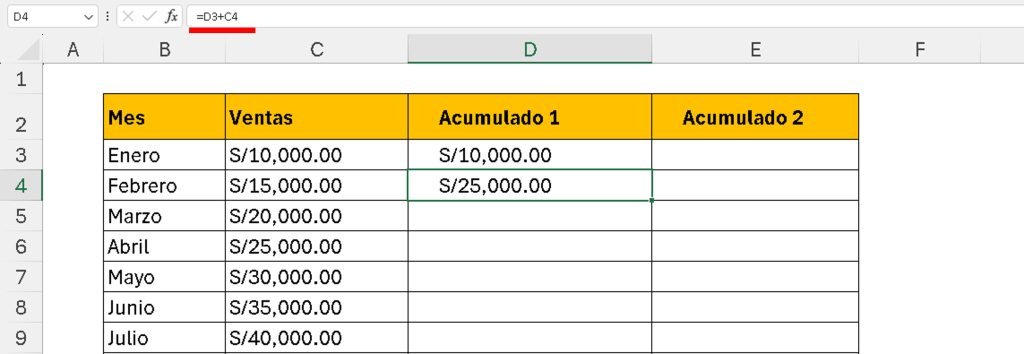
Este método es práctico y fácil de aplicar en cualquier tabla.
Método con la función SUMA y referencia fija
Otra forma más eficiente es usar la función SUMA con una referencia fija.
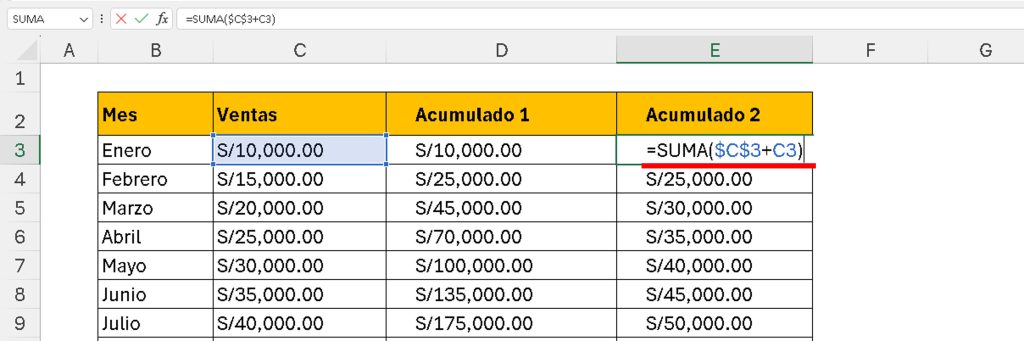
Escribe la siguiente fórmula:
=SUMA($C$3+C3)
- $C$3 es una referencia fija (no cambia)
- C3 irá cambiando a medida que arrastras la fórmula
Al copiar hacia abajo, Excel irá ampliando el rango automáticamente, generando la suma acumulada.
Recomendaciones finales
Si buscas simplicidad, utiliza el método de sumar la celda anterior.
Si prefieres una fórmula más compacta y profesional, usa la función SUMA con referencia fija.
Ambos métodos son válidos y te permitirán controlar fácilmente acumulados en tus hojas de Excel.
Módulo 14: Casos Reales para SUMAR
🔽 Descargar Ejercicio Cap 85
🔽 Descargar Ejercicio Cap 86
🔽Descargar Ejercicio Cap 87
🔽 Descargar Ejercicio Cap 88
🔽 Descargar Ejercicio Cap 89
🔽 Descargar Ejercicio Cap 90
🔽 Descargar Ejercicio Cap 91
🔽 Descargar Ejercicio Cap 92 y Cap 93