

Relleno rápido, relleno inteligente y autorelleno en excel

Descubre cómo usar Relleno Rápido, AutoRelleno y Relleno Inteligente para automatizar tareas como completar series, extraer datos o combinar nombres. Incluye ejemplos prácticos.
📌 Usa Relleno Rápido para extraer datos
• Crea una tabla con datos combinados.
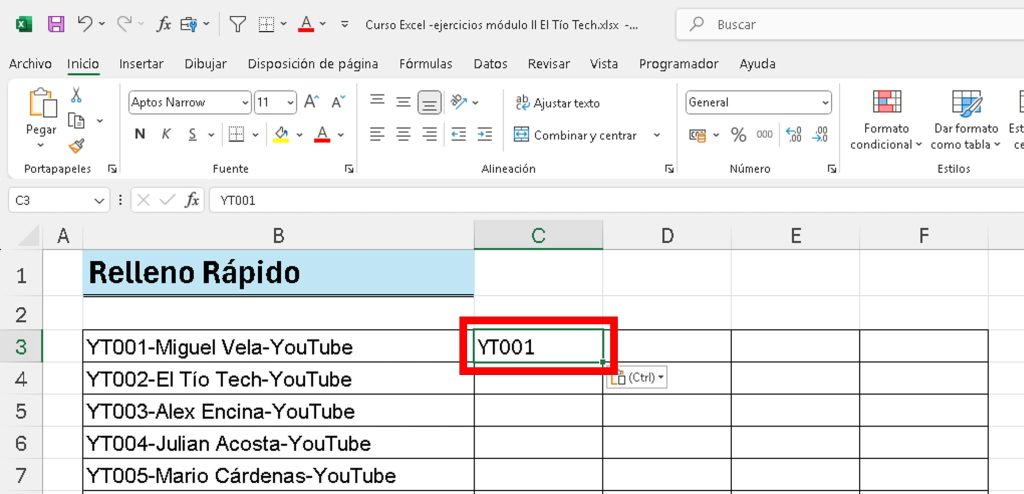
• Establece un patrón:
- En una columna adyacente, escribe el primer elemento a extraer.
- Presiona Enter.
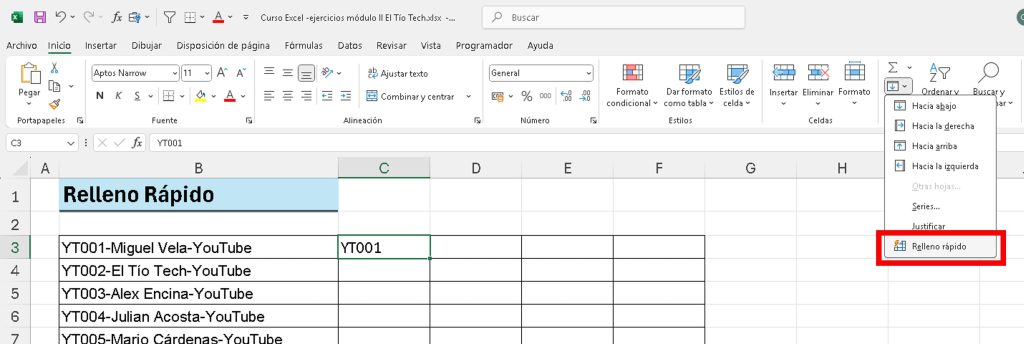
• Ve a Inicio > grupo Edición > Rellenar > Relleno Rápido.
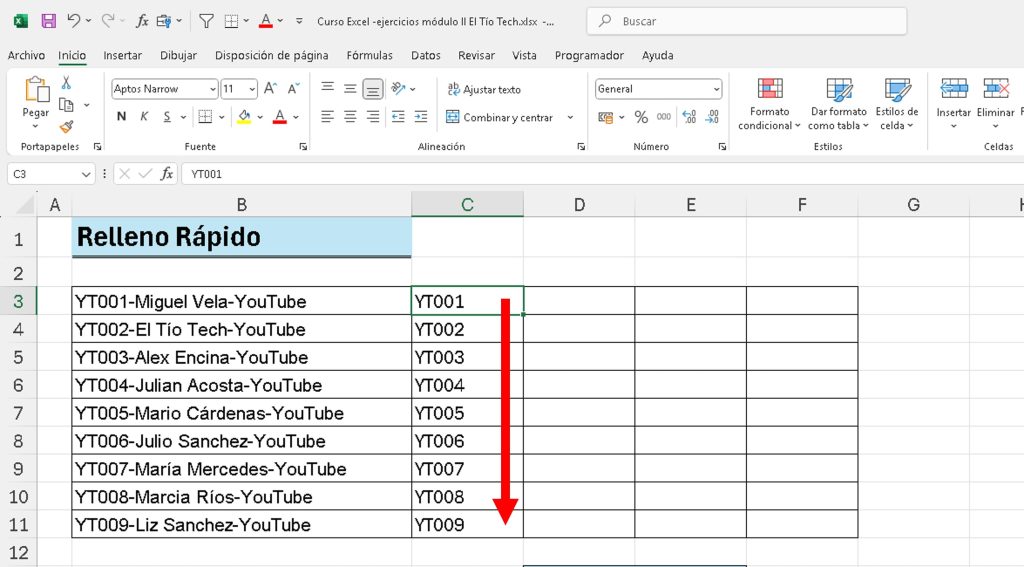
- Resultado: Excel extrae todos los códigos automáticamente.
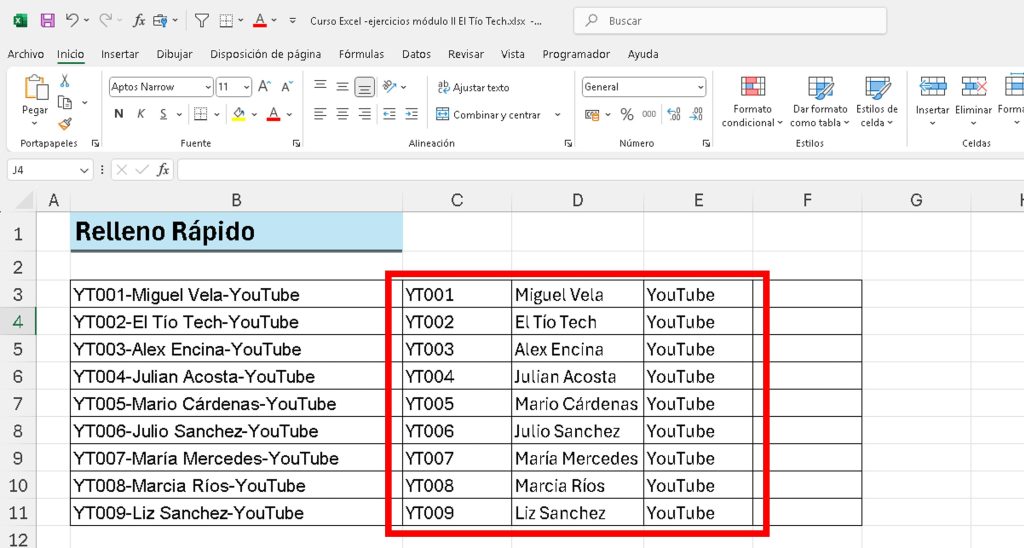
- Escribe «Miguel Vela» para nombres, presiona Enter, usa Relleno Rápido.
- Escribe «Youtube» para el canal, presiona Enter, usa Relleno Rápido.
• Nota: Revisa los resultados, ya que el reconocimiento de patrones no siempre es 100% preciso. 🌟
🛠️ Aplica AutoRelleno para series y repeticiones
• Para repetir un valor:
- Escribe un valor.
- Selecciona la celda con el valor y las celdas vacías debajo.
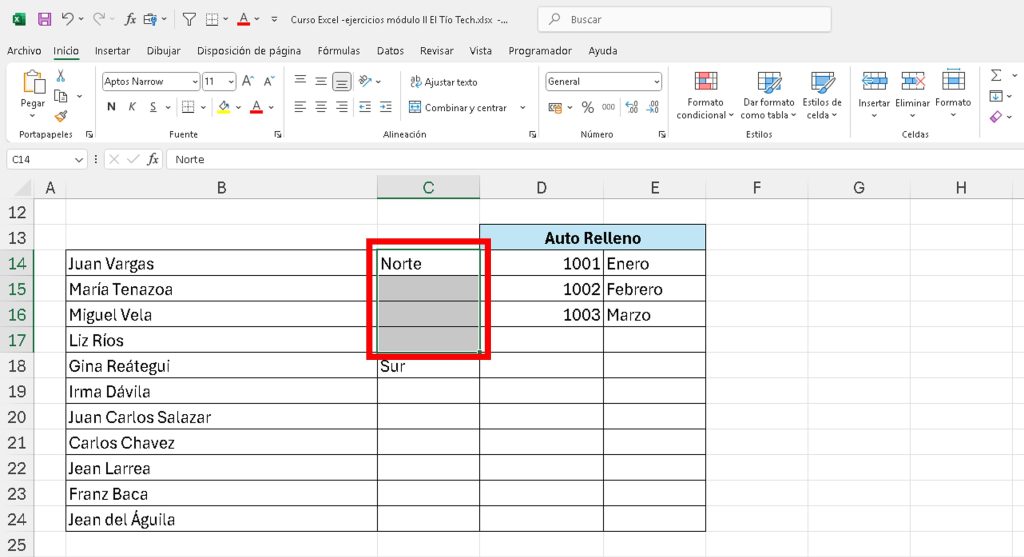
- Ve a Inicio > Rellenar > Hacia abajo.
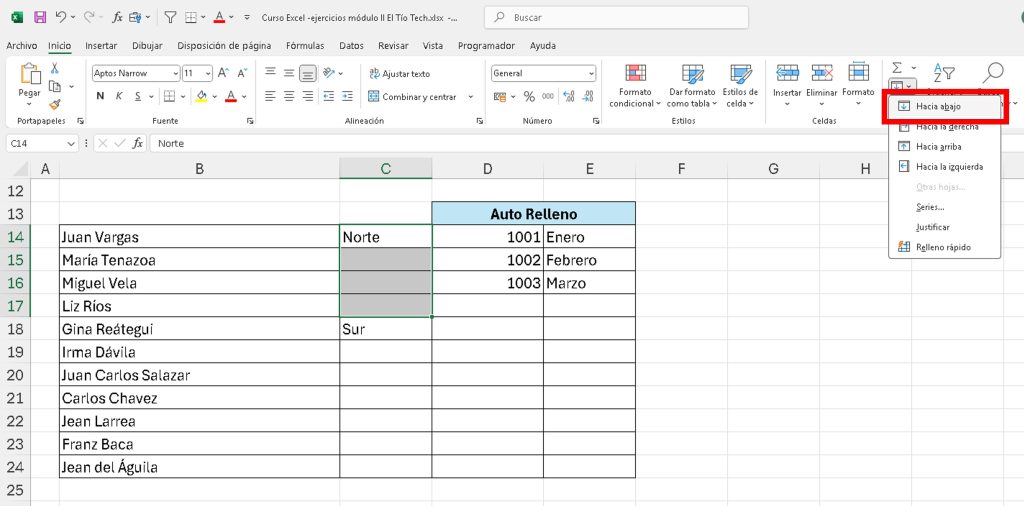
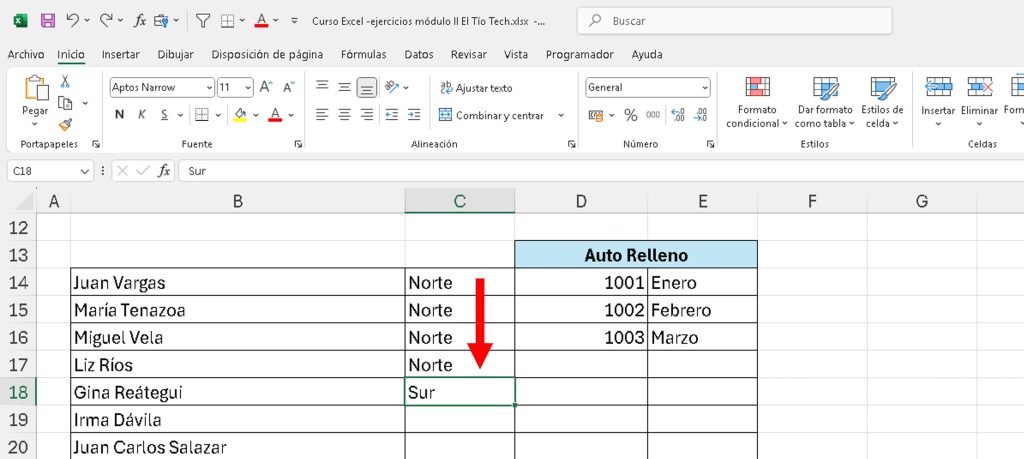
- Resultado: Rellena todas las celdas con el mismo valor.
• Para series numéricas o fechas:
- Escribe una serie inicial.
- Selecciona las celdas iniciales y arrastra el controlador de relleno hacia abajo.
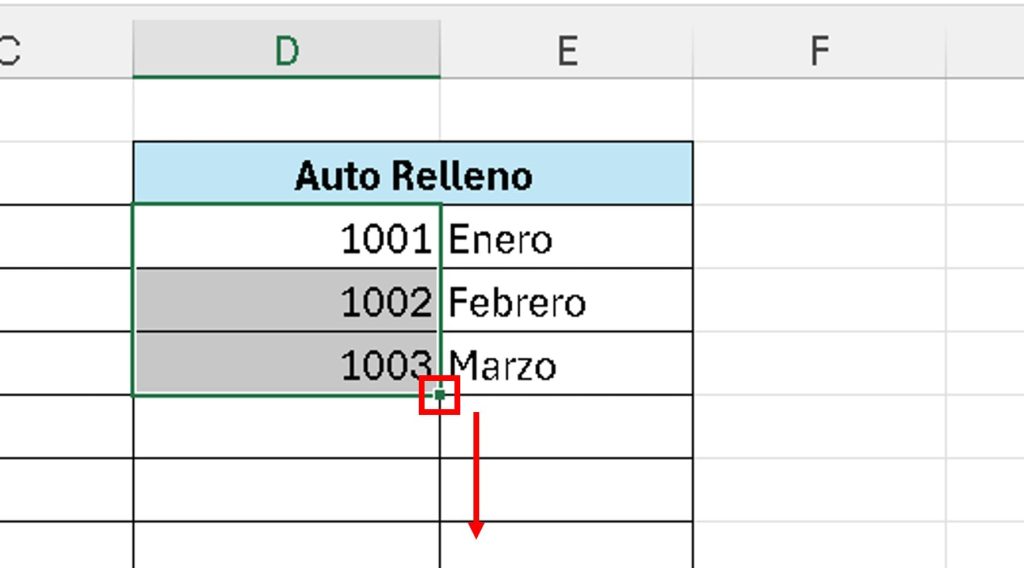
- Resultado: Excel completa la serie.
• Opciones del controlador de relleno:
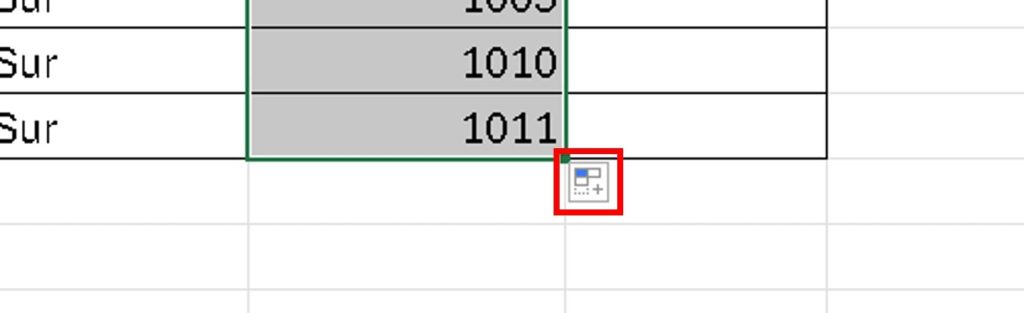
- Haz clic en el ícono de AutoRelleno (esquina inferior derecha):
- Copiar celdas: Repite los valores exactos.
- Serie de relleno: Continúa la secuencia.
- Formato solo: Copia solo el formato.
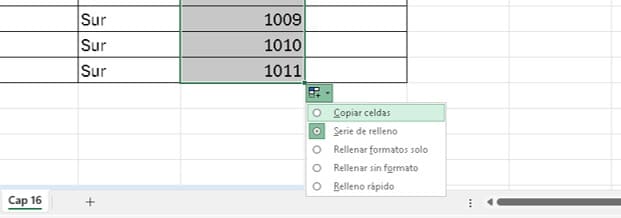
• Tip: Usa AutoRelleno para fechas, meses o números consecutivos. 🚀
🎨 Domina Relleno Inteligente para separar datos
• Crea una tabla con nombres completos.
• Establece un patrón:
- En una columna, escribe el primer apellido.
- Presiona Enter.
- Escribe el segundo apellido.
Resultado: Excel sugiere extraer todos los apellidos automáticamente.
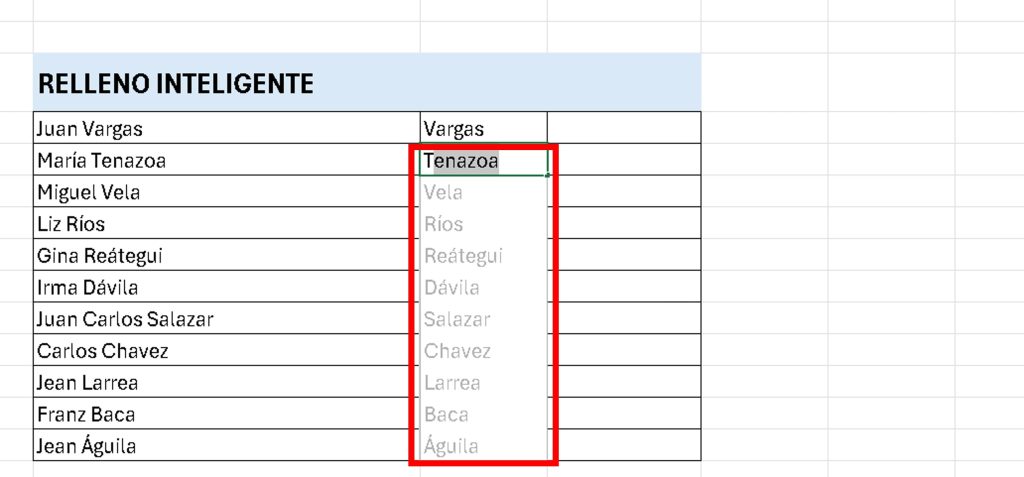
- Presiona Enter para aceptar.
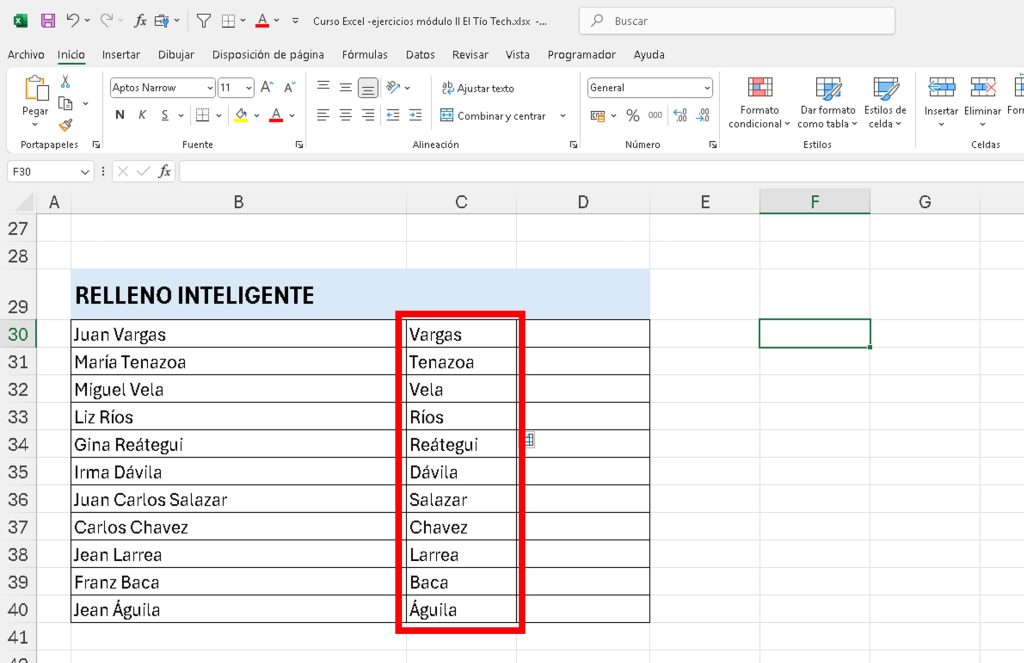
• Repite para nombres:
- Escribe el primer nombre, presiona Enter.
- Escribe el segundo nombre, presiona Enter.
- Resultado: Excel extrae todos los nombres.
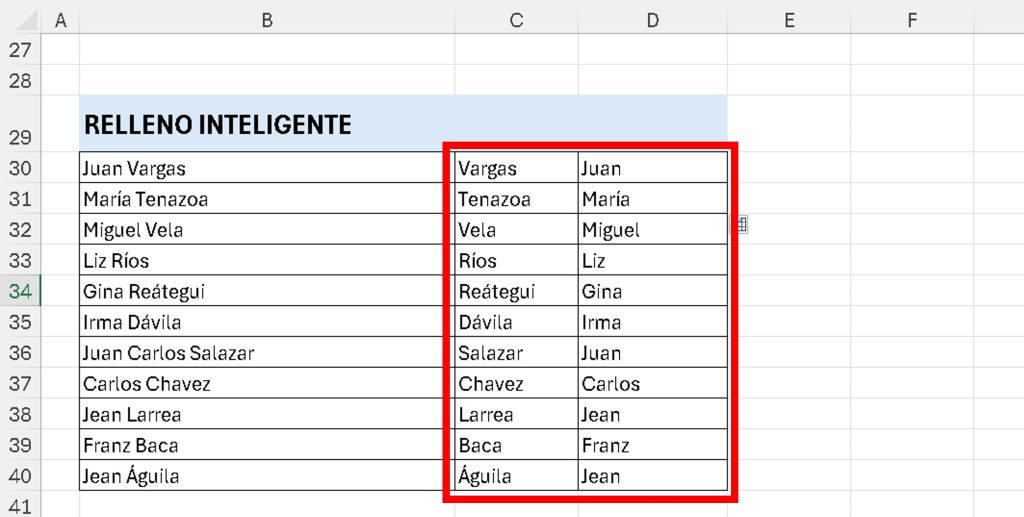
• Nota: Relleno Inteligente detecta patrones en datos adyacentes, ideal para separar nombres o apellidos. 😄
📚 Practica con un ejercicio
• Descarga el archivo de ejercicios desde la descripción.
• Pasos:
- Usa Relleno Rápido para extraer códigos, nombres y canales de una columna combinada.
- Aplica AutoRelleno para completar una serie de números o meses.
- Usa Relleno Inteligente para separar nombres y apellidos en columnas distintas.
- Verifica que los resultados coincidan con el patrón esperado.
• Tip: Experimenta con diferentes datos para entender cómo Excel interpreta patrones. 🌟
¡Genial! 🎈 Ahora sabes usar Relleno Rápido, AutoRelleno y Relleno Inteligente para automatizar tareas en Excel. Practica con los ejercicios para volverte experto. Próximo tema: buscar y reemplazar contenidos. ¿Preguntas? Déjalas en los comentarios. ¡Nos vemos pronto! 👋
📘Módulo 02: Manejo de Celdas, filas y columnas
- Tipos de datos (texto, números, fechas y monedas)
- Formatear celdas: negrita, cursiva y subrayado.
- Cambiar el ancho de columnas y alto de filas Combinar y centrar celdas
- Los diferentes tipos de pegado especial
- Relleno rápido, relleno inteligente y autorelleno
- Buscar y reemplazar contenido
- Menejo de comentarios y notas en celdas





Buenísimo
Buenos días Miguel:
Me encantan tus cursos.
Yo ya estoy suscrito. ¿Cómo podría contactar contigo de forma privada?
¡¡Gracia por el material que publicas que es excepcionalmente bueno!!
Francisco