

Recuperar archivos no guardados (Guardar correctamente tu libro) 💾

Aprende cómo guardar correctamente un libro de Excel en tu computadora o en la nube, y cómo recuperar archivos no guardados para evitar perder tu trabajo. Descubre configuraciones clave y buenas prácticas para mantener tus archivos seguros. Ideal para principiantes y usuarios que han perdido información por error. 💻📂
Paso 1: Guardar un libro en la computadora 💻
Aprende a guardar un archivo de Excel localmente.
Abrir la pestaña Archivo:
- En Excel, haz clic en la pestaña Archivo (esquina superior izquierda).
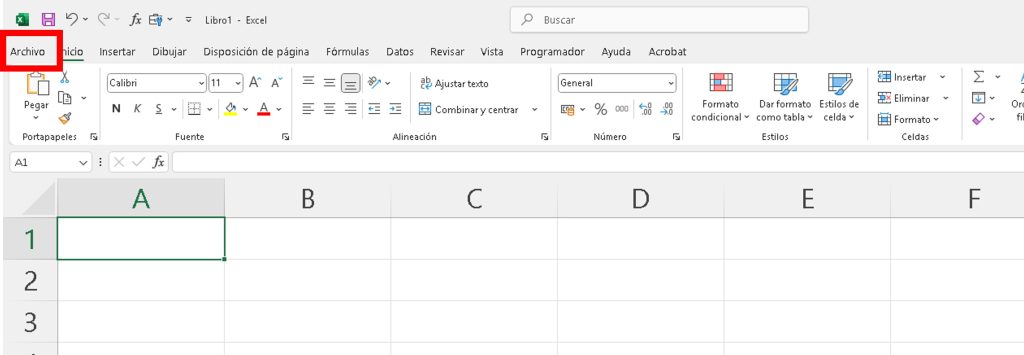
Opciones de guardado:
- Verás dos opciones: Guardar y Guardar Como.
- Si es la primera vez que guardas el archivo, selecciona Guardar Como, ya que Excel te pedirá un nombre y una ubicación.
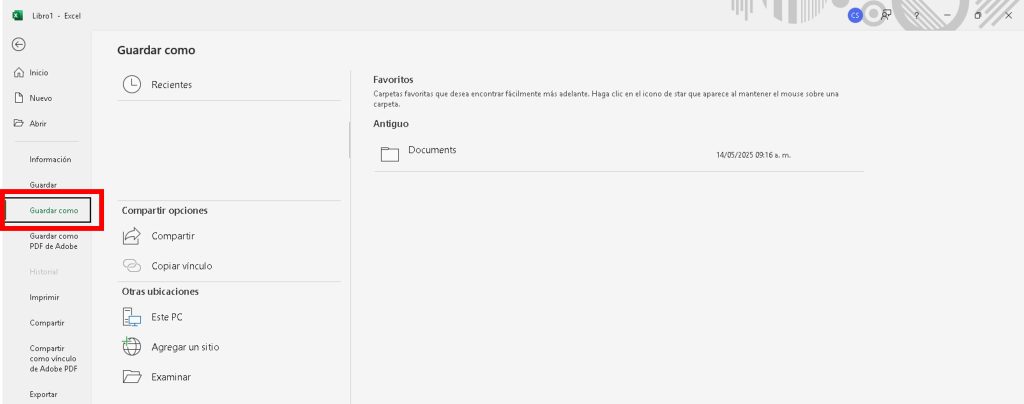
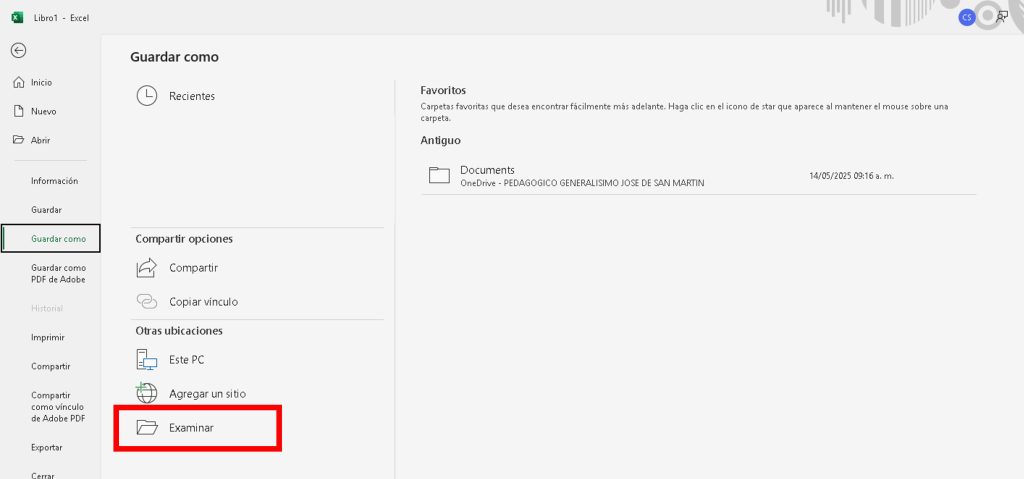
Seleccionar ubicación:
- Haz clic en Guardar Como > Examinar.
- En la ventana que aparece, navega a la carpeta donde deseas guardar el archivo.
- Ejemplo: Selecciona Escritorio (puedes elegir otras carpetas o discos desde el panel izquierdo).
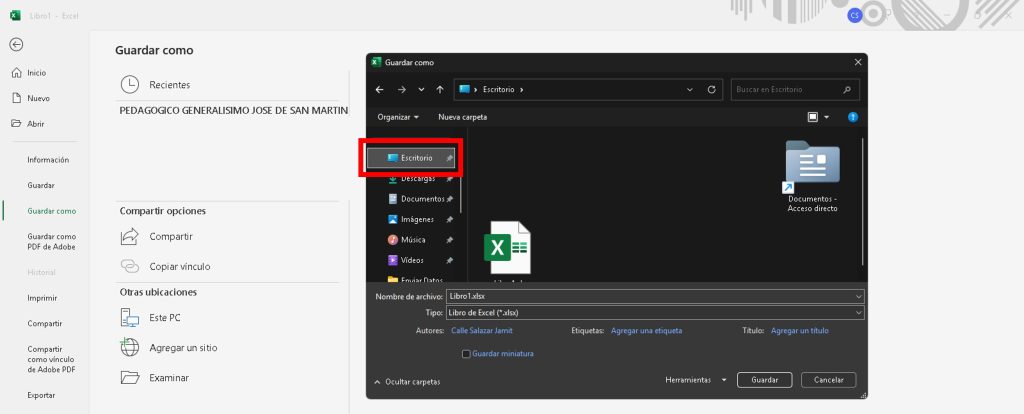
Nombrar y guardar:
- En el campo Nombre de archivo, escribe un nombre, por ejemplo, Curso Excel 2026.
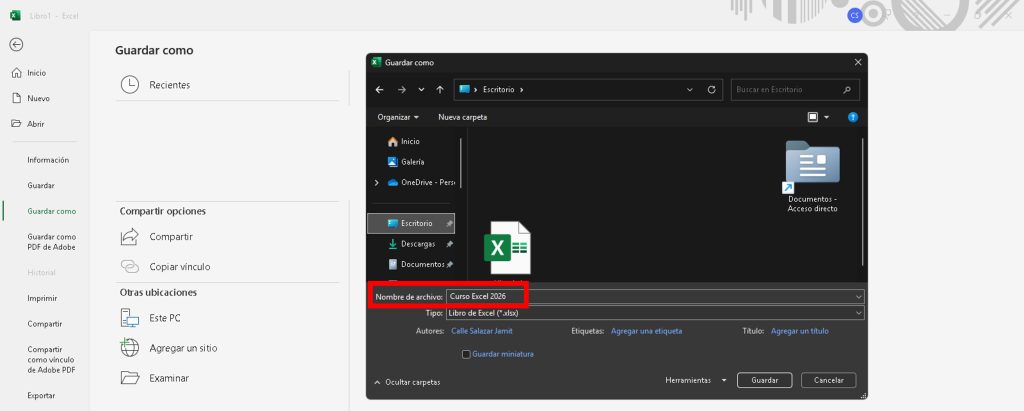
- Haz clic en Guardar.
- Verifica: En el Escritorio, aparecerá el archivo Curso Excel 2026.xlsx.
Paso 2: Configurar la autorecuperación para recuperar archivos no guardados 🛠️
Aprende a recuperar archivos que olvidaste guardar.
Abrir opciones de Excel:
- Ve a la pestaña Archivo > Opciones (en la parte inferior del menú).
- Se abrirá la ventana Opciones de Excel.
Configurar la autorecuperación:
- En la ventana Opciones de Excel, selecciona la categoría Guardar.
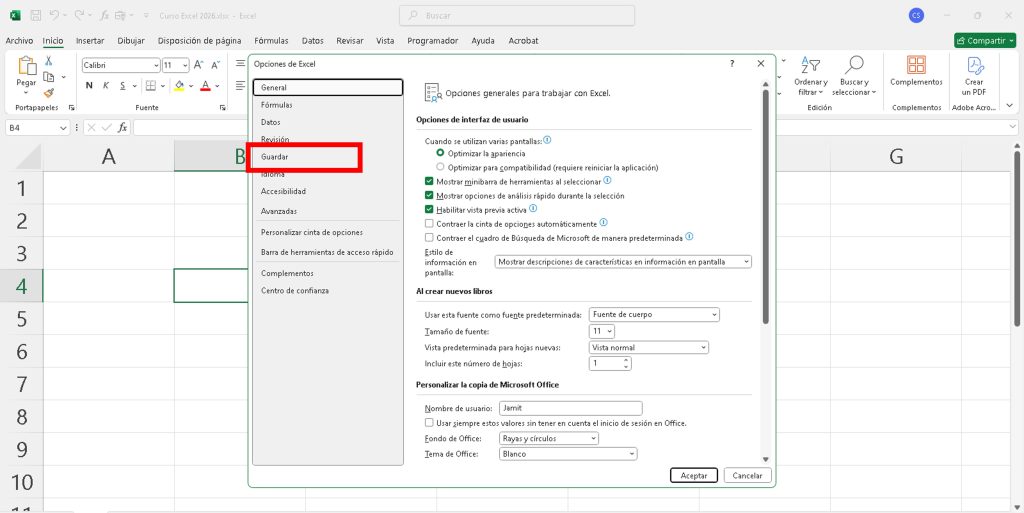
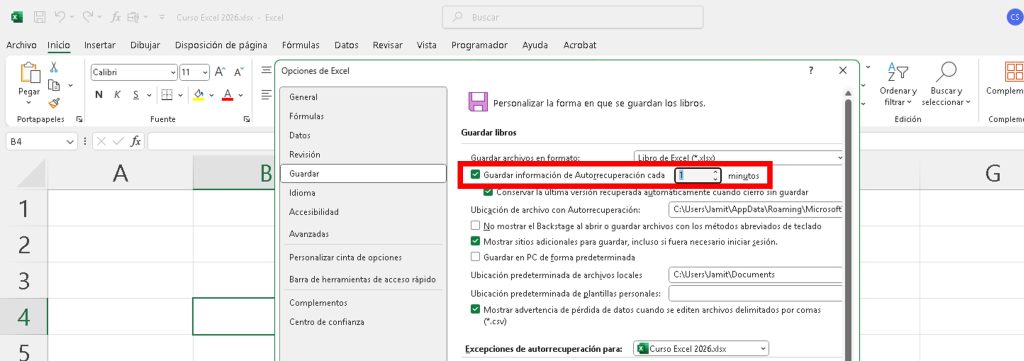
- Verifica las siguientes configuraciones:
- Guardar archivos en este formato: Por defecto, está en .xlsx (formato estándar de Excel). Déjalo así.
- Guardar información de autorrecuperación cada: Cambia el valor de 10 minutos a 1 minuto.
- Ruta de autorrecuperación: Copia la ruta que aparece en Ubicación del archivo de autorrecuperación (por ejemplo,
C:\Users\TuUsuario\AppData\Roaming\Microsoft\Excel\).
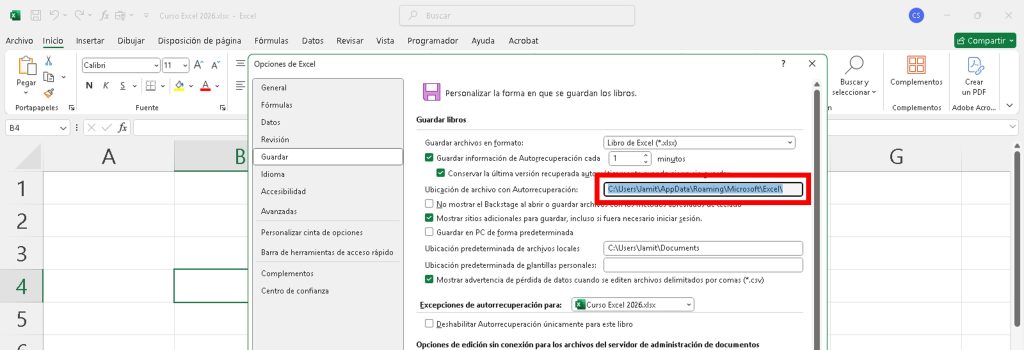
- Haz clic en Aceptar para guardar los cambios.
Resultado:
- Excel ahora guarda copias automáticas cada 1 minuto en la ruta especificada.
- Si Excel se cierra inesperadamente (por ejemplo, por un apagón), podrás recuperar el trabajo no guardado.
Paso 3: Recuperar un archivo no guardado 🔍
Encuentra y recupera un archivo que no guardaste manualmente.
Abrir una carpeta:
- Abre el Explorador de Archivos (tecla Windows + E o haz clic en cualquier carpeta).
Navegar a la ruta de autorrecuperación:
- En la barra de direcciones del Explorador de Archivos, pega la ruta que copiaste (por ejemplo,
C:\Users\TuUsuario\AppData\Roaming\Microsoft\Excel\). - Presiona Enter.
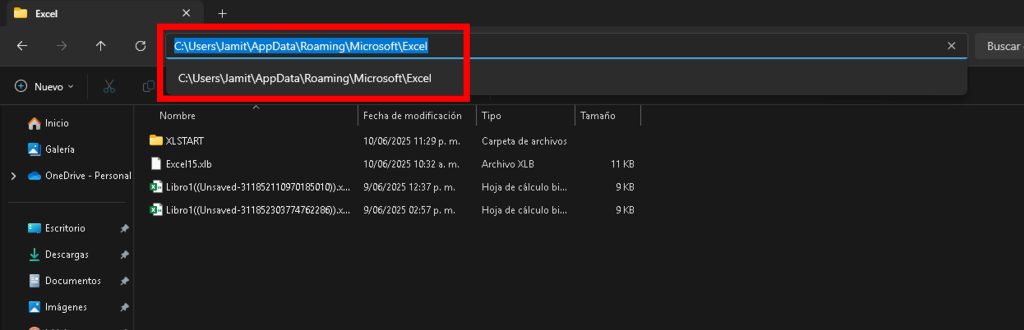
Identificar el archivo:
- En la carpeta, verás archivos temporales generados por la autorrecuperación.
- Busca el archivo correspondiente según:
- Fecha y hora de creación/modificación (aproxima cuándo trabajaste en el archivo).
- Nombre: Los archivos de autorrecuperación suelen incluir el nombre del libro o un identificador temporal.
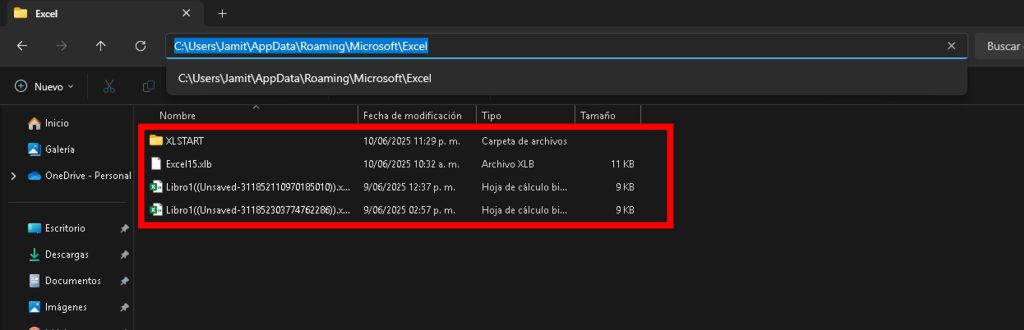
Abrir el archivo:
- Haz doble clic en el archivo para abrirlo en Excel.
- Excel puede mostrar una barra de Recuperación de Documentos al abrirse, con las versiones no guardadas.
- Selecciona la versión más reciente y guárdala manualmente (Archivo > Guardar Como).
Resultado:
- Recuperas el trabajo no guardado, como si no hubiera pasado nada. 😄
¡Genial! 🎉 Ahora sabes cómo guardar correctamente tus libros de Excel en la computadora o en la nube, y cómo recuperar archivos no guardados usando la autorrecuperación. Configura el guardado automático cada minuto y sigue estas prácticas para nunca perder tu trabajo. Revisa el curso completo en la descripción, con módulos, capítulos, y sesiones en vivo para resolver dudas. ¿Preguntas? Déjalas en los comentarios. ¡Nos vemos en el próximo capítulo! 👋






Responses