

Capítulo 165: Power Query – Usando el if + and

Aprende a combinar if y and en Power Query para evaluar varias condiciones y obtener resultados automáticos.
En Power Query podemos utilizar if junto con and para evaluar dos o más condiciones al mismo tiempo.
El operador and exige que todas las condiciones se cumplan. Si una sola condición no se cumple, el resultado establecido como verdadero no se mostrará.
En este ejemplo trabajaremos con una tabla que contiene las columnas Alumno, Sexo, Seminarios, Faltas y Promedio.
Primero, selecciona cualquier celda de la tabla y ve a:
Datos > De una tabla o rango
La información se abrirá en el Editor de Power Query.
Preparar y redondear la columna Promedio
Antes de crear las condiciones, puedes redondear los valores de la columna Promedio para trabajar con un solo decimal.
Dentro de Power Query, selecciona la columna Promedio y ve a:
Transformar > Redondeo > Redondear
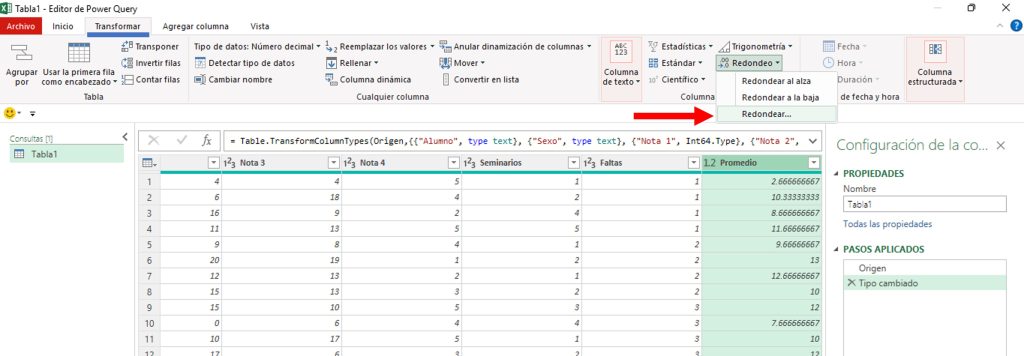
En la ventana que aparece, escribe:
1
Esto indica que el promedio tendrá un decimal. Finalmente, haz clic en Aceptar.
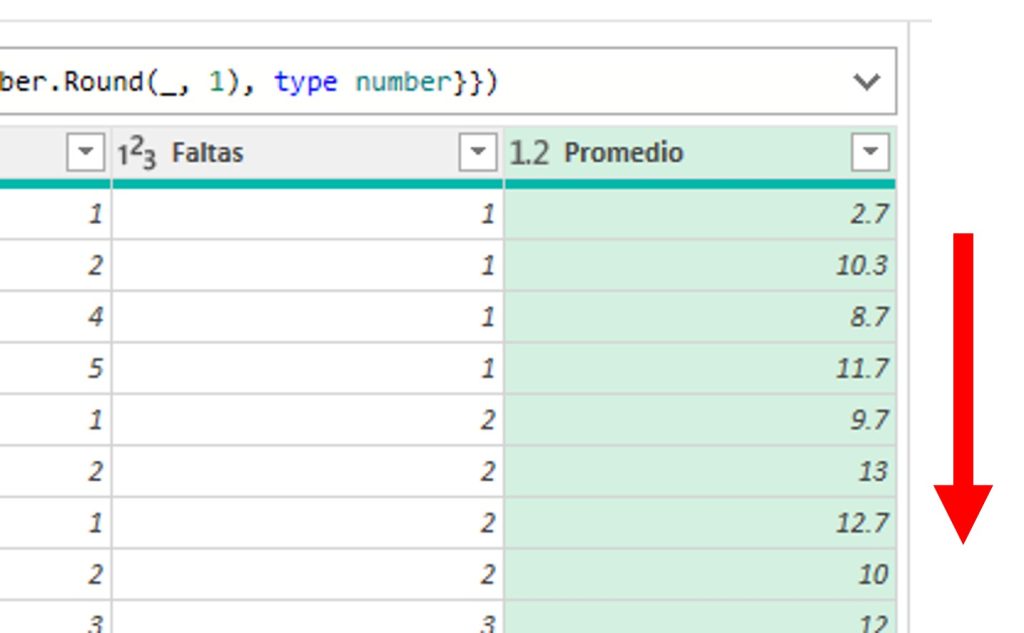
Combinar IF y AND con dos condiciones
Ahora vamos a determinar qué estudiantes cumplen dos requisitos:
Promedio mayor a 10.5 y Seminarios mayor a 2.
Ve a:
Agregar columna > Columna personalizada
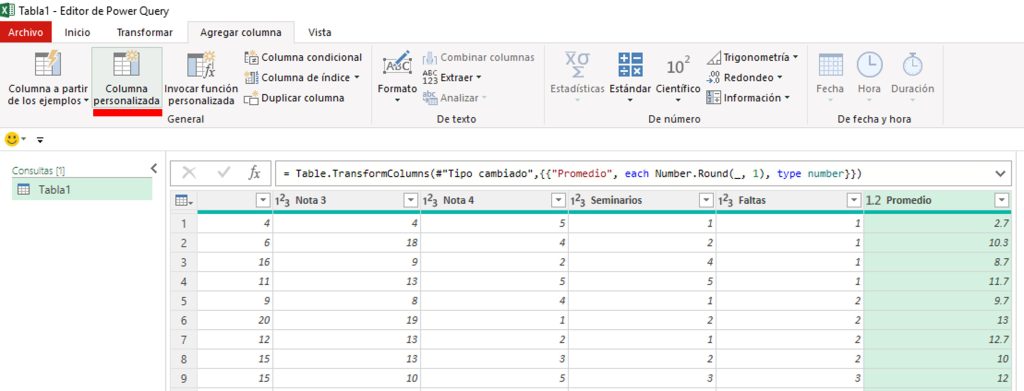
En Nuevo nombre de columna, escribe:
Estado
En el espacio de la fórmula coloca:
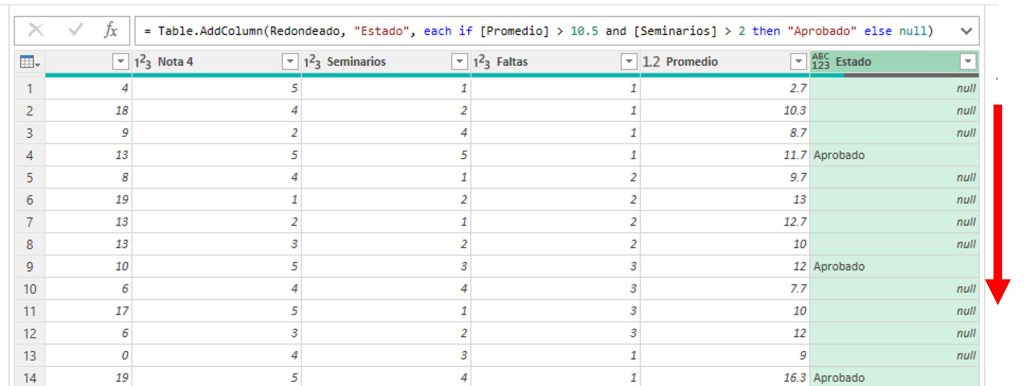
if [Promedio] > 10.5 and [Seminarios] > 2 then "Aprobado" else null
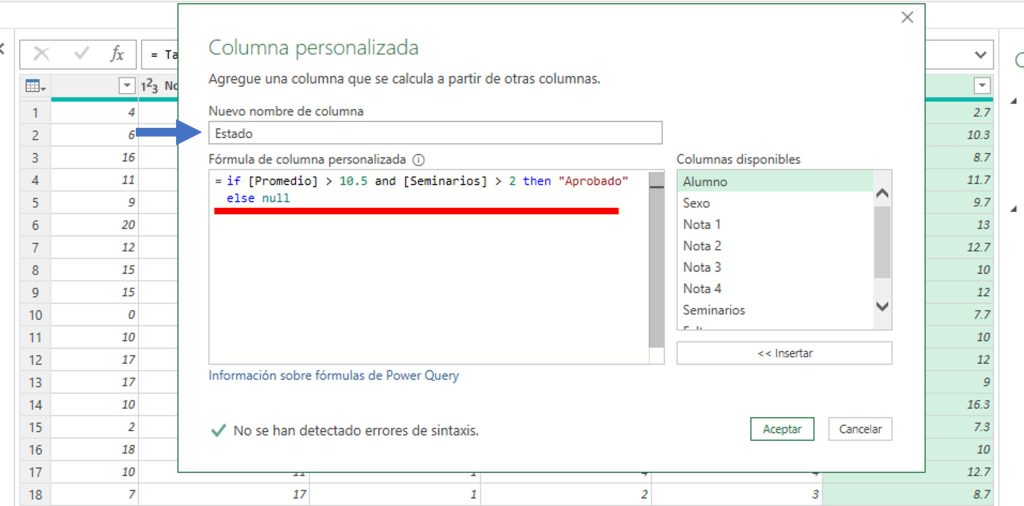
Después, haz clic en Aceptar.
La fórmula se puede entender de la siguiente manera:
if inicia la condición.
[Promedio] > 10.5 comprueba que el promedio sea mayor a 10.5.
and indica que también debe cumplirse la siguiente condición.
[Seminarios] > 2 comprueba que tenga más de dos seminarios.
then "Aprobado" muestra Aprobado cuando las dos condiciones se cumplen.
else null deja el resultado vacío cuando alguna condición no se cumple.
Crear una condición con tres requisitos
También podemos utilizar and varias veces para evaluar más condiciones.
En este ejemplo comprobaremos:
Promedio mayor a 10.5, Seminarios mayor a 2 y Faltas menor a 2.
Ve nuevamente a:
Agregar columna > Columna personalizada
En Nuevo nombre de columna, escribe:
Estado 2
Luego, coloca la siguiente fórmula:
if [Promedio] > 10.5 and [Seminarios] > 2 and [Faltas] < 2 then "Beca" else null
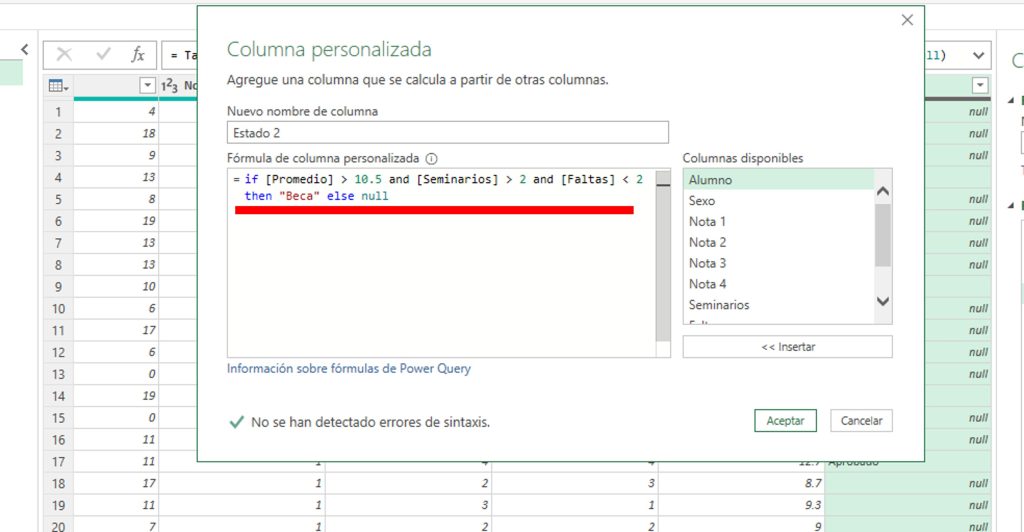
Haz clic en Aceptar.
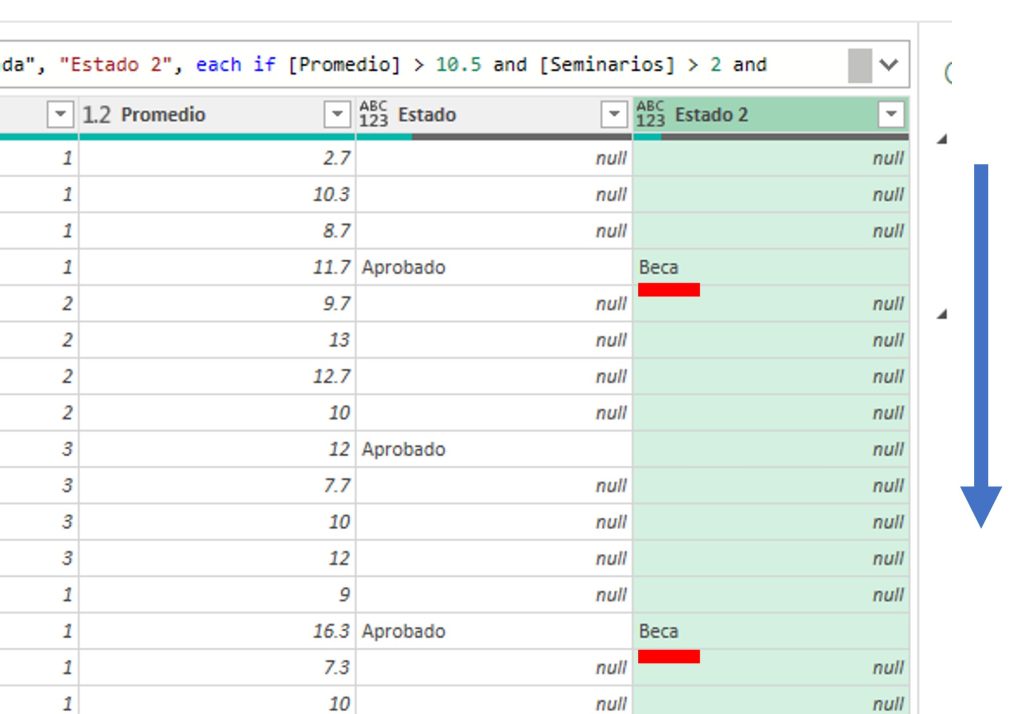
Power Query mostrará Beca únicamente en las filas donde se cumplan las tres condiciones. Si una de ellas no se cumple, el resultado quedará vacío mediante null.
Para crear estas condiciones, utiliza:
Agregar columna > Columna personalizada
Primero escribe if, luego coloca las condiciones separadas mediante and. Después utiliza then para indicar qué debe aparecer cuando todas se cumplen y else para establecer qué sucede en caso contrario.
Recuerda que and exige que todas las condiciones sean verdaderas. Si quieres dejar una celda sin resultado cuando no se cumplen los requisitos, utiliza null sin comillas.
Módulo 27: Power Query: Funciones Nativas con (M)
⬇️ Descargar Ejercicio 160
⬇️ Descargar Ejercicio 161
⬇️ Descargar Ejercicio 162
⬇️ Descargar Ejercicio 163
⬇️ Descargar Ejercicio 164
⬇️ Descargar Ejercicio 165
⬇️ Descargar Ejercicio 166
⬇️ Descargar Ejercicio 167
⬇️ Descargar Ejercicio 168 y169





Responses