

Capítulo 166: Power Query – Usando el if + or

Aprende a combinar if y or en Power Query para evaluar varias condiciones y obtener resultados automáticos.
En Power Query podemos combinar if con or para evaluar dos o más condiciones dentro de una misma fórmula.
A diferencia de and, donde todas las condiciones deben cumplirse, con or basta que una condición sea verdadera para obtener el resultado establecido.
En este ejemplo trabajaremos con las columnas Alumno, Sexo, Seminarios, Faltas y Promedio.
Para comenzar, selecciona cualquier celda de la tabla y ve a:
Datos > De una tabla o rango
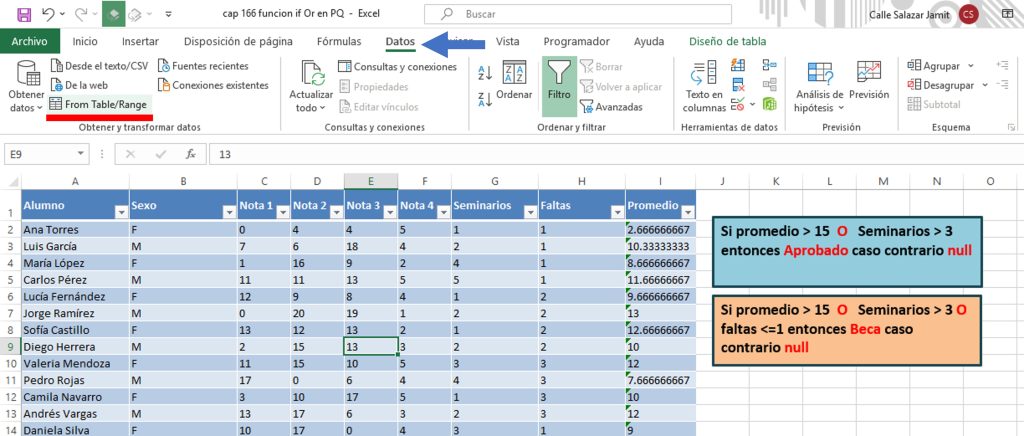
La información se abrirá en el Editor de Power Query.
Preparar la columna Promedio
Antes de crear las condiciones, puedes redondear la columna Promedio para trabajar con un solo decimal.
Dentro de Power Query, selecciona la columna Promedio y ve a:
Transformar > Redondeo > Redondear
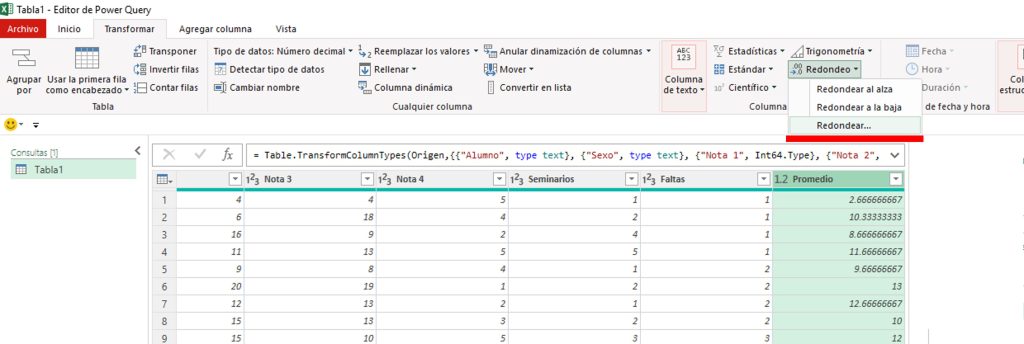
En la ventana que aparece, escribe:
1
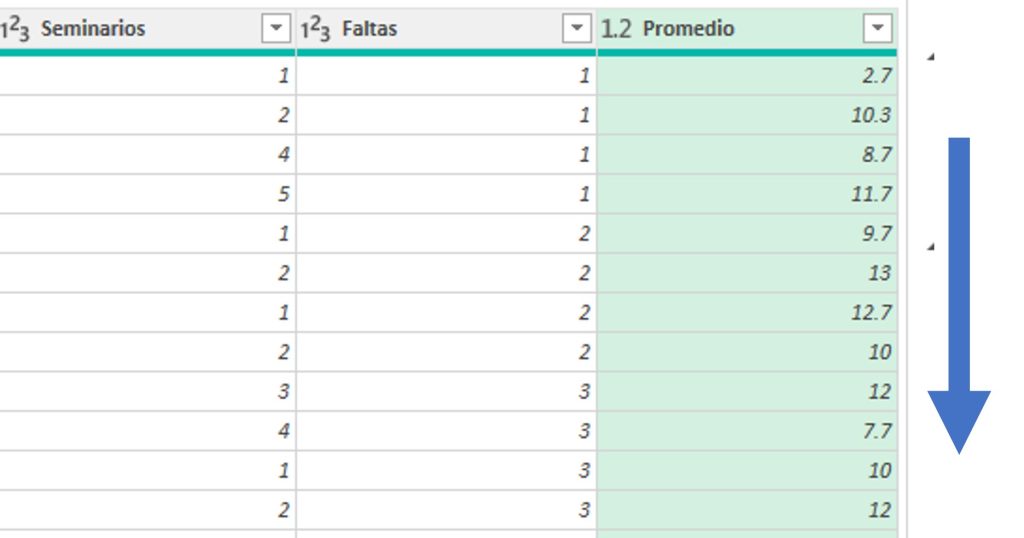
Haz clic en Aceptar y los valores del promedio quedarán con un decimal.
Combinar IF y OR con dos condiciones
Ahora vamos a crear una condición para mostrar Aprobado cuando se cumpla al menos uno de estos requisitos:
Promedio mayor a 15 o Seminarios mayor a 2.
Ve a:
Agregar columna > Columna personalizada
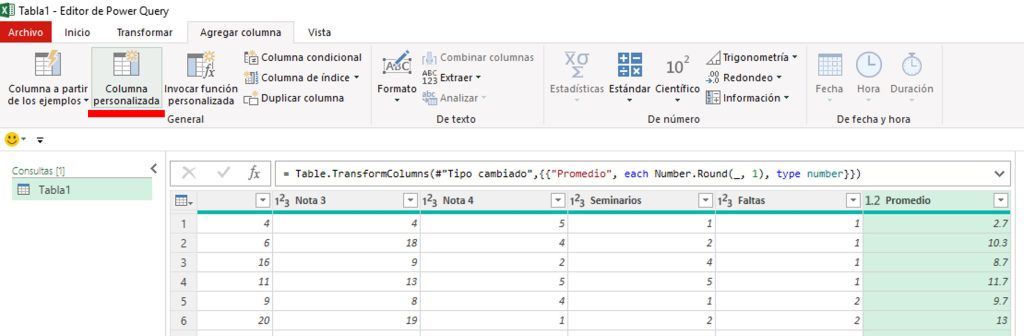
En Nuevo nombre de columna, escribe:
Estado
En el espacio de la fórmula coloca:
if [Promedio]>15 or [Seminarios]> 2 or "Aprobado" else null
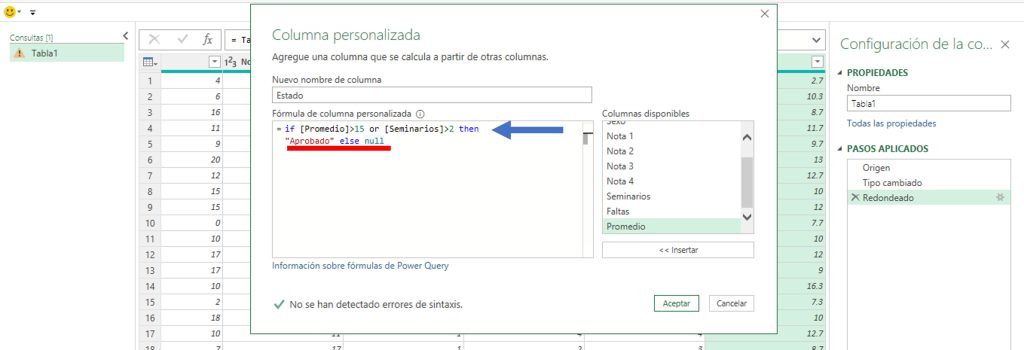
Después, haz clic en Aceptar.
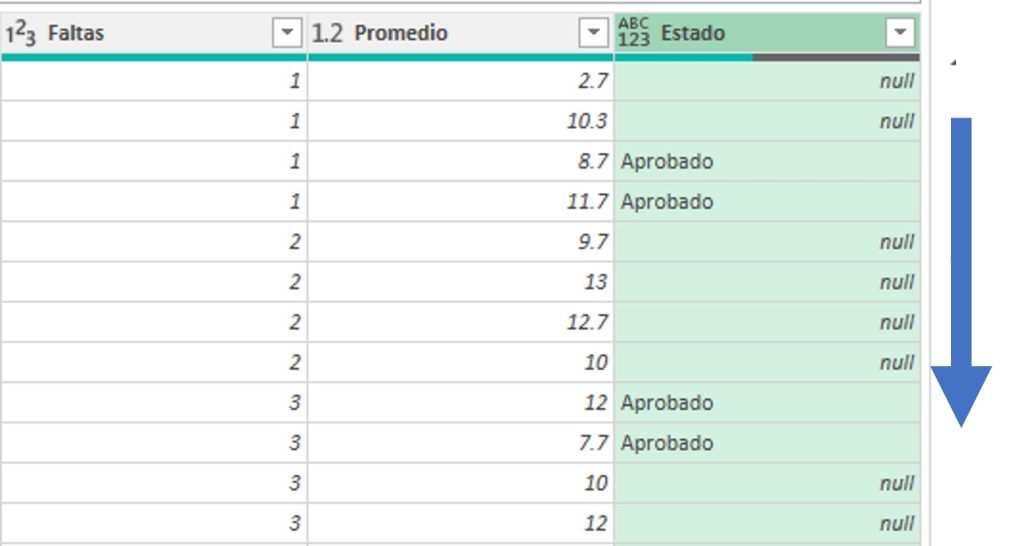
Power Query comprobará las dos condiciones. Si al menos una se cumple, aparecerá Aprobado. Si ninguna se cumple, el resultado quedará vacío mediante null.
Crear una condición con tres requisitos
También puedes utilizar or varias veces para evaluar más condiciones.
En este ejemplo comprobaremos:
Promedio mayor a 15, Seminarios mayor a 2 o Faltas menor a 2.
Ve nuevamente a:
Agregar columna > Columna personalizada
En Nuevo nombre de columna, escribe:
Estado 2
Después, coloca:
if [Promedio] > 15 or [Seminarios] > 2 or [Faltas] < 2 then "Beca" else null
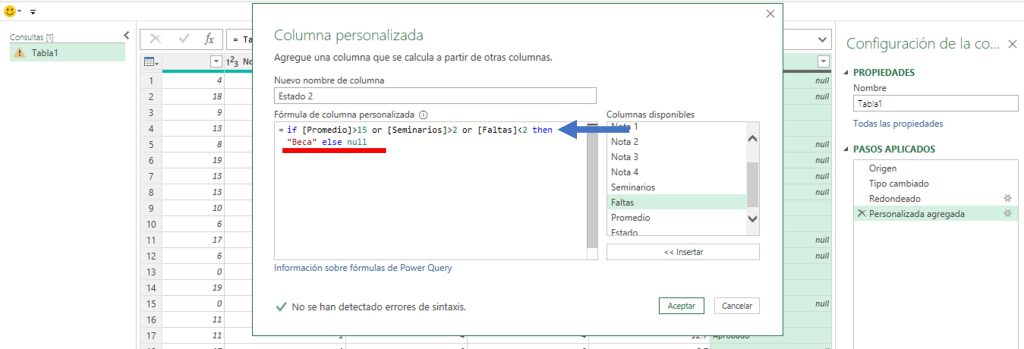
Haz clic en Aceptar.
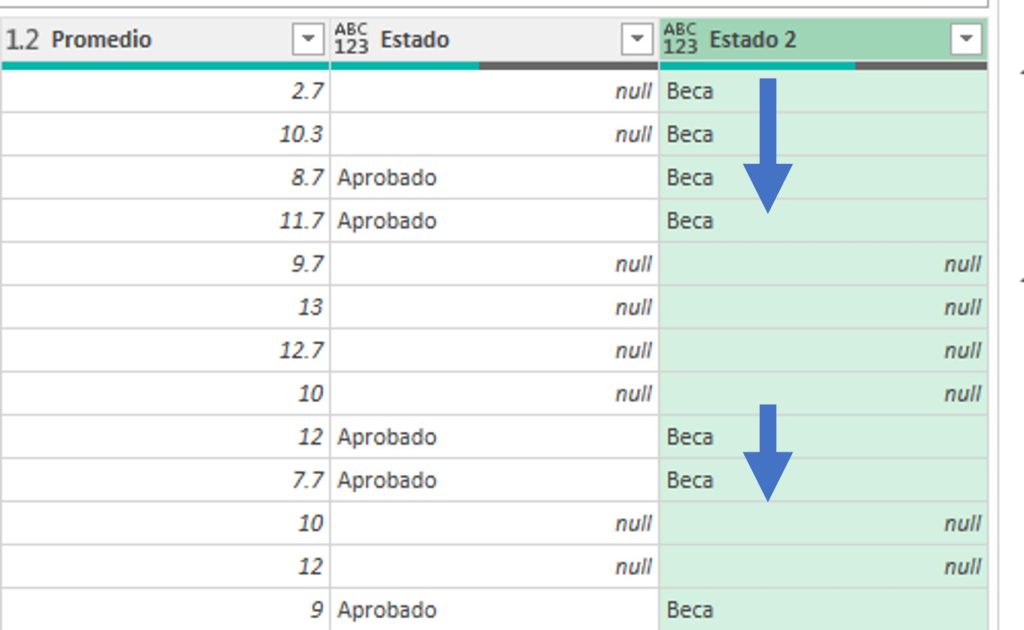
Power Query mostrará Beca cuando se cumpla al menos una de las tres condiciones.
Si ninguna se cumple, la celda quedará vacía mediante null.
Para crear estas condiciones debes ingresar a:
Agregar columna > Columna personalizada
Utiliza or cuando necesites que baste con cumplir una de varias condiciones para obtener un resultado.
Recuerda escribir if, or, then y else en minúsculas. También verifica que los nombres de las columnas estén escritos correctamente y que cada columna tenga el tipo de dato adecuado antes de aplicar la fórmula.
Módulo 27: Power Query: Funciones Nativas con (M)
⬇️ Descargar Ejercicio 160
⬇️ Descargar Ejercicio 161
⬇️ Descargar Ejercicio 162
⬇️ Descargar Ejercicio 163
⬇️ Descargar Ejercicio 164
⬇️ Descargar Ejercicio 165
⬇️ Descargar Ejercicio 166
⬇️ Descargar Ejercicio 167
⬇️ Descargar Ejercicio 168 y169




Responses