

Opciones de Página y bloqueo de objetos.

¡Bienvenidos al capítulo 15 del módulo 2 de su curso de Power BI! En este video, vamos a aprender a bloquear todos los elementos de un dashboard para evitar movimientos accidentales durante una presentación o mientras interactúas con el informe.
1. ¿Por qué bloquear objetos en Power BI?
Imagina que estás en medio de una presentación y, sin querer, mueves un gráfico o una visualización. Esto puede afectar la apariencia de tu dashboard y podría resultar en un desajuste visual. Para evitar este tipo de inconvenientes, Power BI ofrece una opción sencilla para bloquear los objetos en su lugar.
2. Cómo bloquear objetos en Power BI
Sigue estos pasos para bloquear los elementos de tu dashboard:
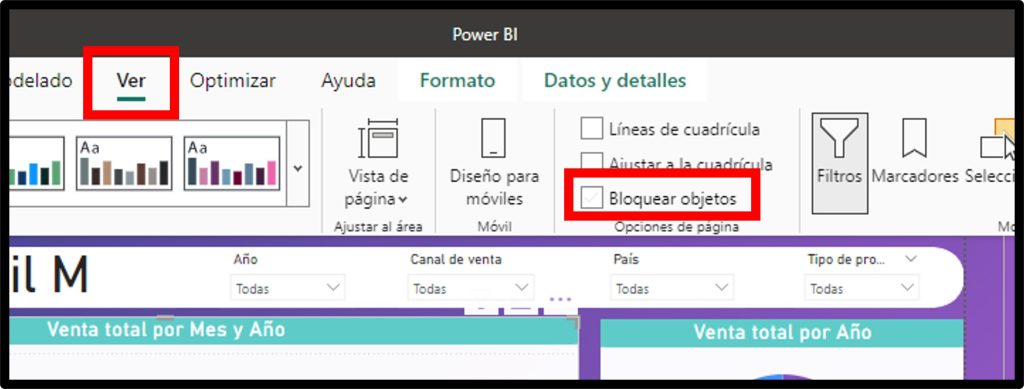
- Paso 1: Dirígete a la pestaña Ver en la cinta de opciones de Power BI.
- Paso 2: Haz clic en la opción Bloquear objetos. Esto activará la función y evitará que cualquier gráfico o visualización se mueva accidentalmente.
- Interactividad Preservada: Aunque los objetos estarán inmovilizados, aún podrás interactuar con ellos. Por ejemplo, puedes hacer clic en un segmentador o filtro, y los datos seguirán actualizándose como de costumbre.

3. Ejemplo de interactividad con objetos bloqueados
- Si haces clic en un filtro de año, como 2021, verás que la información en tu dashboard se actualiza sin problemas.
- Puedes aplicar otros filtros, como canal de ventas o país, y la funcionalidad de tu informe no se verá afectada por tener los objetos bloqueados.
4. Desbloquear objetos
Si deseas mover o agregar nuevos elementos a tu dashboard, solo debes:
- Desactivar la opción Bloquear objetos en la pestaña Ver.
- Una vez desactivada, puedes reorganizar o agregar gráficos y visualizaciones libremente.
Con esta función, mantendrás tu presentación organizada y evitarás cualquier desajuste accidental en tus visualizaciones. ¡No olvides comentar si tienes alguna duda, y nos vemos en el próximo capítulo!





Responses