

Convertir en rango a una tabla de Excel

¡Vuelve un rango de tabla a su formato original! Aprende a quitar el formato de tabla en Excel de manera sencilla, convirtiendo una tabla de vuelta a un rango normal. Ideal para cuando ya no necesitas las ventajas automáticas de una tabla.
Paso a Paso
🔽 Descargar Ejercicio Cap 43 44 45 46
Paso 1: Convertir tabla a rango 🔄
- Haz clic en cualquier celda dentro de la tabla.
- Haz clic derecho en la tabla (o en una celda seleccionada).
- Selecciona Tabla > Convertir en rango.

- En la ventana emergente, haz clic en Sí para confirmar.
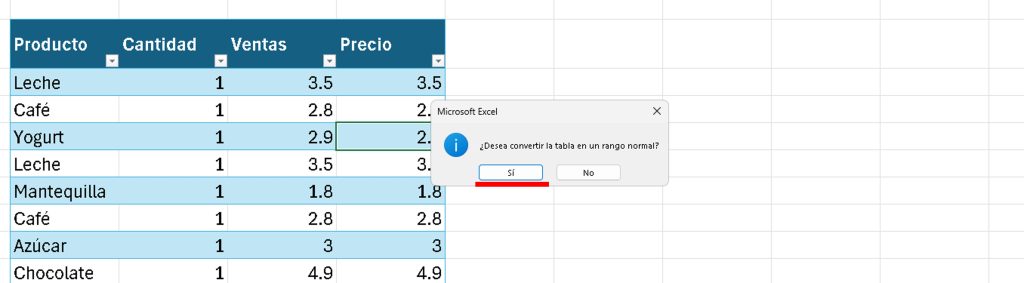
- Resultado: La tabla se convierte en un rango normal; desaparecen los filtros automáticos y la pestaña Diseño de tabla.

Nota: Las fórmulas y datos se mantienen, pero pierdes la actualización automática. 🌟
Paso 2: Verificar el cambio 📋
Haz clic en una celda del rango convertido.
- Antes (tabla): Aparecía Diseño de tabla y filtros en encabezados.
- Después (rango): Solo se ve como un rango normal con bordes (si los aplicaste manualmente).
Nota: Si quieres filtros, agrégalos manualmente en Datos > Filtro. 😄
¡Listo! 🎉 Ahora sabes cómo quitar el formato de tabla en Excel, convirtiéndola de vuelta a un rango simple con un clic derecho. Usa esta opción cuando ya no necesites las ventajas automáticas de una tabla. Practica con el ejercicio del capítulo anterior y prepárate para más temas. ¿Dudas? Déjalas en los comentarios. ¡Nos vemos en el próximo capítulo! 👋
📚Módulo 06: Tablas y ordenamiento
🔽 Descargar Ejercicio Cap 42
🔽 Descargar Ejercicio Cap 43 44 45 46




Responses