

Aplicar Formato a las Visualizaciones de Power BI (Gráficos, Tarjetas y Segmentación de datos)

¡Bienvenidos al capítulo 13 del módulo 2 de su curso de Power BI! En este capítulo, aprenderemos cómo mejorar el aspecto visual de nuestras visualizaciones: gráficos, tarjetas y segmentación de datos. Exploraremos cómo aplicar diferentes temas y personalizar cada elemento para crear dashboards más atractivos y efectivos.
1. Selección de un Tema Visual
Power BI ofrece una variedad de temas predefinidos que puedes aplicar a tus visualizaciones para unificar su aspecto. Para seleccionar un tema:
- Ve a la pestaña Ver.
- Explora los temas disponibles y selecciona el que mejor se adapte a tu presentación.

2. Organización de Visualizaciones
Después de aplicar un tema, es posible que necesites reorganizar tus gráficos para mejorar la claridad:
- Ajusta el tamaño y la posición de cada gráfico y tarjeta según lo necesites.
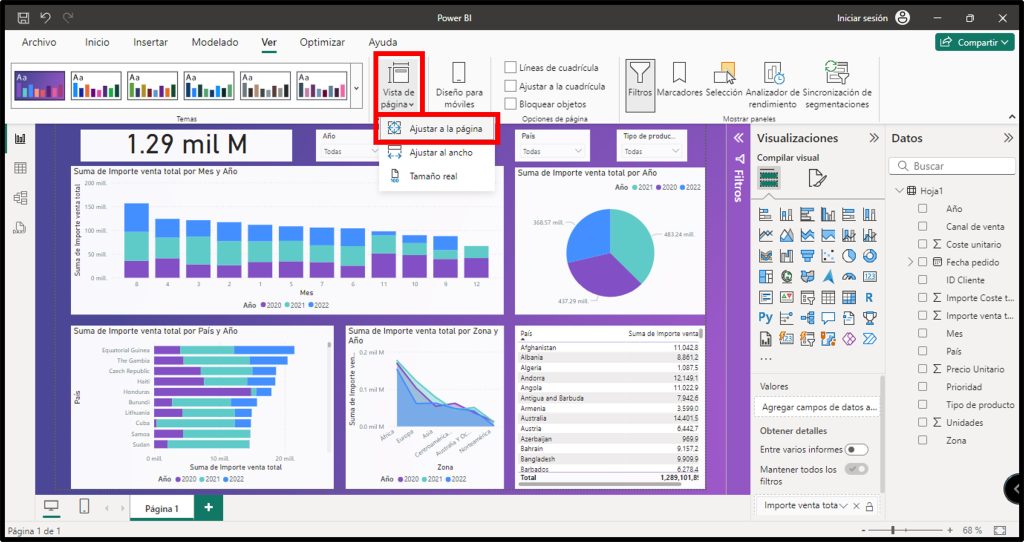
- Utiliza la opción Ajustar a la página en la pestaña Ver para asegurarte de que todo esté bien alineado.
3. Personalización de Gráficos
Cada gráfico en Power BI puede ser personalizado a través de la opción Formato:
- Selecciona un gráfico y ve a la sección Formato.
- Personaliza elementos como el título, el color de fondo, y el texto. Por ejemplo, puedes cambiar el título a «Ventas Totales por Mes y Año», ajustar su tamaño a 18, hacerlo negrita y centrarlo.

4. Copiar Formatos entre Gráficos
Para mantener la consistencia visual:
- Utiliza la opción Copiar Formato en la pestaña Inicio.
- Aplica el formato copiado a otros gráficos similares dentro del dashboard.

5. Ajuste de Tablas Informativas
En las tablas informativas, el formato debe ajustarse manualmente:
- Ve a la opción Formato y ajusta el título, el color del texto, y otros elementos para que coincidan con el resto del dashboard.

6. Inserción de Formas y Elementos Gráficos
Para añadir detalles adicionales:
- Ve a la pestaña Insertar y selecciona Formas.

- Personaliza la forma elegida, como un rectángulo, ajustando los bordes y el color según sea necesario. Coloca la forma en el dashboard y envíala al fondo para que los otros elementos se alineen sobre ella.

7. Guardar y Comparar Diseños
Finalmente:
- Guarda tu trabajo frecuentemente para no perder ningún cambio.
- Experimenta con diferentes temas y compara cómo cambian tus visualizaciones.
En el próximo capítulo, realizaremos comparaciones con Power Query y exploraremos cómo se integran los datos dentro de nuestros dashboards.






Copiar Formatos entre Gráficos no se ve en mi pantalla de inicio solo icono de pegar copiar y la brochita aparte pero no dice copiar formato. Hay que activar ese icono en el menu de inicio. Y como se hace.
Muy buenas clases, comencé a seguirte y me decidí a seguir el curso de Power BI, realmente muy buen profesor y bien estructurado el curso.