

Capítulo 164: Power Query – Usando el if en columna personalizada

Aprende a utilizar la función if en Power Query para crear condiciones y generar resultados automáticamente.
La función if del Lenguaje M permite evaluar una condición y devolver un resultado dependiendo de si esta se cumple o no.
Su funcionamiento es similar a la función SI de Excel, pero en Power Query se utilizan las palabras if, then y else.
En este ejemplo trabajaremos con una tabla que contiene Alumno, Sexo, Nota 1, Nota 2, Nota 3 y Promedio.
Para comenzar, selecciona cualquier celda de la tabla y ve a:
Datos > De una tabla o rango
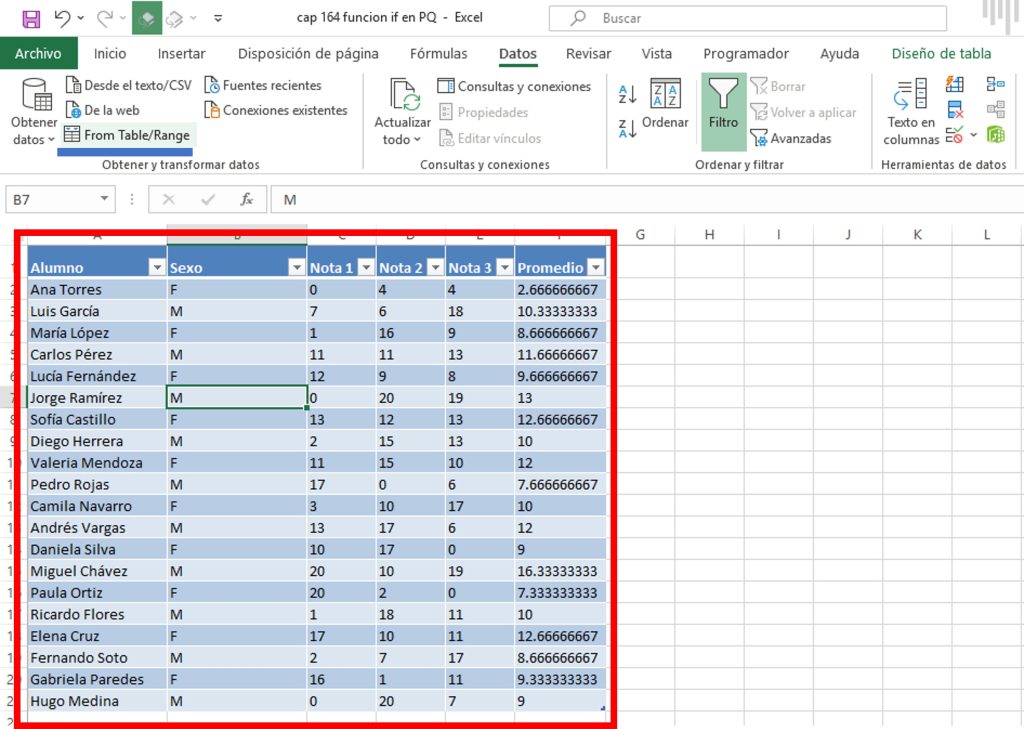
La información se abrirá automáticamente en el Editor de Power Query.
Crear una condición sin escribir código
Power Query permite crear una condición utilizando directamente sus herramientas.
Dentro del Editor de Power Query, ve a:
Agregar columna > Columna condicional
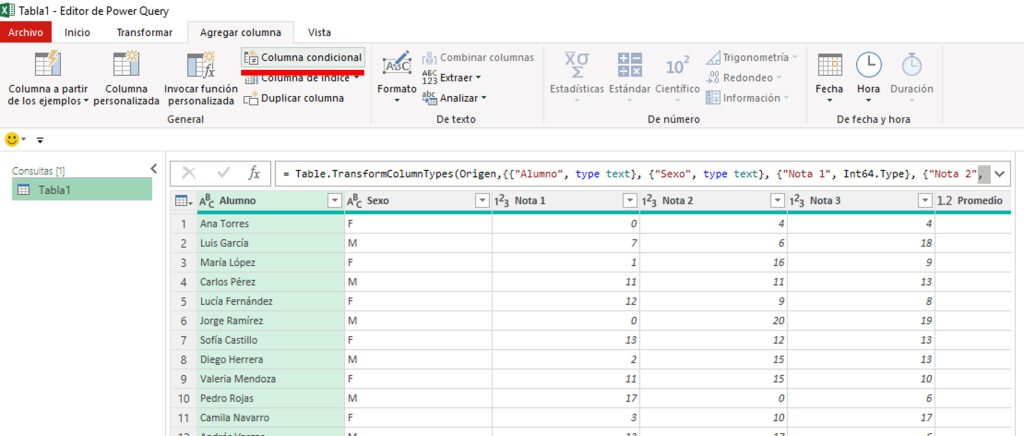
En Nombre de columna, selecciona:
Promedio
En el operador selecciona:
es mayor que
Como valor escribe:
10.5
En Salida, escribe:
Aprobado
Finalmente, en el resultado alternativo escribe:
Desaprobado
Haz clic en Aceptar.
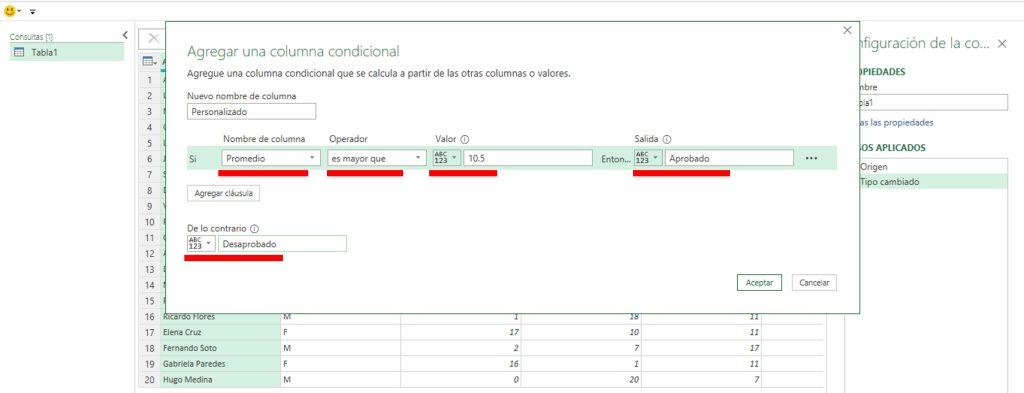
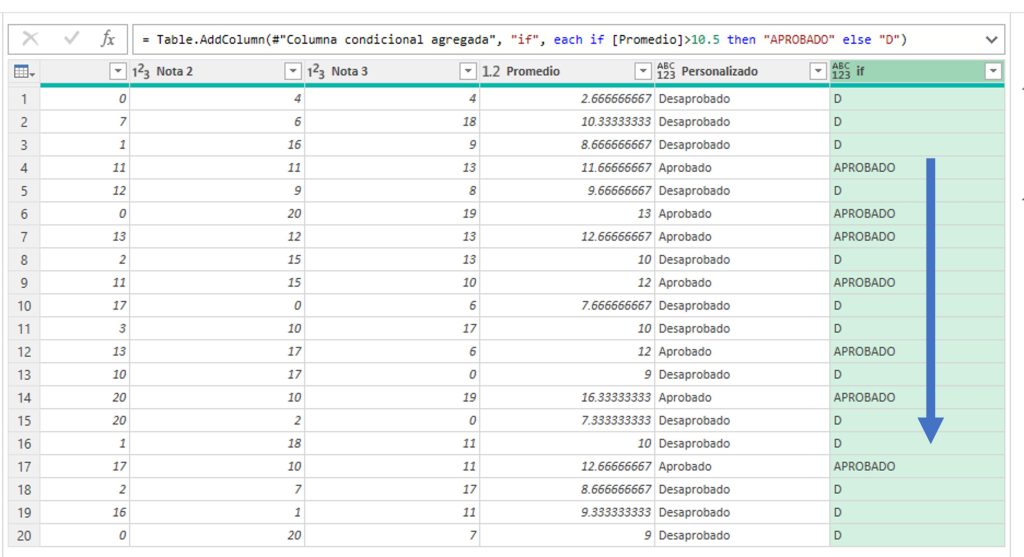
Power Query creará una nueva columna donde aparecerá Aprobado cuando el promedio sea mayor a 10.5 y Desaprobado cuando no cumpla la condición.
Crear la misma condición utilizando IF
La condición anterior también puede realizarse directamente con el Lenguaje M.
Ve a:
Agregar columna > Columna personalizada
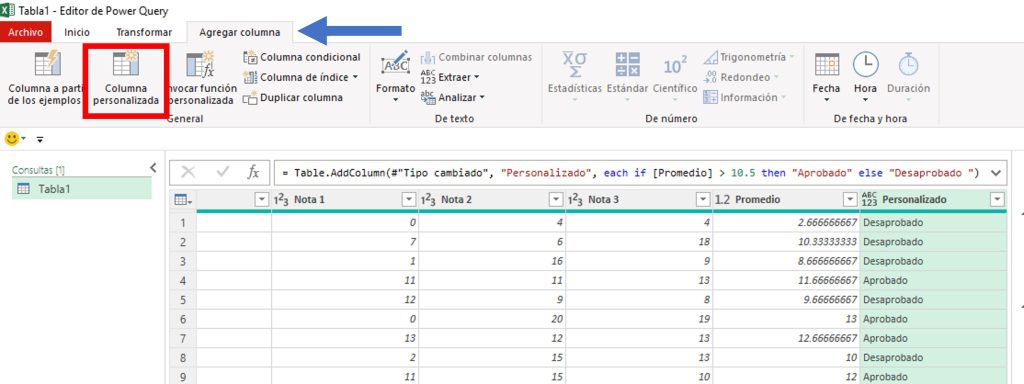
En Nuevo nombre de columna, puedes escribir:
Estado
En el espacio de la fórmula coloca:
if [Promedio] > 10.5 then "Aprobado" else "D"
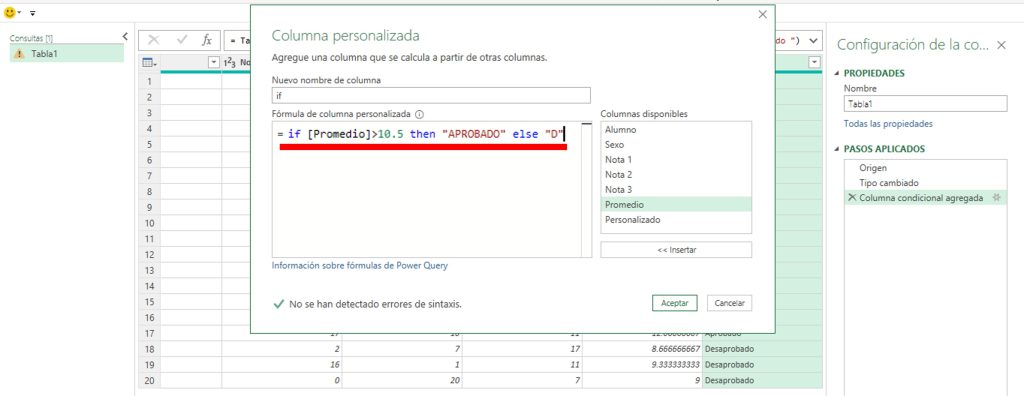
Después, haz clic en Aceptar.
La estructura funciona de la siguiente manera:
if inicia la condición.
[Promedio] > 10.5 comprueba si el promedio es mayor a 10.5.
then "Aprobado" indica qué debe aparecer cuando la condición se cumple.
else "Desaprobado" establece el resultado cuando la condición no se cumple.
Puedes crear condiciones sencillas desde:
Agregar columna > Columna condicional
Si quieres trabajar directamente con el Lenguaje M, utiliza:
Agregar columna > Columna personalizada
Recuerda escribir if, then y else correctamente. Cuando compares textos, utiliza comillas dobles, mientras que los valores numéricos pueden escribirse directamente.
También puedes utilizar la barra de fórmulas para modificar rápidamente una condición que ya hayas creado.
Módulo 27: Power Query: Funciones Nativas con (M)
⬇️ Descargar Ejercicio 160
⬇️ Descargar Ejercicio 161
⬇️ Descargar Ejercicio 162
⬇️ Descargar Ejercicio 163
⬇️ Descargar Ejercicio 164
⬇️ Descargar Ejercicio 165
⬇️ Descargar Ejercicio 166
⬇️ Descargar Ejercicio 167
⬇️ Descargar Ejercicio 168 y169


Responses