

Capítulo 167: Power Query – Usando el if else

Aprende a utilizar if...else anidado en Power Query para evaluar varias condiciones y asignar diferentes resultados.
En Power Query podemos utilizar if, else if y else para evaluar varias condiciones en un orden determinado.
A diferencia de and y or, el if...else anidado revisa las condiciones una por una. Cuando encuentra una condición que se cumple, devuelve su resultado correspondiente.
En este ejemplo clasificaremos a los estudiantes según su Promedio en diferentes niveles como Excelente, Bueno, Aprobado, Refuerzo y Desaprobado.
Para comenzar, selecciona cualquier celda de la tabla y ve a:
Datos > De una tabla o rango
La información se abrirá en el Editor de Power Query.
Crear la primera condición con IF
Ahora vamos a comenzar la clasificación de los estudiantes.
Ve a:
Agregar columna > Columna personalizada

En Nuevo nombre de columna, escribe:
Estado
En el espacio de la fórmula comenzamos con:
if [Promedio]>18 then "Excelente"
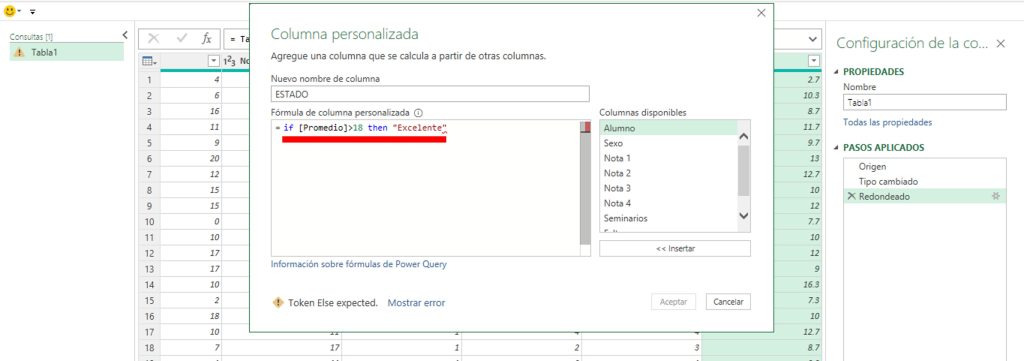
Esta primera condición pregunta si el promedio es mayor a 18.
Si se cumple, Power Query mostrará Excelente y ya no será necesario continuar evaluando las siguientes condiciones para ese registro.
Sin embargo, la fórmula todavía necesita establecer qué sucederá cuando esta primera condición no se cumpla.
Agregar varias condiciones con ELSE IF
Después de la primera condición podemos utilizar else if para seguir evaluando diferentes valores.
Dentro de la misma Columna personalizada, escribe la fórmula completa:
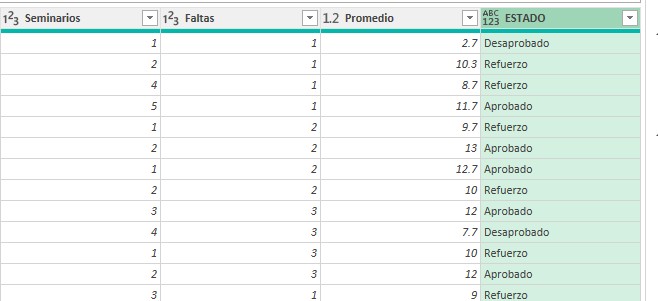
if [Promedio]>18 then "Excelente" else if [Promedio]>15 then "Bueno" else if [Promedio]>11 then "Aprobado" else if [Promedio]>8 then "Refuerzo" else "Desaprobado"

Después, haz clic en Aceptar.
Power Query revisará las condiciones en el mismo orden en que fueron escritas.
Entender cómo se evalúan las condiciones
La fórmula anterior trabaja condición por condición.
Primero evalúa:
[Promedio] > 18
Si se cumple, muestra Excelente.
Si no se cumple, continúa con:
[Promedio] > 15
Si esta condición se cumple, muestra Bueno.
Si tampoco se cumple, evalúa:
[Promedio] > 11
y devuelve Aprobado.
Después comprueba:
[Promedio] > 8
y devuelve Refuerzo.
Finalmente, si ninguna condición anterior se cumple, ejecuta:
else "Desaprobado"
Para crear una condición anidada, ingresa a:
Agregar columna > Columna personalizada
Comienza con if, utiliza then para establecer el resultado y agrega else if cuando necesites evaluar una nueva condición.
Al final utiliza únicamente else para indicar qué resultado aparecerá cuando ninguna de las condiciones anteriores se cumpla.
También debes cuidar el orden de las condiciones, ya que Power Query las evalúa de arriba hacia abajo y devuelve el resultado correspondiente cuando encuentra una condición verdadera.
Módulo 27: Power Query: Funciones Nativas con (M)
⬇️ Descargar Ejercicio 160
⬇️ Descargar Ejercicio 161
⬇️ Descargar Ejercicio 162
⬇️ Descargar Ejercicio 163
⬇️ Descargar Ejercicio 164
⬇️ Descargar Ejercicio 165
⬇️ Descargar Ejercicio 166
⬇️ Descargar Ejercicio 167
⬇️ Descargar Ejercicio 168 y169



Responses